
Ajouter de nouveaux serveurs
Découvrez comment ajouter de nouveaux serveurs à votre compte du tableau de bord
Guide pour ajouter de nouveaux serveurs
Dans ce guide, nous vous expliquerons comment ajouter TicketWave à de nouveaux serveurs. C’est utile si vous avez plusieurs serveurs et que vous souhaitez tous les gérer depuis un seul compte.
Liste des serveurs
Prérequis
- Vous êtes connecté(e) (consultez notre Guide de connexion si ce n’est pas déjà fait).
- Vous disposez d’au moins un serveur sur lequel vous avez les permissions nécessaires pour ajouter TicketWave à un serveur.
Visitez le site web
Rendez-vous sur https://ticketwave.dev et cliquez sur votre nom Discord et votre logo en haut à droite.
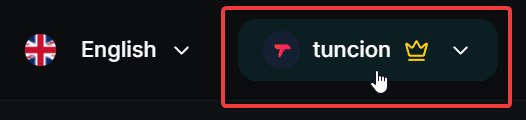
Ouvrir le tableau de bord
Cliquez sur le bouton Dashboard dans le menu déroulant pour accéder à votre liste de serveurs.
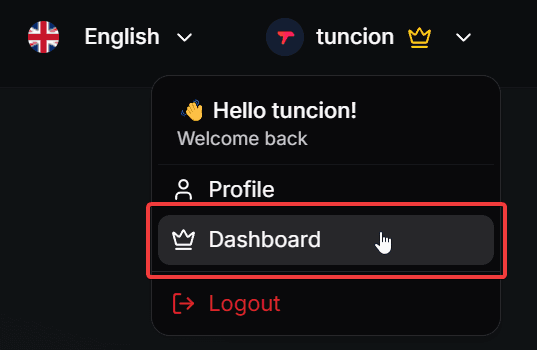
Voir la liste des serveurs
Vous verrez une liste des serveurs auxquels il est possible d’ajouter TicketWave. Cette liste est générée en fonction des permissions de votre compte. Si vous ne voyez pas un serveur auquel vous souhaitez ajouter TicketWave, assurez-vous d’avoir les permissions nécessaires sur ce serveur, puis actualisez la page.
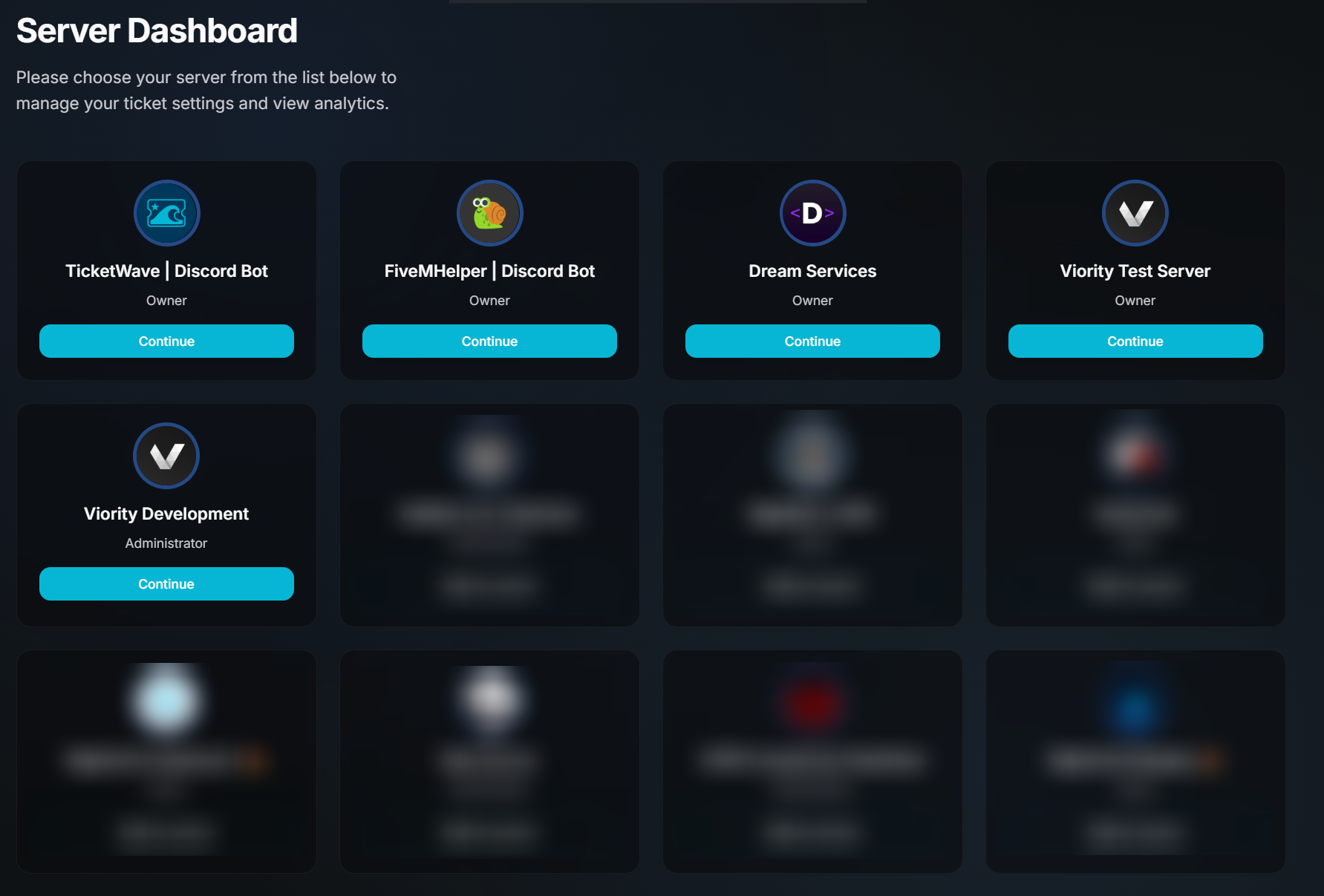
Certaines cartes de serveur sont floutées dans la capture d’écran parce qu’elles contiennent des informations privées sur le serveur. Dans le tableau de bord réel, vous pourrez voir clairement toutes les cartes de serveur.
Voir la carte du serveur
Chaque serveur est représenté par une carte propre qui affiche le nom du serveur, son icône, l’état des permissions et un bouton dynamique.
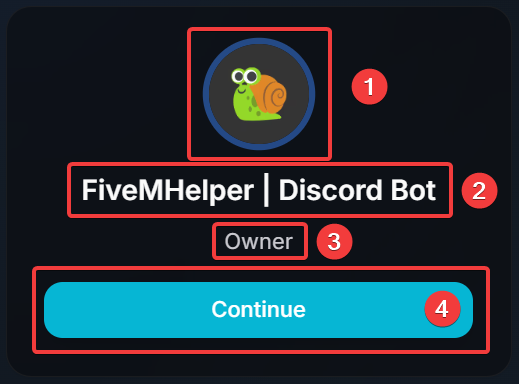
- L’icône du serveur
- Le nom du serveur
- L’état des permissions. Voici les statuts possibles :
| Status | Description |
|---|---|
Owner | Vous êtes le propriétaire du serveur et disposez toujours de toutes les permissions. |
Administrator | Vous êtes autorisé(e) à gérer le serveur et disposez de suffisamment de permissions pour ajouter TicketWave à ce serveur. |
- Le bouton d’action est dynamique et change en fonction de l’état actuel de l’appartenance de TicketWave au serveur. Voici les états possibles :
| State | Description |
|---|---|
 | TicketWave est déjà ajouté à ce serveur. Vous pouvez cliquer sur ce bouton pour ouvrir le tableau de bord spécifique à ce serveur. |
 | TicketWave n’est pas ajouté à ce serveur. Vous pouvez cliquer sur ce bouton pour ajouter TicketWave à ce serveur. |
Pour ajouter TicketWave à votre serveur et utiliser un minimum de fonctionnalités, vous pouvez aussi suivre notre Guide de démarrage rapide.
How is this guide?