
Login / Register
Scopri come accedere alla dashboard
Guida per accedere e registrarsi alla Dashboard
In questa guida, ti accompagneremo nel processo di accesso alla dashboard di TicketWave
Registrazione
Per l'autenticazione usiamo solo Discord. Ti servirà un account Discord per accedere alla dashboard. Se non ne hai uno, puoi crearne uno gratuitamente su https://discord.com/register.
Accesso
Visita il nostro sito web
Vai su https://ticketwave.dev e fai clic sul pulsante Login with Discord nell'angolo in alto a destra.
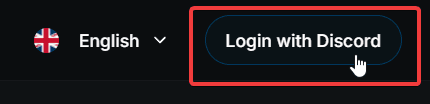
Apri la finestra di accesso
Dopo aver fatto clic sul pulsante, apparirà una finestra modale. Puoi scegliere se unirti automaticamente al nostro server di supporto oppure no. È facoltativo e potrai sempre unirti più tardi, se vuoi.
Ti consigliamo vivamente di unirti al server di supporto per ricevere aiuto, restare aggiornato con le ultime novità e aggiornamenti, e darci feedback sul bot e sulla dashboard.
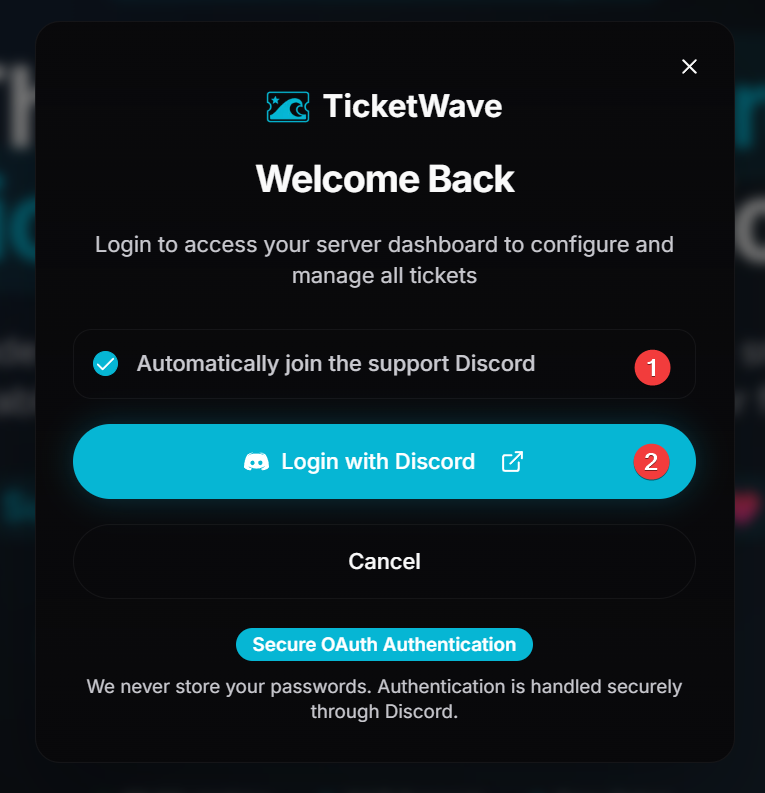
- Seleziona la casella se vuoi unirti automaticamente al server di supporto oppure no.
- Fai clic sul pulsante Continue per procedere con il processo di accesso.
Autorizzaci
Verrai reindirizzato alla pagina di accesso di Discord. Inserisci le tue credenziali e autorizza l'applicazione ad accedere al tuo account.
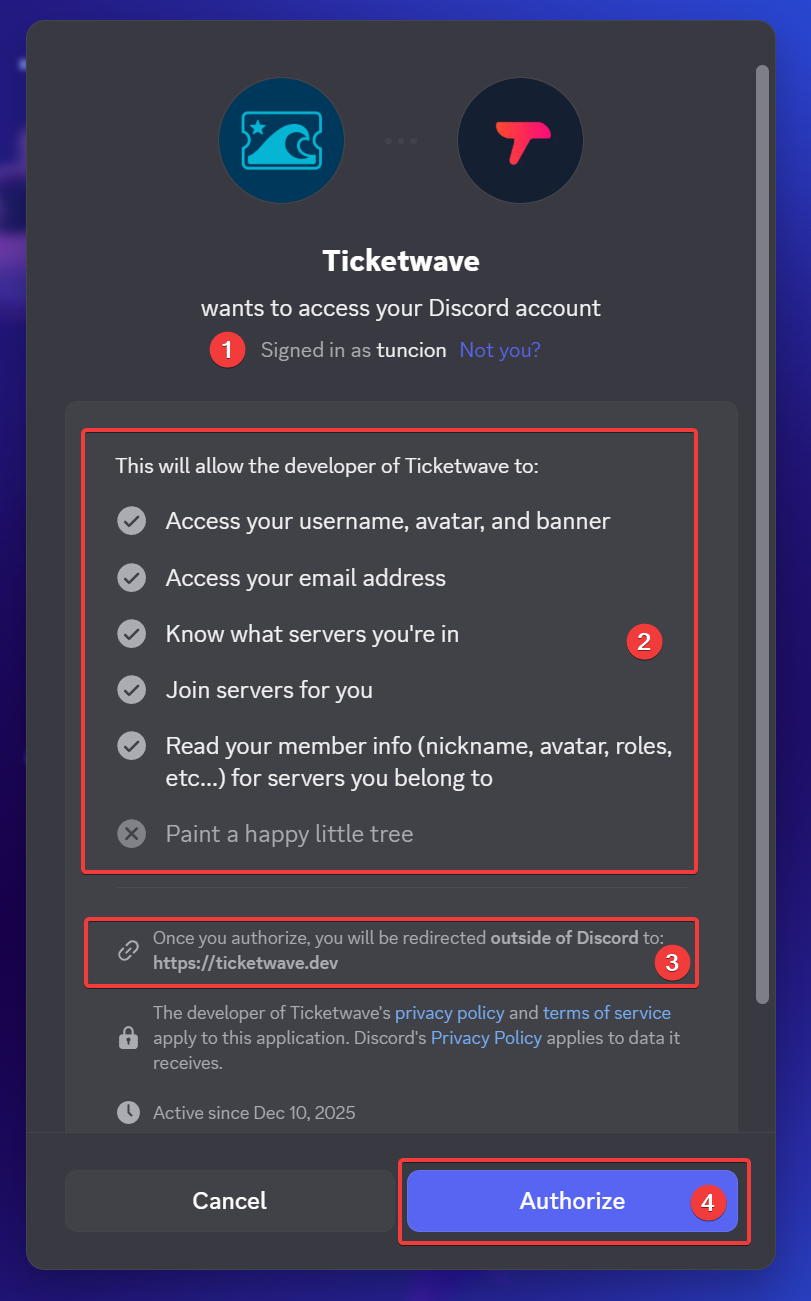
- Verifica che questo sia l'account giusto con cui vuoi accedere.
Controlla anche l'immagine del profilo per assicurarti che sia l'account corretto. Se hai più account, questo può aiutarti a evitare di accedere con quello sbagliato.
- Vogliamo essere trasparenti riguardo ai permessi che richiediamo. Puoi vedere l'elenco dei permessi richiesti. Richiediamo solo i permessi necessari affinché la dashboard funzioni correttamente. Non richiediamo alcun permesso non necessario.
- Controlla dove Discord ti sta reindirizzando. Dovrebbe essere SEMPRE https://ticketwave.dev. Se non lo è, non concedere i permessi all'app e verifica che non sia un sito falso.
- Fai clic sul pulsante Authorize per concedere i permessi necessari e completare il processo di accesso.
Completa l'accesso
Dopo aver autorizzato l'applicazione, verrai reindirizzato alla dashboard e dovresti essere connesso.
Prossimi passi
Ora che hai effettuato l'accesso, puoi esplorare la dashboard e le sue funzionalità. Ecco alcuni prossimi passi consigliati:
- Guide to Manage your Account Settings (Scopri come gestire le impostazioni del tuo account)
- Guide to Add New Servers (Scopri come aggiungere nuovi server al tuo account della dashboard e gestirli tutti in un unico posto)
How is this guide?