
Impostazioni dell'account
Scopri come gestire le impostazioni del tuo account
Guida per gestire le impostazioni del tuo account
In questa guida, ti accompagneremo nel processo di gestione delle impostazioni del tuo account. Questo è utile per vedere i tuoi abbonamenti attivi o gestire le informazioni di fatturazione.
Visita le impostazioni dell'account
Requisiti
- Hai effettuato l'accesso (consulta la nostra Guida al login se non l'hai ancora fatto).
Visita il sito web
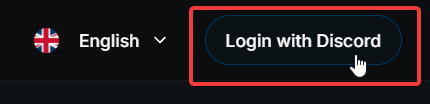
Vai su https://ticketwave.dev e fai clic su il tuo nome e logo Discord nell'angolo in alto a destra.
Apri la dashboard
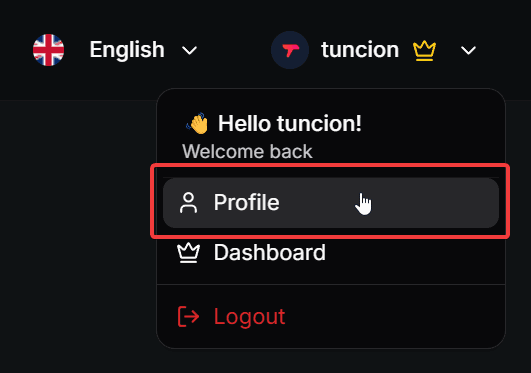
Fai clic sul pulsante Profilo nel menu a discesa per accedere alle impostazioni del tuo account.
Visualizza le informazioni del profilo
Vedrai le informazioni del tuo profilo e alcune azioni che puoi eseguire.
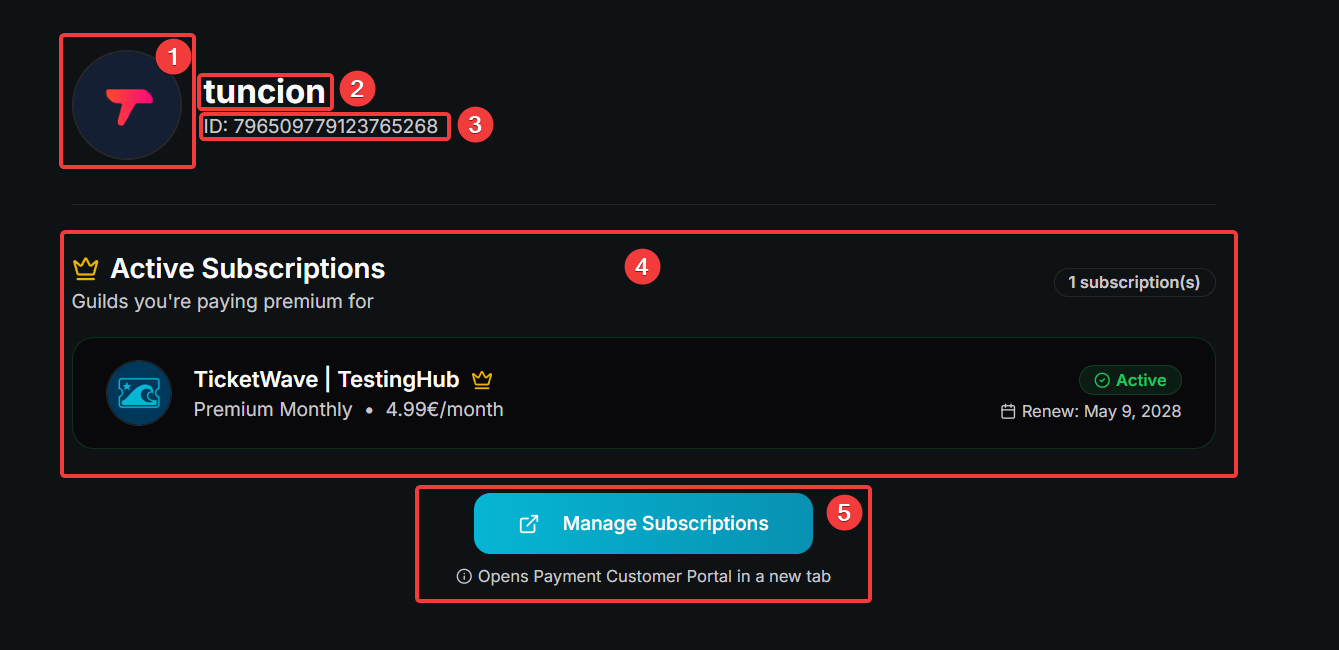
- La tua immagine del profilo
- Il tuo nome utente
- Il tuo ID Discord
- Elenco dei tuoi abbonamenti attivi (se ne hai)
- Apri il portale di fatturazione per gestire le informazioni di fatturazione e gli abbonamenti.
Vedrai il pulsante del portale di fatturazione solo se hai un abbonamento attivo.
Visualizza la scheda dell'abbonamento
Ogni abbonamento attivo verrà mostrato in una scheda con le seguenti informazioni:

- L'icona del server
- Il nome del server
- Il piano di abbonamento a cui sei iscritto
- Il prezzo dell'abbonamento
- Lo stato attuale dell'abbonamento. Sono possibili i seguenti stati:
| Status | Description |
|---|---|
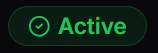 | L'abbonamento è attualmente attivo. Tutte le funzionalità sono disponibili. |
 | L'abbonamento è attualmente incompleto. Potrebbe essere dovuto a un pagamento non riuscito o a un metodo di pagamento scaduto. Puoi accedere al portale clienti per vedere i dettagli. Completa il pagamento per attivare le funzionalità premium. |
 | L'abbonamento è attualmente annullato. Le funzionalità sono disponibili solo fino alla fine del periodo di fatturazione corrente. |
- La prossima data di rinnovo dell'abbonamento
Per annullare il tuo abbonamento, visita il portale di fatturazione.
Prossimi passi
Ora che puoi esplorare la dashboard del nostro server con tutte le funzionalità che offriamo, ecco alcuni prossimi passi consigliati:
- Guida per aggiungere nuovi server (Scopri come aggiungere nuovi server al tuo account della dashboard e gestirli tutti in un unico posto)
How is this guide?