
Jegykategóriák
Szervezd a Discord ügyfélszolgálatodat jegykategóriákkal és alkategóriákkal.
Útmutató a jegykategóriákhoz és alkategóriákhoz
A kategóriák egy skálázható támogatási rendszer gerincét adják. Eldöntik, hová kerül egy jegy, hogyan neveződik el, és mit kérdez a rendszer a tagtól ezután.
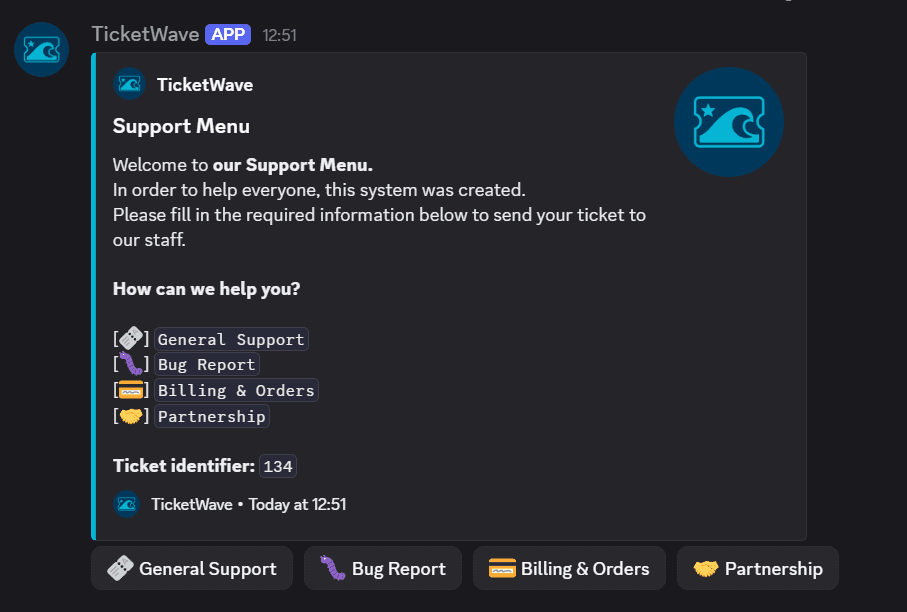
Miért érdemes kategóriákat használni
Kategóriák nélkül minden jegy ugyanúgy néz ki, és minden munkatársnak el kell olvasnia az összes jegyet. Kategóriákkal:
- A hibajelentések más Discord kategóriába kerülnek, mint a visszatérítési kérelmek
- A jegycsatornák neve már a megnyitás előtt elárulja, miről szól a jegy
- A jegylépések korlátozhatók azokra a kategóriákra, amelyeknek szükségük van rájuk
- Az analitika oldal megmutathatja, melyik téma viszi el a csapatod idejét
Ökölszabály: akkor hozz létre kategóriát, ha a folyamat eltér — nem akkor, ha csak a megfogalmazás különbözik.
Kategória létrehozása
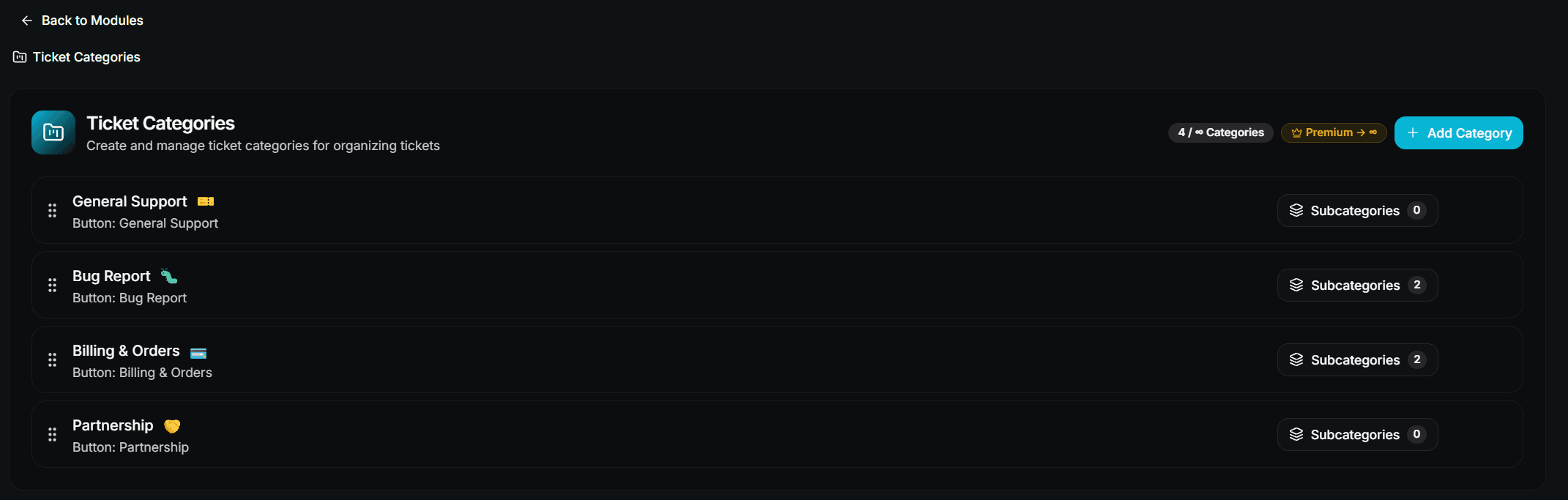
Adj hozzá egy kategóriát
Kattints az Add Category gombra, és töltsd ki az űrlapot:
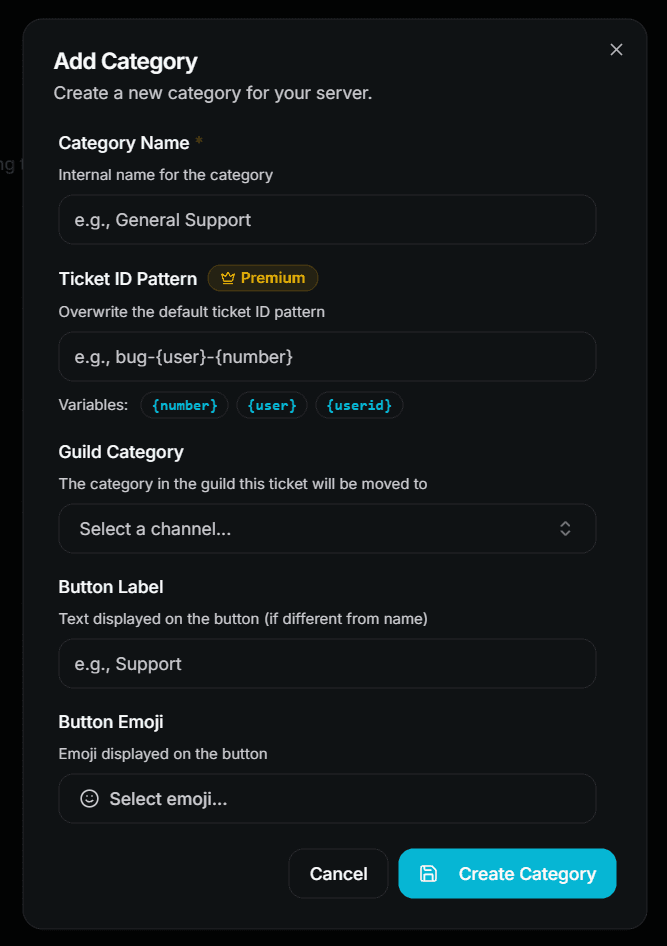
| Field | Description | Premium |
|---|---|---|
| Category Name | Belső név — a jegy összefoglalójában jelenik meg a munkatársaknak | ❌ Free |
| Ticket ID Pattern | Felülírja az alapértelmezett csatornanév-mintát ehhez a kategóriához | 👑 |
| Guild Category | Az a Discord kategória, amelybe a jegycsatorna átkerül | ❌ Free |
| Button Label | A Discord gombon megjelenő szöveg | ❌ Free |
| Button Emoji | A Discord gombon megjelenő emoji | ❌ Free (egyéni szerver emojik 👑) |
Rendezd sorrendbe a kategóriáidat
Húzd őket abba a sorrendbe, amelyben a tagoknak látniuk kell őket, majd nyomd meg a Save Sequence gombot.
Az ingyenes csomagban csak az első 3 kategória használható. Ha több van, az átrendezés dönti el, melyek lesznek aktívak.
Jegyazonosító minták
A minta határozza meg a jegycsatorna nevét. Három változó érhető el:
| Variable | Meaning |
|---|---|
{number} | A jegy száma |
{user} | A jegyet létrehozó felhasználóneve |
{userid} | A jegyet létrehozó Discord felhasználói azonosítója |
ticket-{number}          →  ticket-42
bug-{user}-{number}      →  bug-lisa-42
support-{userid}         →  support-123456789012345678
Az általános alapértelmezés a Ticket System → Ticket ID Pattern alatt található. Egy kategória- vagy alkategória-minta felülírja ezt a saját jegyeinél.
A kategóriaspecifikus minták prémium funkciók. Az általános minta a Ticket System alatt mindenki számára ingyenes.
Alkategóriák
Az alkategória egy második kérdés a kategória után — akkor használd, ha egy téma egyértelműen eltérő esetekre bomlik.
Category: Technical Support
  ├── Subcategory: Connection Issue
  ├── Subcategory: Crash / Freeze
  └── Subcategory: Performance
Alkategória létrehozása
Nyisd meg a Settings → Ticket Categories → Configure → Subcategories menüpontot.

Kattints az Add Subcategory gombra.
Válaszd ki a hozzá tartozó Parent Category-t.
Töltsd ki a nevet, a gombfeliratot, az emojit, és — opcionálisan — a saját Guild Category és Ticket ID Pattern mezőit.
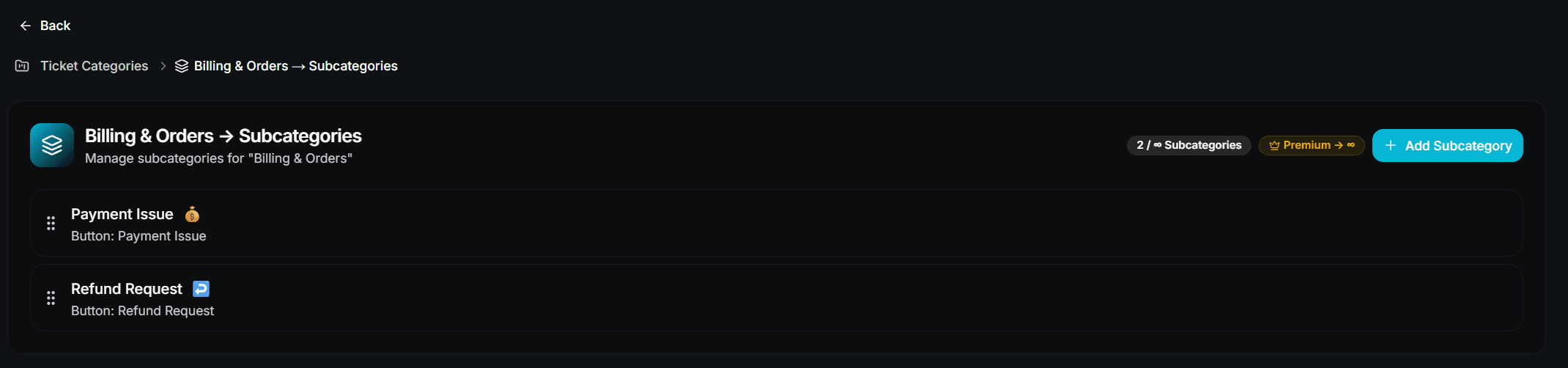
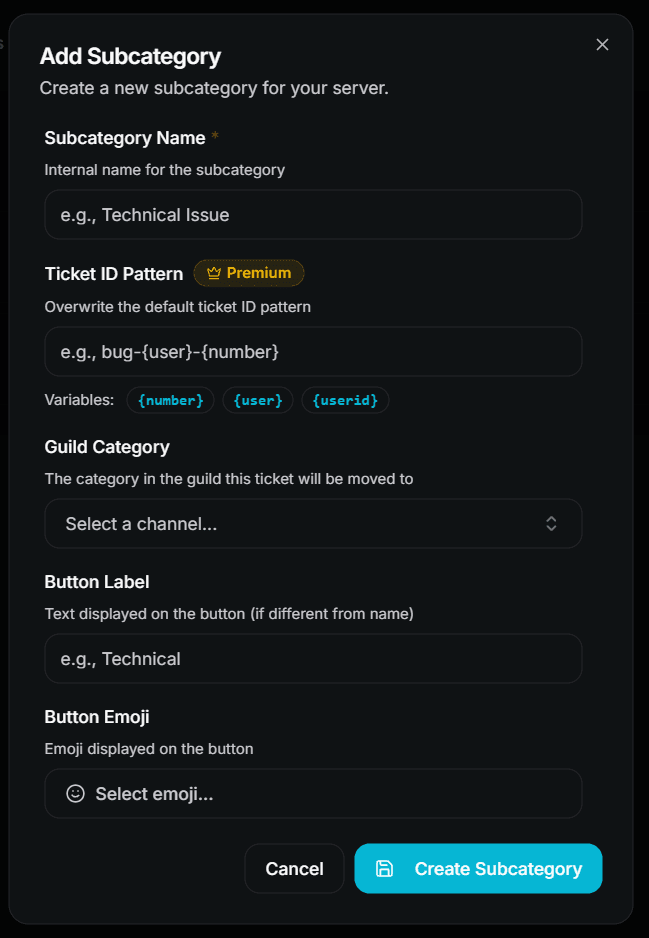
Az alkategóriák opcionálisak. Egy alkategóriák nélküli kategória egyenesen a jegylépésekhez irányítja a tagot.
Hogyan éli meg ezt a tag
A tag rákattint a ticket panel gombjára vagy menüpontjára.
Létrejön a jegycsatorna, és a Support Menu embed bekéri a kategóriát.
Ha az adott kategóriához tartoznak alkategóriák, a következő embed bekéri az alkategóriát.
Lefutnak az összes beállított jegylépés.
A jegy feloldódik, és a tag írhat.
Az egész kiválasztási folyamatot átugorhatod, ha egy panelgombot közvetlenül egy kategóriához vagy alkategóriához kapcsolsz. Lásd: Design Your Ticket Panel.
Korlátok
| Item | Free | Premium |
|---|---|---|
| Categories | 3 | Unlimited |
| Subcategories per category | 3 | Unlimited |
| Own Discord category per ticket category | ✅ | ✅ |
| Category-specific ticket ID pattern | ❌ | ✅ |
| Custom server emojis on buttons | ❌ | ✅ |
Gyakori hibák
"No categories are available."
A kategóriarendszer aktív, de nincs egyetlen kategória sem — vagy mindegyik az ingyenes limit fölött van. Hozz létre legalább egy kategóriát, vagy kapcsold ki a kategóriarendszert.
Tickets are not moved into the Discord category.
Ellenőrizd, hogy a botnak van-e Manage Channels és View Channel jogosultsága a cél Discord kategóriában. A /admin setup ellenőrizni tudja helyetted az engedélyeket.
The button has no label.
A Discord elutasítja azokat a gombokat, amelyeknek nincs feliratuk és nincs emojijuk. Minden kategóriához adj meg legalább az egyikből.
Következő lépések
- Design Your Ticket Panel (Közvetlenül egy kategóriához kapcsolt panelgombok)
- Ticket Steps Overview (A megfelelő kérdések kategóriánként)
- Analytics (Nézd meg, melyik kategória igényli a legtöbb munkát)
How is this guide?