
Áttekintés
Ismerd meg, hogyan gyűjti a TicketWave jegylépés-rendszere azokat az információkat, amelyekre szükséged van, még mielőtt egy jegy eljutna a munkatársaidhoz.
Jegylépések áttekintése
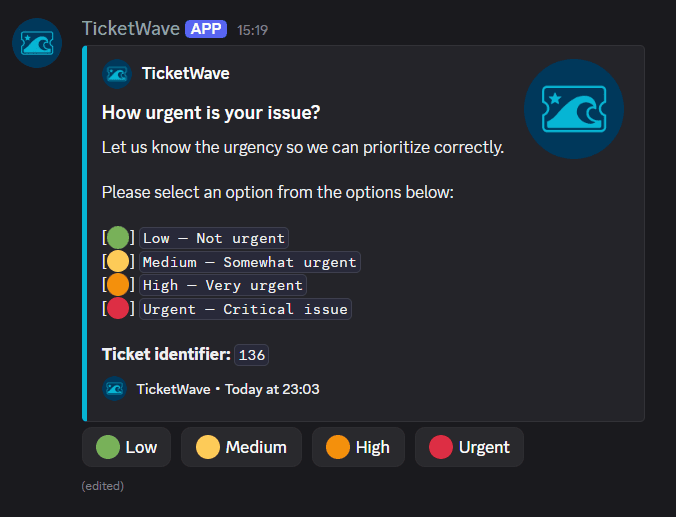
A jegylépések apró kérdések vagy ellenőrzések, amelyeket egy tagnak közvetlenül a jegy megnyitása után és mielőtt akár egyetlen üzenetet is írhatna, el kell végeznie.
Ahelyett, hogy a munkatársaid újra és újra azt kérdeznék: „Mi a felhasználóneved?”, „Melyik platform?”, „Elolvastad a szabályokat?”, a TicketWave ezt automatikusan bekéri, és a válaszokat beírja a jegybe.
Miért fontosak a jegylépések
Az a jegy, amely már a megfelelő információkkal érkezik, olyan jegy, amelyre a munkatársaid válaszolhatnak, ahelyett hogy kivizsgálnák.
- Kevesebb oda-vissza kérdezgetés — a válaszok még azelőtt összegyűlnek, hogy a munkatárs elolvasná a jegyet
- Egységes adatok — ugyanazon kategória minden jegye ugyanazokat a mezőket tartalmazza
- Ellenőrzött identitások — az autentikációs lépések bizonyítják, hogy egy fiók valóban a taghoz tartozik (lásd: Authentication Steps)
- Kevesebb szemétjegy — egy opció azonnal lezárhatja a jegyet, pl. „Nem olvastam el a szabályokat”
A jegy létrehozásának folyamata
Amikor egy tag megnyit egy jegyet, a TicketWave mindig ugyanabban a sorrendben halad végig:
Kategória — csak akkor, ha a kategóriarendszer aktív
Alkategória — csak akkor, ha a kiválasztott kategóriának vannak alkategóriái
Lépések — egymás után, a pozíciójuk szerint rendezve, amíg minden lépésre nem érkezik válasz
Jegy feloldva — megjelenik a jegyinfó beágyazás, és a tag végre írhat
Amíg a lépések még nyitva vannak, a tag látja a jegycsatornát, de nem küldhet üzeneteket. Az írási engedély abban a pillanatban megkapja, amikor az utolsó lépésre válaszol vagy kihagyja azt.
Minden lépés lecseréli az előző üzenetet a jegycsatornában, így a csatorna tiszta marad — soha nincs egy falnyi régi lépés-beágyazás.
Lépéstípusok
A TicketWave jelenleg nyolc lépéstípust támogat:
| Típus | Mit csinál a tag | Prémium |
|---|---|---|
| Button Selection | Kiválasztja az egyéni gombopciók egyikét | ❌ Free |
| CFX Authentication | Bejelentkezik a CFX / FiveM fórumfiókjával | 👑 |
| Steam Authentication | Bejelentkezik a Steammel | 👑 |
| GitHub Authentication | Bejelentkezik a GitHubbal | 👑 |
| Roblox Authentication | Bejelentkezik a Robloxszal | 👑 |
| Twitch Authentication | Bejelentkezik a Twitch-csel | 👑 |
| Battle.net Authentication | Bejelentkezik a Battle.nettel | 👑 |
| Epic Games Authentication | Bejelentkezik az Epic Games-szel | 👑 |
A gombos lépéseket a Button Steps oldalon magyarázzuk el. Minden autentikációs szolgáltatásnak saját oldala van az Authentication alatt.
Hol lehet beállítani a lépéseket
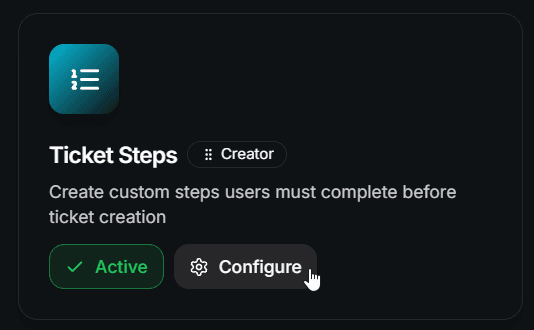
Minden lépés a szerverirányítópult Ticket Steps moduljában található.
Nyisd meg a https://ticketwave.dev oldalt, és válaszd ki a szerveredet.
Menj a bal oldali navigációban a Settings menüpontra.
Keresd meg a Ticket Steps részt, vagy szűrj a Ticket Structure kategória szerint.
Kattints a Configure gombra a lépéslista megnyitásához.
Lépésbeállítások
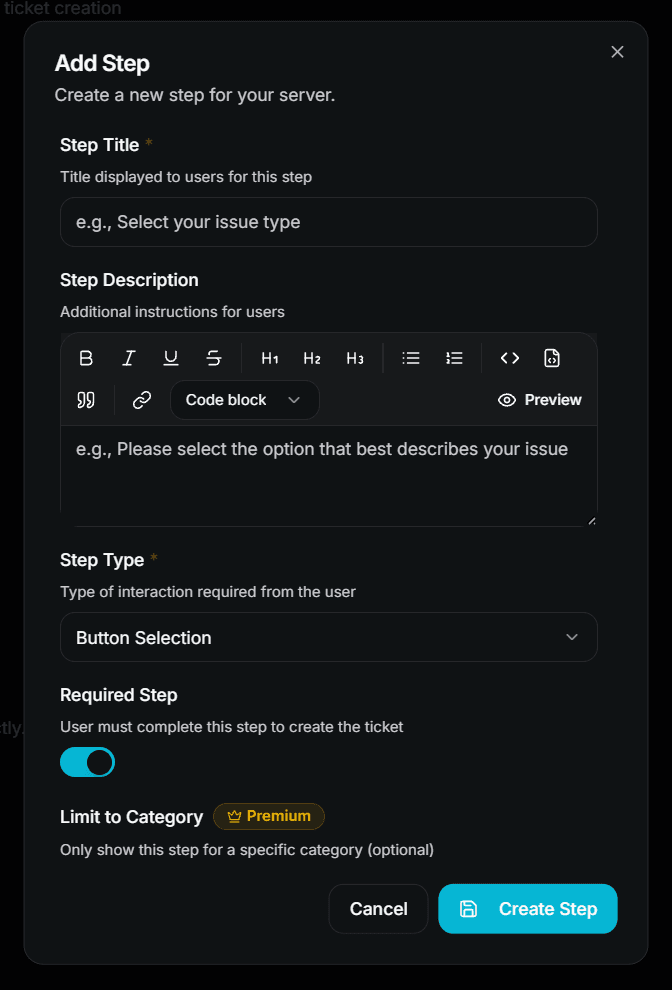
Minden lépésnek — típustól függetlenül — ugyanazok az alapbeállításai vannak:
| Beállítás | Leírás | Prémium |
|---|---|---|
| Step Title | Az a beágyazáscím, amelyet a tag lát. Kötelező. | ❌ Free |
| Step Description | További utasítások az opciók felett. Támogatja a Discord markdownt. | ❌ Free |
| Step Type | A fent felsorolt nyolc típus egyike. | ❌ Free (auth types 👑) |
| Required Step | Ha ki van kapcsolva, egy ⏭️ Skip gomb kerül a lépéshez. | ❌ Free |
| Limit to Category | Csak akkor jeleníti meg ezt a lépést, ha a jegy egy adott kategóriához tartozik. | 👑 |
| Limit to Subcategory | Csak egy adott alkategóriánál jeleníti meg ezt a lépést. | 👑 |
A Limit to Subcategory csak azután válik kiválaszthatóvá, hogy előbb beállítottad a Limit to Category opciót.
A lépések sorrendje
A lépéslista támogatja a drag & drop átrendezést. A listában szereplő sorrend pontosan az a sorrend, amelyet a tagok látni fognak.
Átrendezés után használd a Save Sequence gombot — az új sorrend addig nem kerül mentésre, amíg ezt meg nem teszed.
A sorrend számít az ingyenes csomagnál: csak az első lépés használható. Ha az ingyenes csomagban átrendezed a lépéseket, egy másik lépés válik aktívvá.
Korlátok
| Elem | Free | Premium |
|---|---|---|
| Lépések szerverenként | 1 | Korlátlan |
| Opciók gombos lépésenként | 3 | Korlátlan |
| Opcionális (kihagyható) lépések | ✅ | ✅ |
| Kategória / alkategória korlátozás | ❌ | ✅ |
| Automatikus lezárás opcióra | ❌ | ✅ |
| Egyéni (szerver) emojik az opcióknál | ❌ | ✅ |
| Autentikációs lépéstípusok | ❌ | ✅ |
A korlátodon túli lépések nem törlődnek — egyszerűen kihagyásra kerülnek, amíg a korlát érvényben van. Amint a prémium aktívvá válik, újra megjelennek.
Jó tudni
- Csak a jegy tulajdonosa válaszolhat egy lépésre. Mindenki más hibaüzenetet kap.
- Egy gombos lépés opciók nélkül automatikusan kihagyásra kerül, mert a Discord nem enged üres gombsorokat.
- Egy már megválaszolt lépésre nem lehet kétszer válaszolni.
- Minden válasz bekerül a jegynaplóba (
ticket_answer_step), és az összes lépés befejezése után megjelenik a jegyösszegző beágyazásban.
Következő lépések
- Button Steps (Építsd fel a saját kérdésedet egyéni gombokkal)
- Authentication Steps (Ellenőrizd a Steam, CFX, GitHub, Roblox, Twitch, Battle.net és Epic Games fiókokat)
- Ticket Categories & Subcategories (Szervezd fel a jegyeidet, mielőtt a lépések elkezdődnek)
How is this guide?