
टिकट पैनल
विज़ुअल एम्बेड क्रिएटर के साथ अपना टिकट पैनल एम्बेड बनाएं और इसे अपने सपोर्ट चैनल पर भेजें।
आपके टिकट पैनल के लिए गाइड
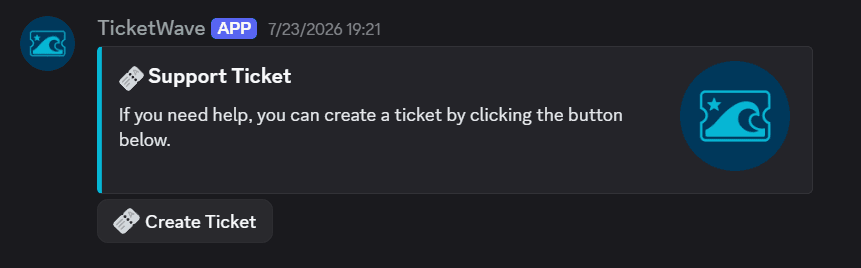
टिकट पैनल वह संदेश है जिस पर आपके सदस्य टिकट खोलने के लिए क्लिक करते हैं। यह आपके सपोर्ट से उन्हें दिखने वाली पहली चीज़ है — और TicketWave का एकमात्र हिस्सा है जो आपके सर्वर में सार्वजनिक होता है।
इसे कहाँ बनाएं
Server dashboard → Settings → Ticket Message → Configure.
यह मॉड्यूल एक Embed Creator है: आप बाईं ओर एडिट करते हैं, और दाईं ओर Live Preview ठीक वही दिखाता है जो Discord रेंडर करेगा।
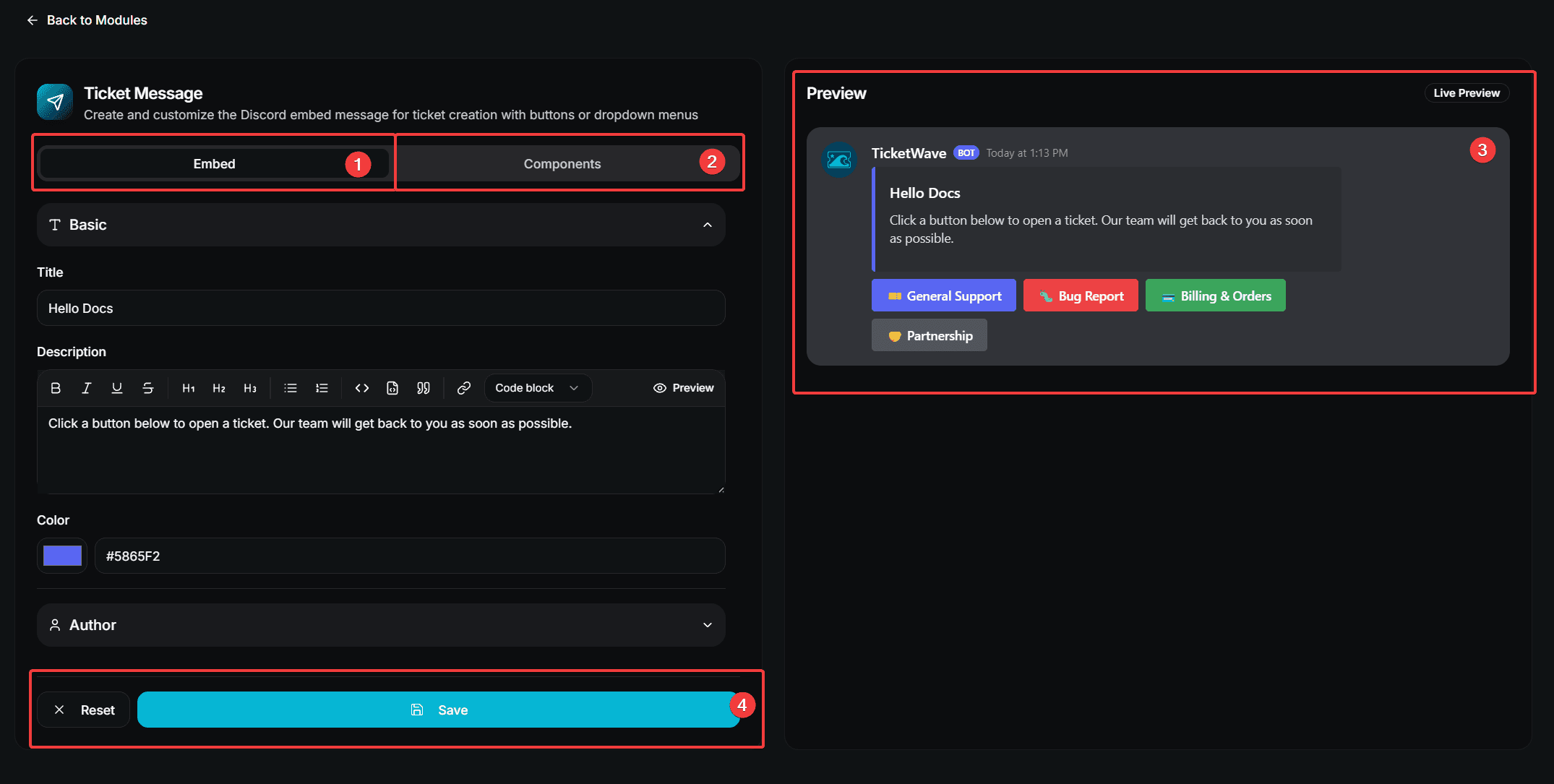
- Embed टैब — संदेश का रूप
- Components टैब — बटन या ड्रॉपडाउन मेनू
- Live Preview
- Reset / Save
Embed टैब
| Section | Fields |
|---|---|
| Basic | Title, Description, Color |
| Author | Author Name, Author Icon URL |
| Fields | नाम/मान वाले जितने चाहें उतने फ़ील्ड, हर एक वैकल्पिक रूप से inline |
| Images | Image URL, Thumbnail URL |
| Footer | Footer Text, Footer Icon URL, Show Timestamp |
सब कुछ खाली छोड़ दें, और TicketWave आपके branding रंगों का उपयोग करते हुए अपने डिफ़ॉल्ट पैनल एम्बेड पर वापस चला जाएगा।
Components टैब
एक पैनल या तो बटन या ड्रॉपडाउन मेनू का उपयोग करता है — Component Type के तहत एक चुनें।
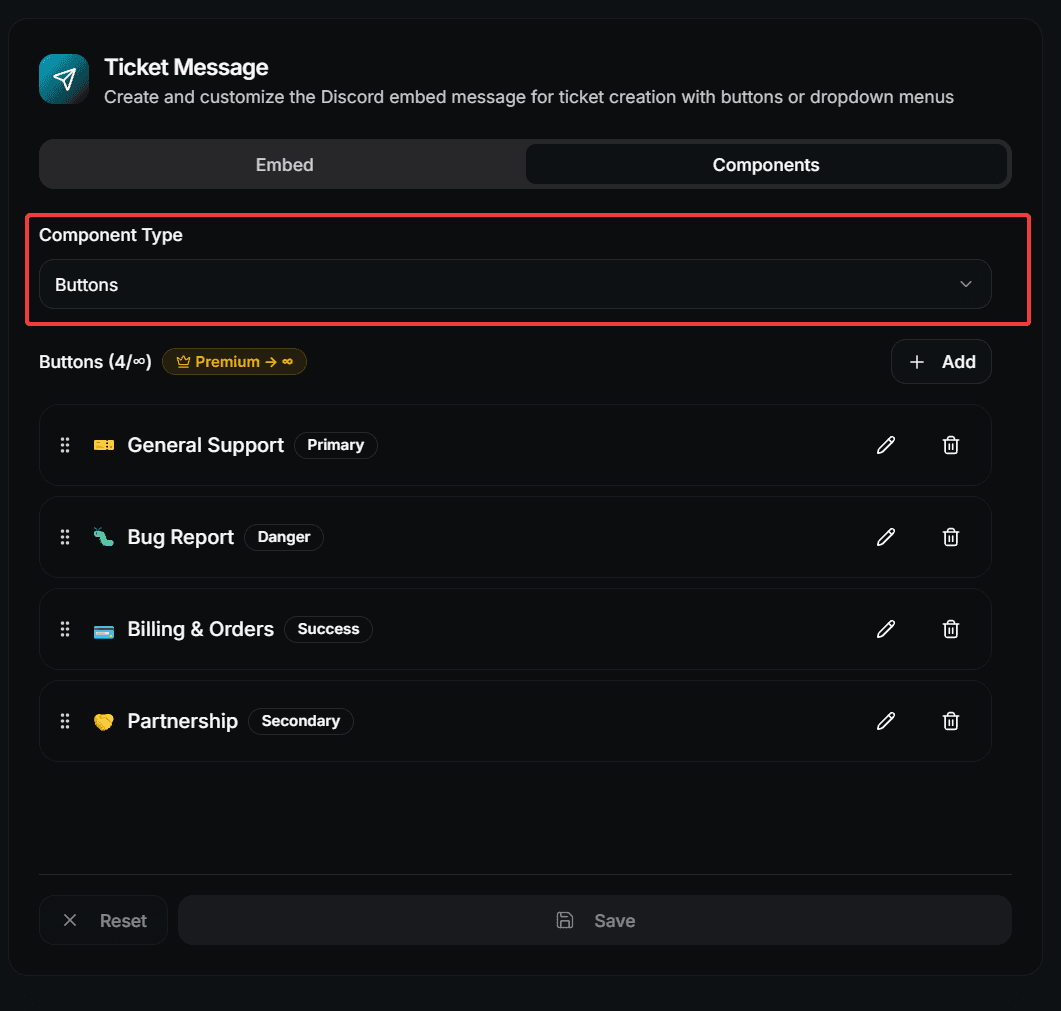
Buttons
| Field | Description |
|---|---|
| Label | बटन पर दिखने वाला टेक्स्ट। आवश्यक। |
| Style | Primary (blue), Secondary (gray), Success (green) or Danger (red) |
| Emoji | बटन पर वैकल्पिक इमोजी |
| Link to Category | टिकट को सीधे इस category में खोलता है |
| Link to Subcategory | टिकट को सीधे इस subcategory में खोलता है |
Dropdown Menu
| Field | Description |
|---|---|
| Placeholder Text | सदस्य के कुछ चुनने से पहले दिखने वाला ग्रे टेक्स्ट |
| Label | विकल्प का नाम। आवश्यक। |
| Description | लेबल के नीचे एक छोटी पंक्ति। आवश्यक। |
| Emoji | विकल्प पर वैकल्पिक इमोजी |
| Link to Category / Subcategory | बटनों जैसा ही |
किसी बटन या मेनू विकल्प को सीधे किसी category से लिंक करने पर टिकट के अंदर वाला category question छोड़ दिया जाता है। एक क्लिक, और सदस्य पहले से ही सही जगह पर होता है।
Order
अपने बटन या मेनू आइटम्स को सही जगह पर खींचें और Save Sequence दबाएं। क्रिएटर में जो क्रम है, वही Discord में क्रम होगा।
पैनल को चैनल पर भेजें
एम्बेड क्रिएटर में अपने बदलाव सेव करें।
उस Discord चैनल पर जाएं जहाँ पैनल दिखना चाहिए।
/ticket panel चलाएं।
/ticket panel/ticket panel के लिए Administrator अनुमति चाहिए। पूरी जानकारी command page पर देखें।
यह कमांड एक नया संदेश भेजती है। यह पुराने पैनलों को अपडेट नहीं करती — हर बार चलाने पर एक नया पैनल बनता है। री-डिज़ाइन के बाद, नया पैनल भेजें और पुराना संदेश हटा दें।
सीमाएँ
| Item | Free | Premium |
|---|---|---|
| Custom embed (title, description, color, fields, images, footer) | ✅ | ✅ |
| Buttons | 3 | Unlimited |
| Menu options | 3 | Unlimited |
| Custom server emojis | ❌ | ✅ |
Discord खुद एक action row में अधिकतम 5 buttons की सीमा लगाता है। TicketWave आपकी सेव की गई क्रम में row भरता है।
बिना कॉन्फ़िगरेशन के सदस्य क्या देखते हैं
अगर आपने कोई buttons या menu options कॉन्फ़िगर नहीं किए हैं, तो TicketWave एक ही डिफ़ॉल्ट component दिखाता है:
- Button mode — एक 🎫 button जो टिकट खोलता है
- Menu mode — एक 🎫 option जो टिकट खोलता है
इसी वजह से नया सर्वर /admin setup के तुरंत बाद टिकट प्राप्त कर सकता है।
डिज़ाइन टिप्स
पैनल एक संकेत है, मैनुअल नहीं।
- अधिकतम तीन से पाँच विकल्प। जितने ज़्यादा विकल्प, उतनी ज़्यादा गलतियाँ।
- विभाग नहीं, परिणाम का नाम दें। "Report a bug" "Tier 2 Support" से बेहतर है।
- आगे क्या होगा, यह description में बताएं: "एक निजी चैनल खुलेगा और हमारी टीम 24 घंटे के भीतर जवाब देगी।"
- जब आपको विवरण देने हों तो dropdown का उपयोग करें, जब labels खुद सब कुछ कह दें तो buttons का उपयोग करें।
- अपेक्षाएँ तय करें — अगर आप सिर्फ weekdays पर जवाब देते हैं, तो पैनल में लिखें, हर weekend पूछे जाने के बजाय।
समस्या निवारण
| Problem | Fix |
|---|---|
/ticket panel reports missing permission | बॉट को target channel में View Channel और Send Messages चाहिए |
| The panel looks like the default one | Ticket Message module कभी सेव नहीं किया गया — उसे खोलें और Save दबाएं |
| A button is missing | आप free limit 3 से ऊपर हैं, या button का label नहीं है |
| The emoji is not shown | Custom server emojis के लिए premium चाहिए, और emoji आपके server में मौजूद होना चाहिए |
अगले कदम
- Ticket Categories & Subcategories (बटनों को किससे लिंक करना चाहिए)
- Branding & Appearance (हर embed को अपना बनाएं)
- Limits, Cooldowns & Captcha (पैनल को spam से बचाएं)
How is this guide?