
बटन स्टेप्स
कस्टम बटनों, वैकल्पिक स्किपिंग और स्वचालित टिकट क्लोज़िंग के साथ अपने खुद के टिकट प्रश्न बनाएं।
बटन स्टेप्स
एक बटन स्टेप सदस्य से एक सवाल पूछता है और उन्हें आपके अपने बटनों में से किसी एक पर क्लिक करके जवाब देने देता है। यह फ्री प्लान में उपलब्ध एकमात्र स्टेप टाइप है और सबसे लचीला भी है।
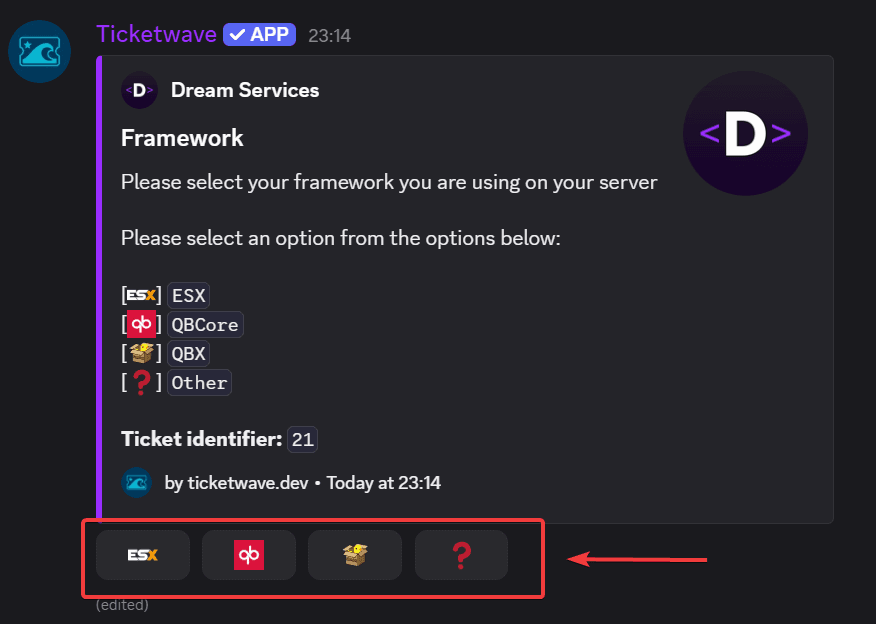
बटन स्टेप कब इस्तेमाल करें
- "क्या आपने हमारे नियम पहले ही पढ़ लिए हैं?"
- "आप किस प्लेटफ़ॉर्म पर खेल रहे हैं?"
- "क्या यह बग रिपोर्ट है, रिफंड अनुरोध है या सामान्य सवाल?"
- "क्या आपके पास वैध खरीदारी है?"
अगर आपको संरचना चाहिए (अपनी Discord कैटेगरी, अपना टिकट ID पैटर्न, अपना स्टाफ फ्लो), तो इसके बजाय Ticket Categories का उपयोग करें। बटन स्टेप्स एक ही टिकट के अंदर की जानकारी के लिए होते हैं।
बटन स्टेप बनाएं
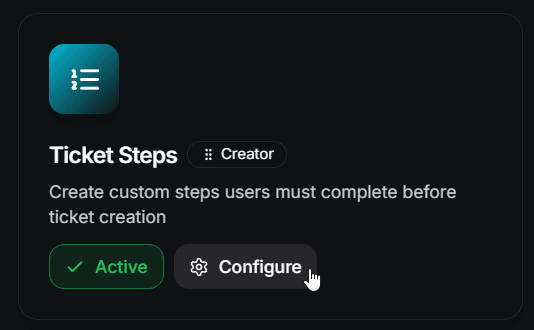
एक स्टेप जोड़ें
Add Step पर क्लिक करें और फ़ॉर्म भरें:
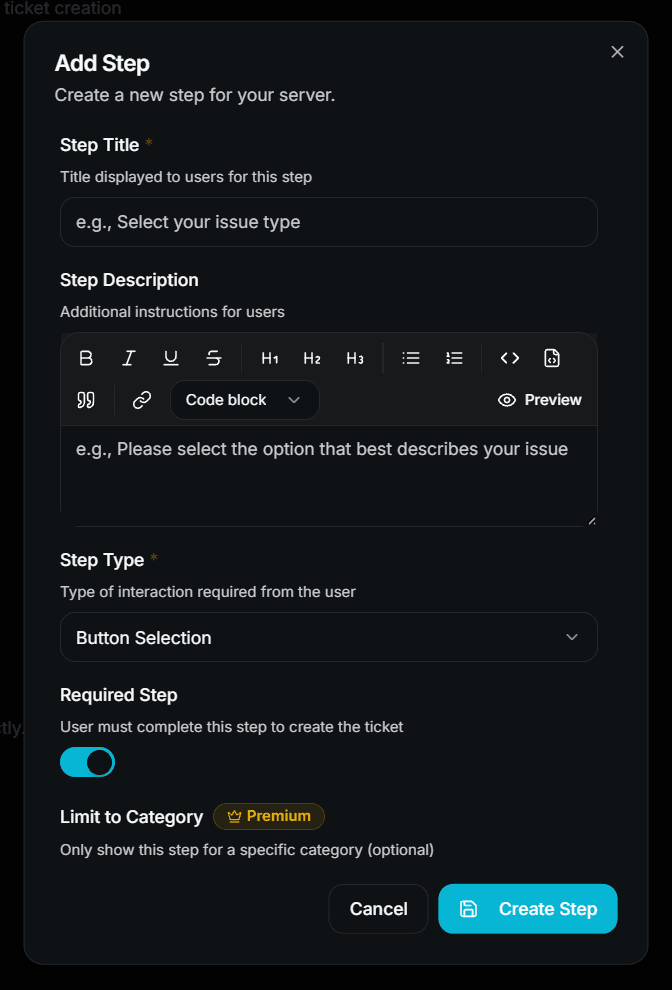
- Step Title — उदाहरण के लिए
Select your issue type - Step Description — उदाहरण के लिए
Please select the option that best describes your issue - Step Type — Button Selection चुनें
- Required Step — अगर सदस्य को जवाब देना ज़रूरी है, तो इसे चालू रखें
- Limit to Category / Subcategory — वैकल्पिक, केवल प्रीमियम
इसे सेव करने के लिए Create Step पर क्लिक करें।
विकल्प जोड़ें
बिना विकल्प वाला बटन स्टेप अपने-आप स्किप हो जाता है, इसलिए अगली चीज़ जो आपको चाहिए वह है Step Options।
अभी-अभी बनाए गए स्टेप को खोलें और अपने विकल्प जोड़ें। हर विकल्प में ये होते हैं:
| Field | Description | Premium |
|---|---|---|
| Parent Step | वह स्टेप जिससे यह विकल्प संबंधित है | ❌ Free |
| Option Name | आंतरिक नाम — टिकट सारांश में स्टाफ यही देखता है | ❌ Free |
| Button Label | Discord बटन पर दिखने वाला टेक्स्ट | ❌ Free |
| Button Emoji | Discord बटन पर दिखने वाला इमोजी | ❌ Free (custom server emojis 👑) |
| Auto-Close Ticket | यह विकल्प चुनते ही टिकट तुरंत बंद करें | 👑 |
| Close Reason | टिकट ऑटो-क्लोज़ होने पर दिखने वाला कारण | 👑 |
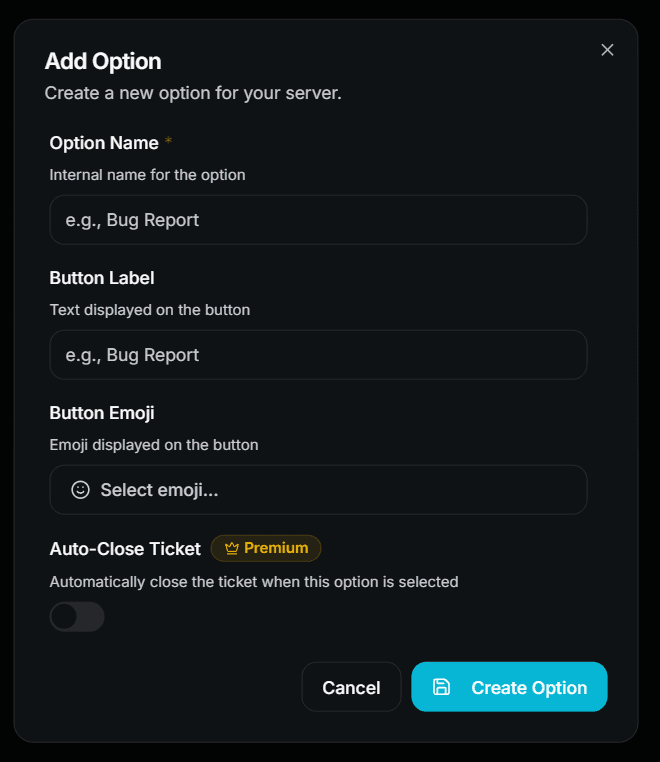
फ्री प्लान में आप प्रति स्टेप अधिकतम 3 विकल्प बना सकते हैं। उस सीमा से ऊपर के विकल्प प्रीमियम सक्रिय होने तक अनदेखे रहेंगे।
अपने विकल्पों का क्रम तय करें
विकल्पों को अपनी पसंद के क्रम में खींचें और Save Sequence दबाएँ। यही क्रम Discord में बटनों का क्रम होगा।
इसे टेस्ट करें
खुद एक टिकट खोलें और जाँचें कि स्टेप सही बटनों के साथ दिखाई दे रहा है।
वैकल्पिक स्टेप्स और स्किप करना
अगर आप Required Step को बंद कर देते हैं, तो TicketWave स्टेप में एक अतिरिक्त ⏭️ Skip बटन जोड़ देता है।
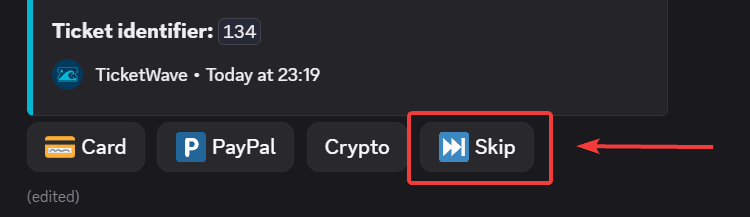
स्किप किया गया स्टेप भी एक उत्तर के रूप में सेव होता है — टिकट सारांश में उसके लिए ⏭️ Skipped दिखता है, ताकि आपका स्टाफ "जवाब नहीं दिया" और "पूछा ही नहीं गया" में फर्क कर सके।
किसी विकल्प पर ऑटो-क्लोज़
ऑटो-क्लोज़ किसी स्टेप विकल्प को एक गेट में बदल देता है। इसका क्लासिक उपयोग नियमों की पुष्टि है:
[✅] Yes, I read them        → ticket continues
[❌] No, not yet             → ticket closes with a reason
जब सदस्य Auto-Close Ticket सक्षम वाले विकल्प को चुनता है, तो TicketWave आपके Close Reason का उपयोग करके टिकट तुरंत बंद कर देता है।
ऑटो-क्लोज़ एक प्रीमियम फीचर है। प्रीमियम के बिना भी विकल्प सामान्य बटन की तरह काम करता है — बस वह टिकट बंद नहीं करता।
बटनों पर इमोजी
मानक Unicode इमोजी (😀, ✅, 🎮) हर प्लान में काम करते हैं।
कस्टम server emojis के लिए प्रीमियम चाहिए। प्रीमियम के बिना कस्टम इमोजी को न्यूट्रल ⏺️ प्लेसहोल्डर से बदल दिया जाता है, ताकि आपका पैनल कभी टूटे नहीं।
आपके स्टाफ को उत्तर कैसे दिखते हैं
सभी स्टेप्स के जवाब देने के बाद, टिकट जानकारी वाला embed हर स्टेप और उसका उत्तर सूचीबद्ध करता है:
> Select your issue type: 🐛 `Bug Report`
> Did you read our rules?: ✅ `Yes`
> Platform: ⏭️ `Skipped`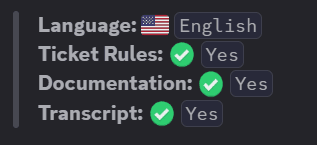
आम गलतियाँ
मेरा स्टेप टिकट में दिखाई नहीं दे रहा!
इन बातों को क्रम से जाँचें:
- क्या Ticket Steps मॉड्यूल सक्षम है?
- क्या स्टेप में कम से कम एक विकल्प है? बिना विकल्प वाला बटन स्टेप स्किप हो जाता है।
- क्या आप step limit से ऊपर जा रहे हैं? फ्री प्लान में केवल सूची का पहला स्टेप इस्तेमाल होता है।
- क्या आपने ऐसा Limit to Category / Subcategory सेट किया है जो टिकट से मेल नहीं खाता?
- क्या बटनों में label या emoji है? Discord ऐसे बटनों को अस्वीकार करता है जिनमें दोनों नहीं होते।
अगले कदम
- Authentication Steps (सदस्यों को Steam, CFX, GitHub, Roblox, Twitch, Battle.net या Epic Games अकाउंट सत्यापित करने दें)
- Ticket Categories & Subcategories (टिकटों को अलग-अलग Discord कैटेगरी में रूट करें)
- Design Your Ticket Panel (वह पैनल जिसे आपके सदस्य सबसे पहले क्लिक करते हैं)
How is this guide?