
अवलोकन
जानें कि TicketWave का टिकट स्टेप सिस्टम आपकी स्टाफ टीम तक टिकट पहुँचने से पहले ही ज़रूरी जानकारी कैसे इकट्ठा करता है।
टिकट स्टेप्स का अवलोकन
टिकट स्टेप्स छोटे-छोटे सवाल या सत्यापन होते हैं, जिन्हें किसी सदस्य को टिकट खोलने के तुरंत बाद और पहला संदेश लिखने से पहले पूरा करना होता है।
आपकी स्टाफ टीम बार-बार "आपका यूज़रनेम क्या है?", "कौन-सा प्लेटफ़ॉर्म?", "क्या आपने नियम पढ़े?" पूछती रहे, इसके बजाय TicketWave यह जानकारी अपने-आप माँगता है और जवाब टिकट में लिख देता है।
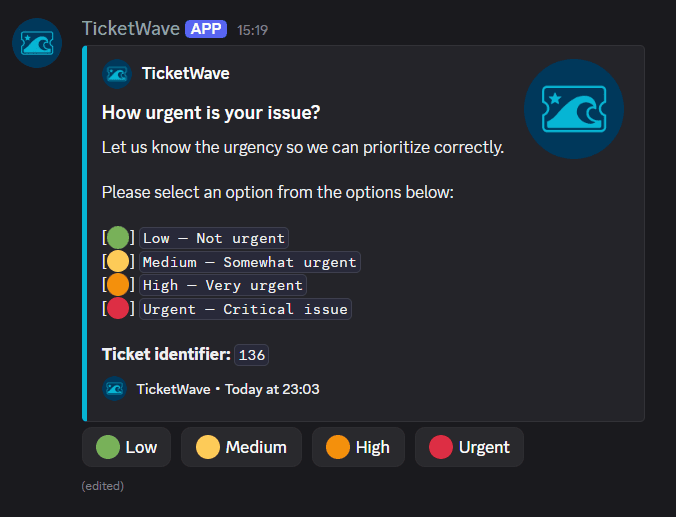
टिकट स्टेप्स क्यों ज़रूरी हैं
जिस टिकट में सही जानकारी पहले से जुड़ी हो, वह टिकट आपकी स्टाफ टीम के लिए जाँचने के बजाय सीधे जवाब देने लायक होता है।
- कम इधर-उधर की बातचीत — जवाब स्टाफ के टिकट पढ़ने से पहले ही इकट्ठा हो जाते हैं
- एक जैसी जानकारी — एक ही श्रेणी के हर टिकट में वही फ़ील्ड होते हैं
- सत्यापित पहचान — ऑथेंटिकेशन स्टेप्स साबित करते हैं कि खाता सच में सदस्य का ही है (देखें Authentication Steps)
- कम बेकार टिकट — एक विकल्प टिकट को तुरंत बंद कर सकता है, जैसे "मैंने नियम नहीं पढ़े"
टिकट बनाने की प्रक्रिया
जब कोई सदस्य टिकट खोलता है, TicketWave हमेशा यही क्रम अपनाता है:
Category — केवल तब, जब category system सक्रिय हो
Subcategory — केवल तब, जब चुनी गई category में subcategories हों
Steps — एक-एक करके, उनकी position के अनुसार, जब तक हर step का जवाब न मिल जाए
Ticket unlocked — ticket info embed दिखाई देता है और सदस्य आखिरकार लिख सकता है
जब तक steps खुले रहते हैं, सदस्य ticket channel को देख सकता है, लेकिन messages भेज नहीं सकता। आख़िरी step का जवाब मिलते ही या उसे skip करते ही sending permission मिल जाती है।
हर step ticket channel में पिछले message को बदल देता है, इसलिए channel साफ़-सुथरा रहता है — पुराने step embeds की कोई लंबी कतार नहीं बनती।
Step Types
TicketWave फ़िलहाल आठ step types को सपोर्ट करता है:
| Type | सदस्य क्या करता है | Premium |
|---|---|---|
| Button Selection | आपके custom button options में से एक चुनता है | ❌ Free |
| CFX Authentication | अपने CFX / FiveM forum account से sign in करता है | 👑 |
| Steam Authentication | Steam से sign in करता है | 👑 |
| GitHub Authentication | GitHub से sign in करता है | 👑 |
| Roblox Authentication | Roblox से sign in करता है | 👑 |
| Twitch Authentication | Twitch से sign in करता है | 👑 |
| Battle.net Authentication | Battle.net से sign in करता है | 👑 |
| Epic Games Authentication | Epic Games से sign in करता है | 👑 |
Button steps की व्याख्या Button Steps में की गई है। हर authentication service का अपना पेज Authentication के तहत है।
Steps कहाँ Configure करें
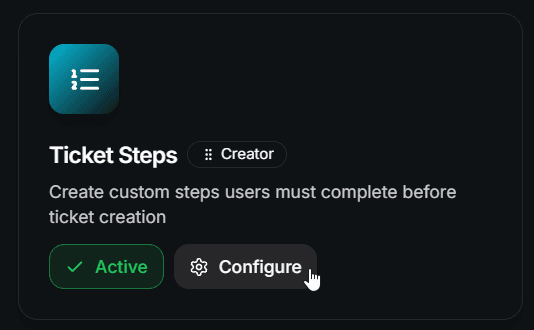
सभी steps आपके server dashboard के Ticket Steps module में होते हैं।
https://ticketwave.dev खोलें और अपना server चुनें।
साइड navigation में Settings पर जाएँ।
Ticket Steps खोजें या Ticket Structure category के हिसाब से filter करें।
step list खोलने के लिए Configure पर क्लिक करें।
Step Settings
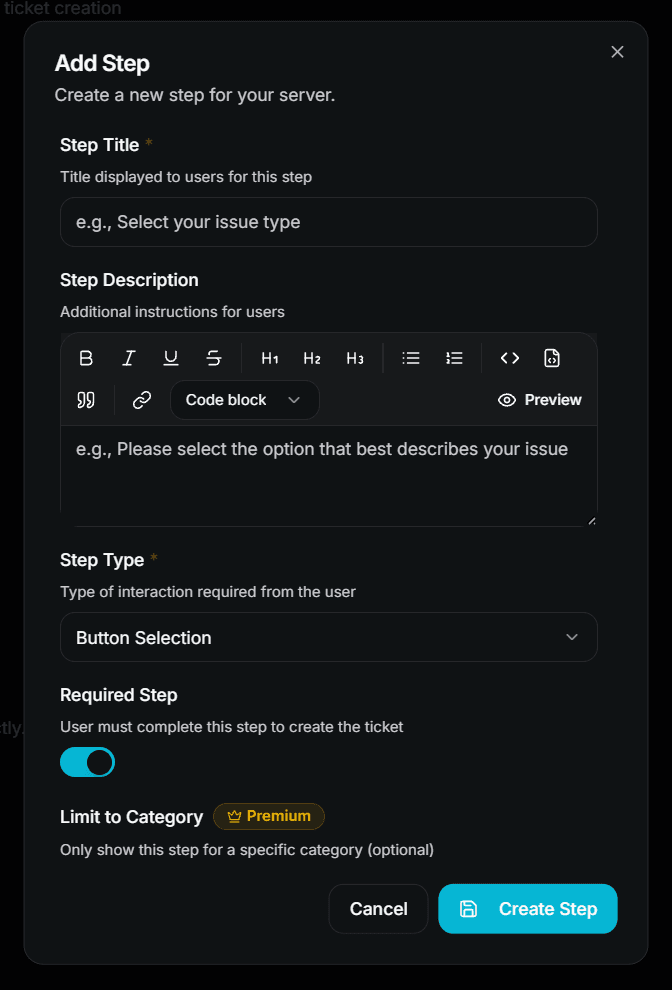
हर step — चाहे उसका type कोई भी हो — की base settings एक जैसी होती हैं:
| Setting | Description | Premium |
|---|---|---|
| Step Title | वह embed title जो सदस्य को दिखाई देता है। आवश्यक। | ❌ Free |
| Step Description | options के ऊपर दिखाई देने वाले अतिरिक्त निर्देश। Discord markdown सपोर्ट करता है। | ❌ Free |
| Step Type | ऊपर सूचीबद्ध आठ types में से एक। | ❌ Free (auth types 👑) |
| Required Step | अगर इसे disable किया जाए, तो step में ⏭️ Skip button जोड़ दिया जाता है। | ❌ Free |
| Limit to Category | यह step केवल तब दिखाएँ जब ticket किसी specific category से जुड़ा हो। | 👑 |
| Limit to Subcategory | यह step केवल किसी specific subcategory के लिए दिखाएँ। | 👑 |
Limit to Subcategory तभी selectable होता है जब आपने पहले Limit to Category चुना हो।
Steps का क्रम
step list drag & drop reordering को सपोर्ट करती है। list में जो क्रम है, वही क्रम आपके members को दिखाई देगा।
reordering के बाद Save Sequence का उपयोग करें — नया क्रम तब तक save नहीं होता जब तक आप ऐसा न करें।
free plan में क्रम मायने रखता है: केवल पहला step इस्तेमाल होता है। अगर आप free plan में अपने steps का क्रम बदलते हैं, तो कोई दूसरा step active हो जाता है।
सीमाएँ
| Item | Free | Premium |
|---|---|---|
| Steps per server | 1 | Unlimited |
| Options per button step | 3 | Unlimited |
| Optional (skippable) steps | ✅ | ✅ |
| Category / subcategory restriction | ❌ | ✅ |
| Auto-close on option | ❌ | ✅ |
| Custom (server) emojis on options | ❌ | ✅ |
| Authentication step types | ❌ | ✅ |
आपकी limit से आगे वाले steps delete नहीं होते — limit लागू रहने पर वे बस skip हो जाते हैं। जैसे ही premium active होता है, वे फिर से दिखने लगते हैं।
जानने योग्य बातें
- केवल ticket owner ही किसी step का जवाब दे सकता है। बाकी सभी को error message मिलता है।
- बिना options वाला button step अपने-आप skip हो जाता है, क्योंकि Discord खाली button row की अनुमति नहीं देता।
- जिस step का जवाब पहले ही दिया जा चुका है, उसका जवाब दोबारा नहीं दिया जा सकता।
- हर जवाब ticket log (
ticket_answer_step) में लिखा जाता है और सभी steps पूरे होने के बाद ticket summary embed में दिखाया जाता है।
अगले कदम
- Button Steps (custom buttons के साथ अपना सवाल बनाएँ)
- Authentication Steps (Steam, CFX, GitHub, Roblox, Twitch, Battle.net और Epic Games accounts verify करें)
- Ticket Categories & Subcategories (steps शुरू होने से पहले अपने tickets को structure करें)
How is this guide?