
टिकट श्रेणियाँ
टिकट श्रेणियों और उपश्रेणियों के साथ अपने Discord सपोर्ट को व्यवस्थित करें।
टिकट श्रेणियों और उपश्रेणियों की गाइड
श्रेणियाँ एक ऐसे सपोर्ट सिस्टम की रीढ़ हैं जो बड़े पैमाने पर भी काम करता है। ये तय करती हैं कि टिकट कहाँ जाएगा, उसका नाम कैसे रखा जाएगा, और सदस्य से आगे क्या पूछा जाएगा।
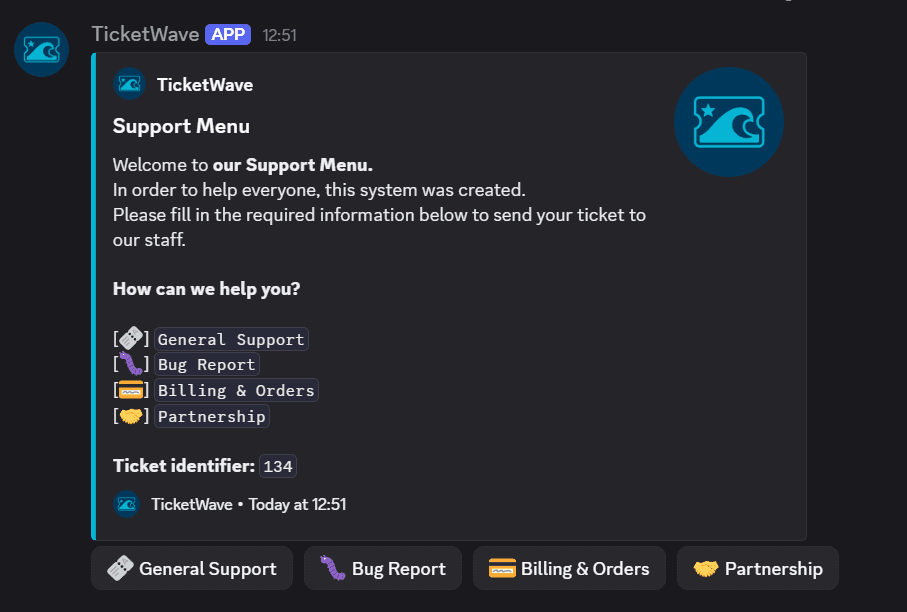
श्रेणियाँ क्यों
श्रेणियों के बिना हर टिकट एक जैसा दिखता है और हर स्टाफ सदस्य को हर टिकट पढ़ना पड़ता है। श्रेणियों के साथ:
- बग रिपोर्ट्स रिफंड अनुरोधों से अलग Discord श्रेणी में जाती हैं
- टिकट चैनल के नाम टिकट खोलने से पहले ही बता देते हैं कि टिकट किस बारे में है
- Ticket steps को उन श्रेणियों तक सीमित किया जा सकता है जिन्हें उनकी ज़रूरत है
- analytics पेज दिखा सकता है कि कौन-सा विषय आपकी टीम का सबसे ज़्यादा समय ले रहा है
एक आसान नियम: जब वर्कफ़्लो अलग हो, तब श्रेणी बनाइए — सिर्फ़ शब्द बदलने पर नहीं।
श्रेणी बनाएँ
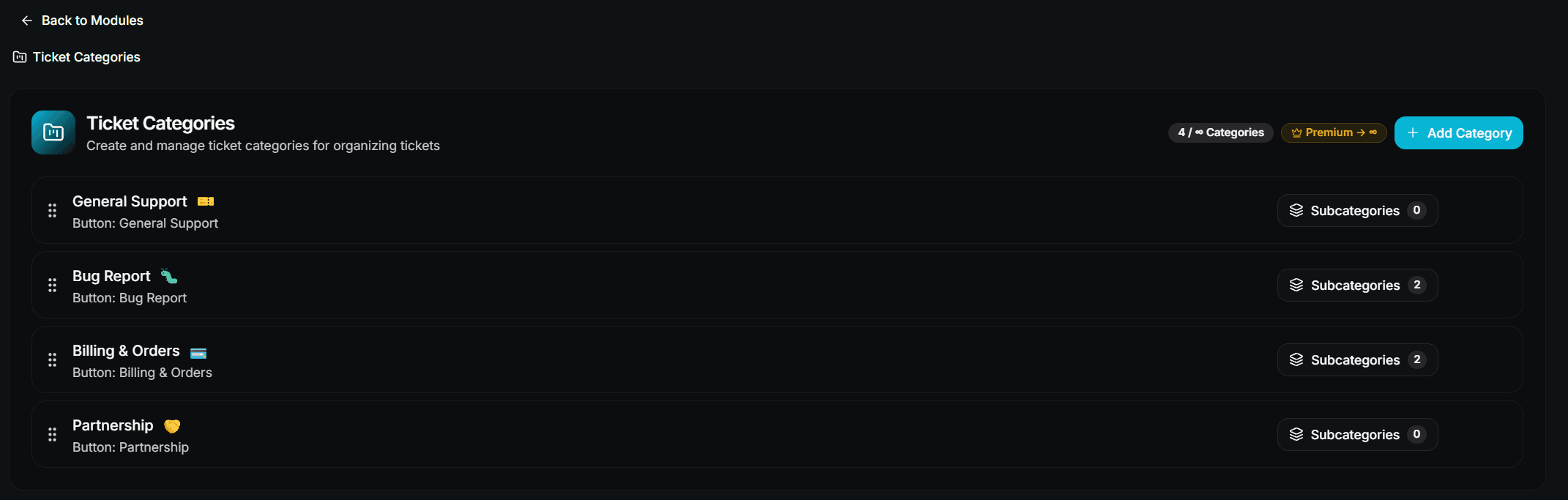
श्रेणी जोड़ें
Add Category पर क्लिक करें और फ़ॉर्म भरें:
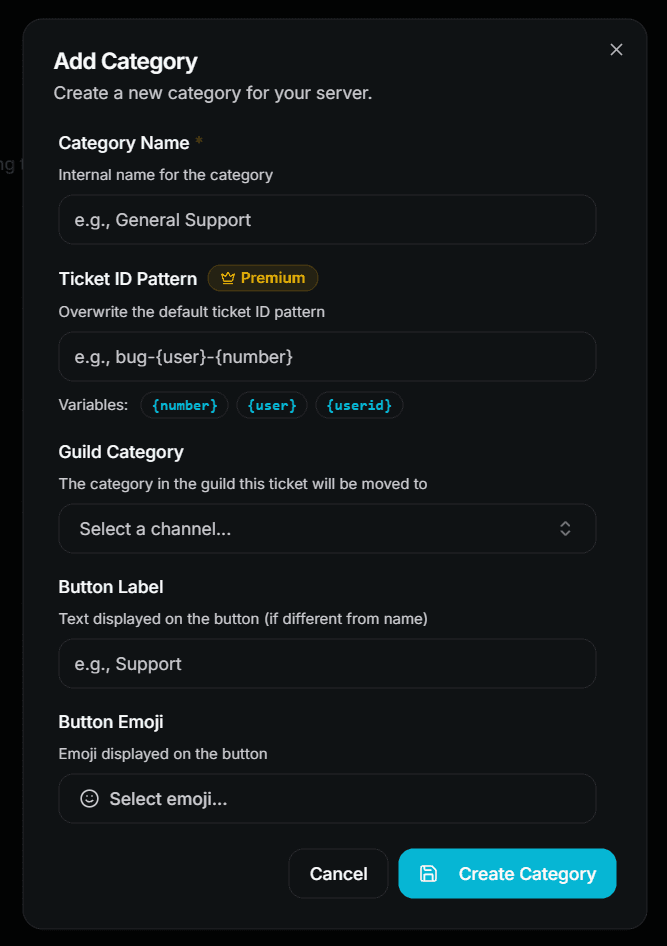
| Field | Description | Premium |
|---|---|---|
| Category Name | आंतरिक नाम — टिकट सारांश में स्टाफ को दिखता है | ❌ Free |
| Ticket ID Pattern | इस श्रेणी के लिए डिफ़ॉल्ट चैनल नाम पैटर्न को बदल देता है | 👑 |
| Guild Category | वह Discord श्रेणी जिसमें टिकट चैनल ले जाया जाता है | ❌ Free |
| Button Label | Discord बटन पर दिखने वाला टेक्स्ट | ❌ Free |
| Button Emoji | Discord बटन पर दिखने वाला इमोजी | ❌ Free (custom server emojis 👑) |
अपनी श्रेणियों का क्रम तय करें
उन्हें उस क्रम में खींचें जिसमें आपके सदस्य उन्हें देखें, और Save Sequence दबाएँ।
Free plan पर केवल पहली 3 श्रेणियाँ उपयोग होती हैं। अगर आपके पास इससे ज़्यादा हैं, तो क्रम बदलने से तय होगा कि कौन-सी लाइव रहेंगी।
Ticket ID Patterns
पैटर्न टिकट चैनल का नाम तय करता है। तीन variables उपलब्ध हैं:
| Variable | Meaning |
|---|---|
{number} | टिकट नंबर |
{user} | टिकट बनाने वाले का username |
{userid} | टिकट बनाने वाले का Discord user ID |
ticket-{number}          →  ticket-42
bug-{user}-{number}      →  bug-lisa-42
support-{userid}         →  support-123456789012345678
Global default Ticket System → Ticket ID Pattern में होता है। किसी category (या subcategory) का pattern उसके अपने tickets के लिए इसे overwrite कर देता है।
Category-specific patterns एक premium feature हैं। Ticket System में global pattern सभी के लिए free है।
उपश्रेणियाँ
उपश्रेणी, श्रेणी के बाद पूछा जाने वाला दूसरा सवाल है — इसका उपयोग तब करें जब एक विषय साफ़ तौर पर अलग-अलग मामलों में बँटता हो।
Category: Technical Support
  ├── Subcategory: Connection Issue
  ├── Subcategory: Crash / Freeze
  └── Subcategory: Performance
उपश्रेणी बनाएँ
Settings → Ticket Categories → Configure → Subcategories खोलें।

Add Subcategory पर क्लिक करें।
वह Parent Category चुनें जिससे यह संबंधित है।
नाम, button label, emoji और — वैकल्पिक रूप से — अपनी Guild Category और Ticket ID Pattern भरें।
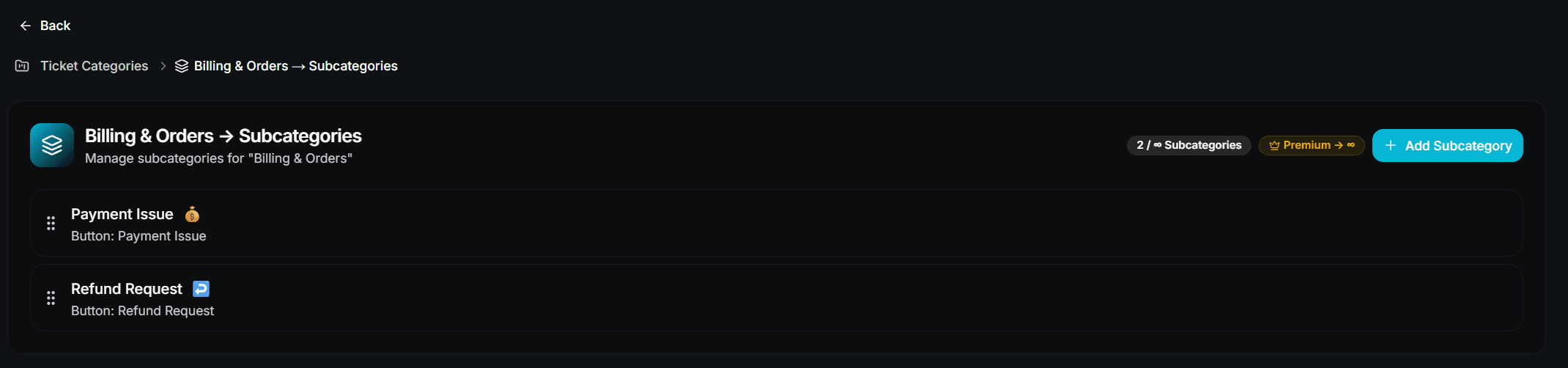
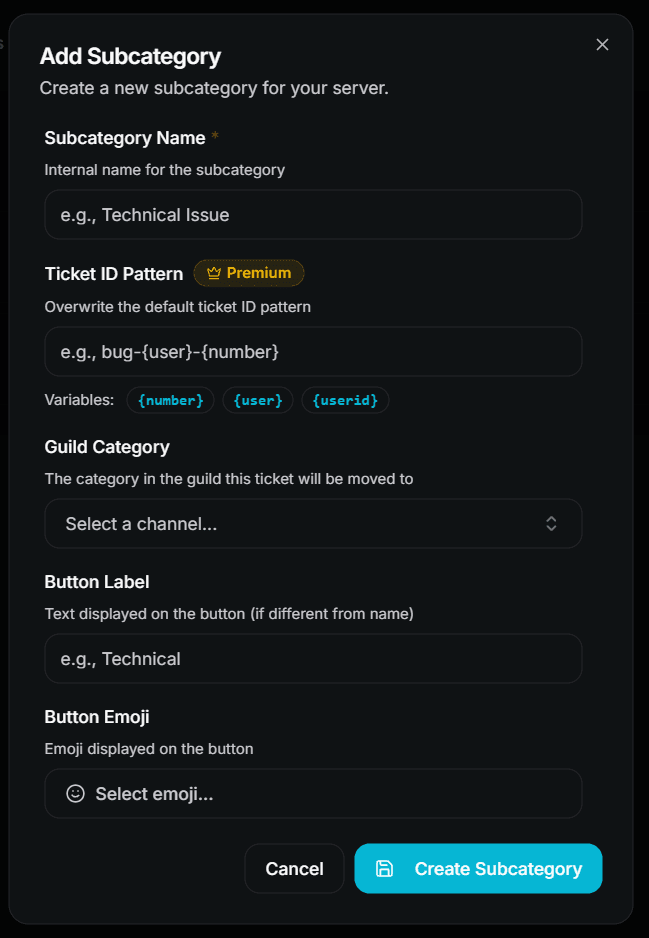
उपश्रेणियाँ वैकल्पिक हैं। जिन श्रेणियों में उपश्रेणियाँ नहीं होतीं, वे सदस्य को सीधे ticket steps पर भेज देती हैं।
सदस्य इसे कैसे अनुभव करता है
सदस्य आपके ticket panel पर बटन या मेनू विकल्प पर क्लिक करता है।
टिकट चैनल बनता है और Support Menu embed श्रेणी पूछता है।
अगर उस श्रेणी में उपश्रेणियाँ हैं, तो अगला embed उपश्रेणी पूछता है।
सभी कॉन्फ़िगर किए गए ticket steps चलते हैं।
टिकट अनलॉक हो जाता है और सदस्य लिख सकता है।
आप panel button को किसी श्रेणी या उपश्रेणी से सीधे लिंक करके पूरी चयन प्रक्रिया छोड़ सकते हैं। देखें Design Your Ticket Panel।
सीमाएँ
| Item | Free | Premium |
|---|---|---|
| Categories | 3 | Unlimited |
| Subcategories per category | 3 | Unlimited |
| Own Discord category per ticket category | ✅ | ✅ |
| Category-specific ticket ID pattern | ❌ | ✅ |
| Custom server emojis on buttons | ❌ | ✅ |
आम गलतियाँ
"No categories are available."
Category system सक्रिय है, लेकिन कोई श्रेणी मौजूद नहीं है — या फिर सभी free limit से ऊपर हैं। कम से कम एक श्रेणी बनाएँ, या category system बंद कर दें।
Tickets are not moved into the Discord category.
जाँचें कि bot के पास target Discord category में Manage Channels और View Channel permissions हैं। /admin setup आपके लिए permissions validate कर सकता है।
The button has no label.
Discord ऐसे buttons को reject करता है जिनमें label भी न हो और emoji भी न हो। हर श्रेणी को इन दोनों में से कम से कम एक दें।
अगले कदम
- Design Your Ticket Panel (Panel buttons को सीधे किसी श्रेणी से लिंक करें)
- Ticket Steps Overview (हर श्रेणी के लिए सही सवाल पूछें)
- Analytics (देखें कौन-सी श्रेणी सबसे ज़्यादा काम लेती है)
How is this guide?