
Twitch
Verifica la cuenta de Twitch de un miembro dentro de un ticket con el paso de autenticación de Twitch.
Paso de autenticación de Twitch
El paso de autenticación de Twitch conecta a un miembro de Discord con su cuenta verificada de Twitch — útil para comunidades de creadores, beneficios para suscriptores y equipos de streaming.
Este tipo de paso es una función premium. No necesitas ninguna aplicación de desarrollador de Twitch por tu parte.
Quién debería usarlo
- Servidores de creadores que entregan beneficios para suscriptores o VIP
- Equipos y redes de streaming que revisan solicitudes
- Comunidades que organizan sorteos donde la cuenta de Twitch importa
- Servidores que reciben intentos de suplantación de streamers conocidos
Qué se guarda
| Field | Example | Description |
|---|---|---|
twitch_id | 123456789 | El ID permanente del usuario de Twitch |
twitch_username | PlayerOne | El nombre visible de Twitch en el momento de la verificación |
> Twitch Verification: `PlayerOne` (`123456789`)Cómo lo vive el miembro
El paso muestra un botón de Login con el logo de Twitch.
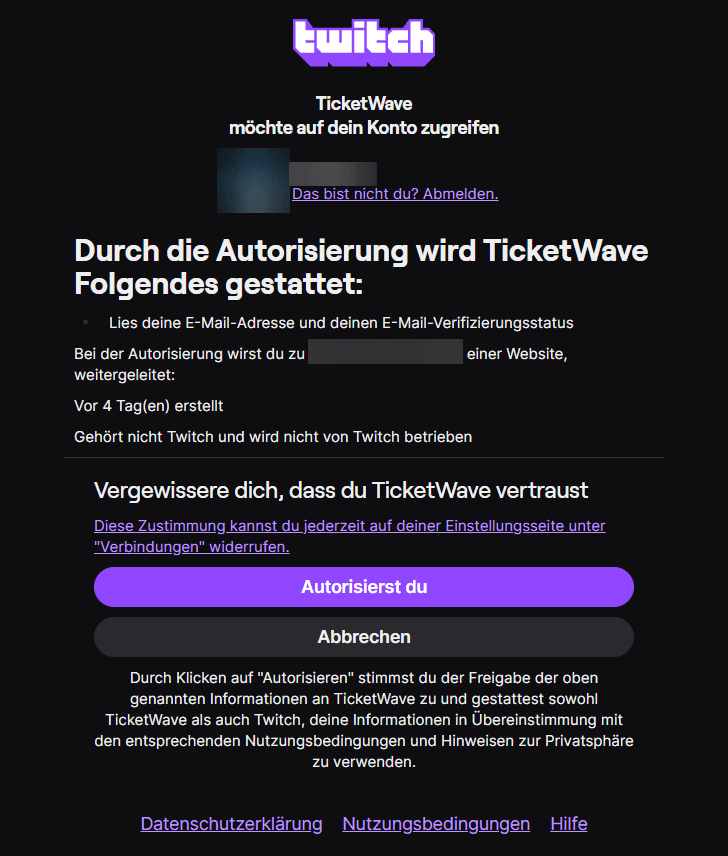
Se abre la página de autorización de Twitch y pide conceder a TicketWave el alcance user:read:email.
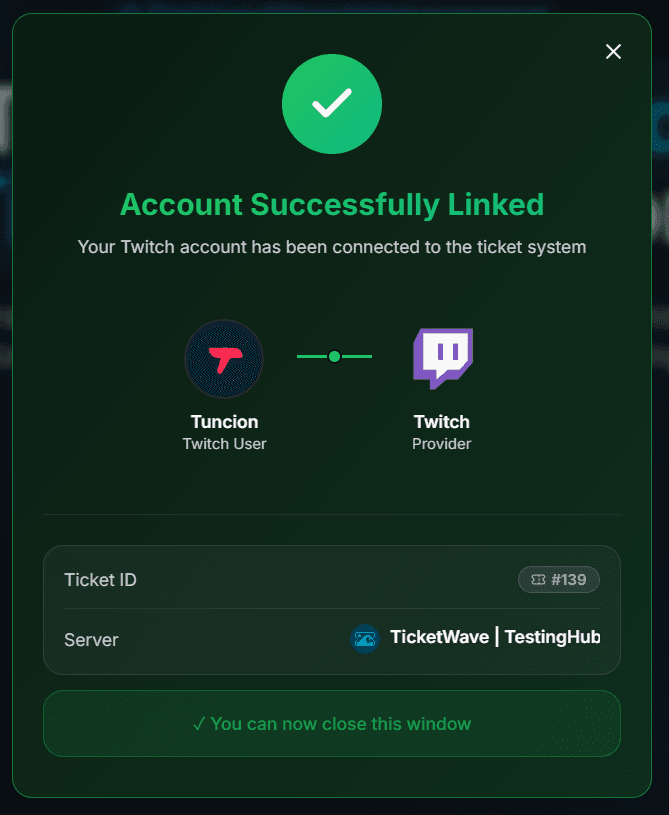
Después de que el miembro autoriza, Twitch lo devuelve y TicketWave lee el perfil público del canal.
Aparece la página de confirmación y el ticket continúa.
user:read:email es el alcance estándar de solo lectura que Twitch usa para la identificación de cuentas. TicketWave solo guarda el ID de Twitch y el nombre visible — la dirección de correo electrónico no se guarda en tu ticket.
Configurar el paso
Abre el módulo de pasos del ticket
Panel del servidor → Settings → Ticket Steps → Configure.
Crea el paso
| Field | Suggestion |
|---|---|
| Step Title | Connect your Twitch account |
| Step Description | We use your Twitch account to check your subscription and perks. |
| Step Type | Twitch Authentication |
| Required Step | Activado para tickets de beneficios, opcional para preguntas generales |
Colócalo en la categoría correcta
Pídelo solo en categorías donde importe, por ejemplo Sub Perks o Team Application. Usa Limit to Category para eso.
Pruébalo
Abre un ticket y completa el inicio de sesión.
Solución de problemas
| Problem | Cause | Fix |
|---|---|---|
| El paso no aparece | Premium inactivo o el paso está por encima del límite gratuito | Revisa la página de Premium y el orden de tus pasos |
| "Token invalid or expired" | Han pasado más de 10 minutos | 🔁 Renew Token, luego Login otra vez |
| Twitch omite la pantalla de consentimiento | TicketWave ya fue autorizado antes | Normal — el inicio de sesión simplemente es más rápido |
| Se vincula la cuenta de Twitch incorrecta | El navegador tiene iniciada sesión en otra cuenta | Cierra sesión en twitch.tv, renueva el token e inténtalo de nuevo |
Próximos pasos
- Authentication Overview
- Button Steps (Pregunta de qué tipo de beneficio trata el ticket)
- Ticket Feedback & Ratings
How is this guide?