
GitHub
Verifica la cuenta de GitHub de un miembro dentro de un ticket con el paso de Autenticación de GitHub.
Paso de Autenticación de GitHub
El paso de Autenticación de GitHub conecta a un miembro de Discord con una cuenta verificada de GitHub — perfecto para comunidades de desarrolladores, proyectos de código abierto y cualquiera que venda o dé soporte a código.
Este tipo de paso es una función premium. No necesitas crear ninguna GitHub App ni aplicación OAuth.
Quién debería usarlo
- Proyectos de código abierto que quieren vincular un informe de error con un usuario real de GitHub
- Equipos que ofrecen a patrocinadores o colaboradores un nivel de soporte diferente
- Vendedores que entregan acceso a repositorios privados después de una compra
- Comunidades que usan un rol de "desarrollador verificado"
Qué se almacena
| Field | Example | Description |
|---|---|---|
github_id | 1234567 | El ID numérico permanente del usuario de GitHub |
github_username | octocat | El nombre de inicio de sesión de GitHub en el momento de la verificación |
> GitHub Verification: `octocat` (`1234567`)Un nombre de usuario de GitHub puede cambiar e incluso ser tomado por otra persona. El ID numérico nunca cambia — úsalo siempre que guardes algo a largo plazo.
Cómo lo vive el miembro
El paso muestra un botón de Login con el logo de GitHub.
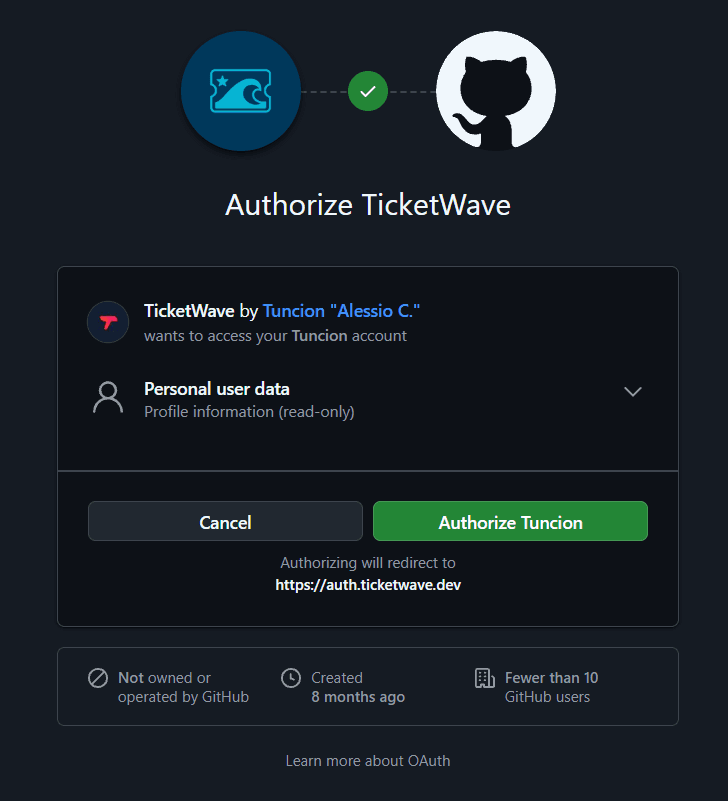
Se abre la página de autorización de GitHub y pide conceder a TicketWave el permiso read:user.
Después de autorizar, GitHub los devuelve y TicketWave lee el perfil público.
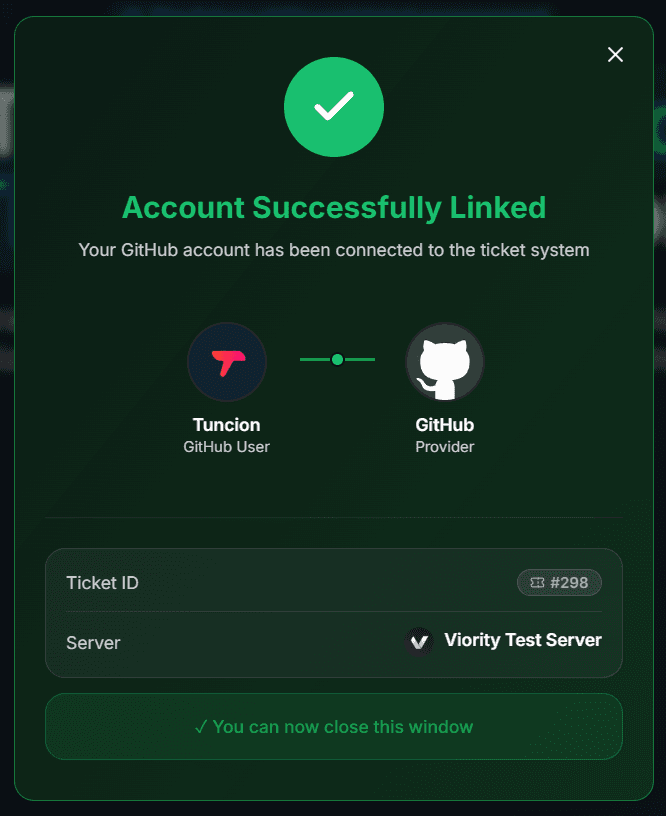
Aparece la página de confirmación y el ticket continúa con el siguiente paso.
read:user es un permiso de solo lectura para datos del perfil. TicketWave no puede leer repositorios privados, no puede subir código y no puede actuar en nombre del miembro.
Configurar el paso
Abre el módulo Ticket Steps
Panel del servidor → Settings → Ticket Steps → Configure.
Crea el paso
| Field | Suggestion |
|---|---|
| Step Title | Connect your GitHub account |
| Step Description | We use your GitHub account to link this ticket to your issues and contributions. |
| Step Type | GitHub Authentication |
| Required Step | Depende — para un informe de error sí, para una pregunta general no |
Hazlo opcional donde tenga sentido
Desactiva Required Step y TicketWave añadirá un botón ⏭️ Skip. Los miembros sin cuenta de GitHub aún podrán abrir el ticket, y el resumen mostrará ⏭️ Skipped para que el equipo sepa por qué el campo está vacío.
Pruébalo
Abre un ticket y recorre el flujo una vez.
Solución de problemas
| Problem | Cause | Fix |
|---|---|---|
| El paso no aparece | Premium inactivo o el paso está por encima del límite gratuito | Revisa la página Premium y el orden de tus pasos |
| "Token invalid or expired" | Han pasado más de 10 minutos | 🔁 Renew Token, luego Login otra vez |
| GitHub muestra "already authorized" y omite la pantalla | El miembro autorizó TicketWave antes | Totalmente normal — el inicio de sesión simplemente va más rápido |
| El miembro no quiere autorizar | No se almacena nada | Haz el paso opcional para que pueda saltárselo |
Próximos pasos
- Authentication Overview
- Button Steps (Pide la versión afectada justo después del inicio de sesión)
- LunAI (Deja que la IA resuma informes de error largos)
How is this guide?