
Overview
Cómo los pasos de ticket OAuth de TicketWave verifican cuentas de Steam, CFX, GitHub, Roblox, Twitch, Battle.net y Epic Games.
Pasos de autenticación
Un paso de autenticación pide al miembro que inicie sesión con una cuenta externa. TicketWave nunca pide una contraseña — el miembro es enviado a la página de inicio de sesión del propio proveedor y solo regresan el nombre de la cuenta verificada y el ID.
Por qué esto es mejor que preguntar en el chat
Preguntar "¿Cuál es tu nombre de Steam?" te da una cadena que escribió un miembro. Un paso de autenticación te da una cuenta que el miembro demostró que le pertenece.
| Preguntar en el chat | Paso de autenticación |
|---|---|
| Errores tipográficos e IDs incorrectos | ID exacto de la cuenta del proveedor |
| Suplantar a alguien es trivial | El miembro realmente debe iniciar sesión |
| El personal tiene que copiar y pegar y buscarlo | El nombre y el ID llegan al ticket automáticamente |
| Cuesta unos pocos mensajes | Cuesta un clic |
Para comunidades de gaming y desarrollo, este es el mayor ahorro de tiempo en TicketWave — tu equipo empieza cada ticket sabiendo ya con quién está hablando.
Servicios compatibles
| Servicio | Tipo de paso | Guía |
|---|---|---|
| CFX / FiveM | CFX Authentication | Haz clic aquí |
| Steam | Steam Authentication | Haz clic aquí |
| GitHub | GitHub Authentication | Haz clic aquí |
| Roblox | Roblox Authentication | Haz clic aquí |
| Twitch | Twitch Authentication | Haz clic aquí |
| Battle.net | Battle.net Authentication | Haz clic aquí |
| Epic Games | Epic Games Authentication | Haz clic aquí |
Cada tipo de paso de autenticación es una función premium. Todo ya está conectado de nuestro lado — no tienes que registrar una aplicación de desarrollador, crear claves API ni alojar nada.
Cómo funciona
El paso aparece en el ticket con un botón Login y el logo del servicio.
El miembro hace clic en Login. El botón es un enlace que lleva un token de un solo uso.
El proveedor pide consentimiento. El miembro inicia sesión en el sitio web del propio proveedor — Steam, GitHub, Twitch y demás. TicketWave nunca ve las credenciales.
El proveedor devuelve al miembro. TicketWave verifica la respuesta, lee el nombre y el ID de la cuenta y los guarda como respuesta al paso.
Se abre una página de confirmación en el sitio web de TicketWave: "Account Successfully Linked", con el ID del ticket, el servidor y la cuenta vinculada.
El ticket continúa con el siguiente paso — o se desbloquea si este era el último.
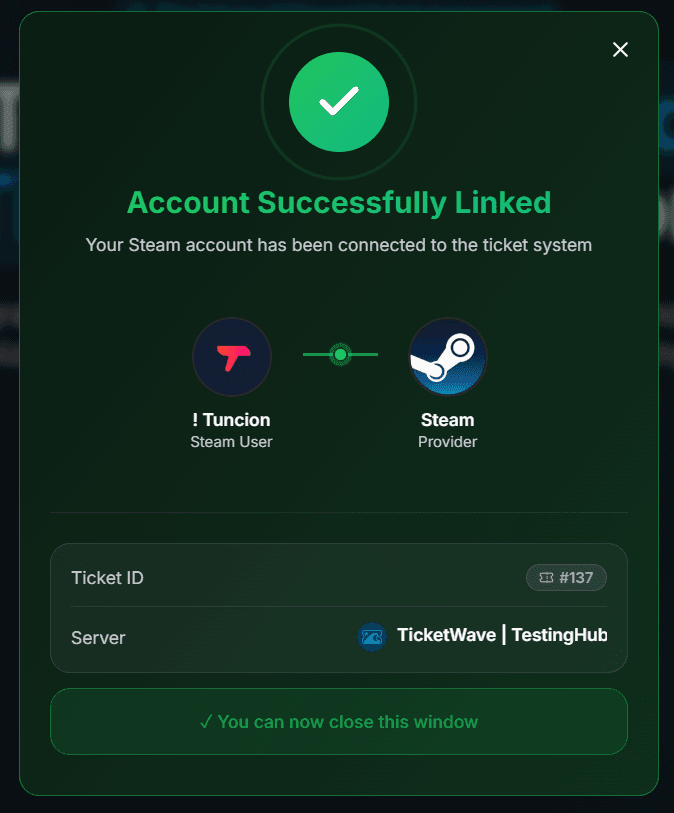
El token de un solo uso
Cada botón Login contiene un token válido durante 10 minutos.
Eso es intencional: el enlace se publica en un canal, y un enlace que permanece válido para siempre es un enlace que puede reutilizarse. Después de 10 minutos, el token se descarta.
Si un miembro tarda demasiado, verá esta página en su lugar:
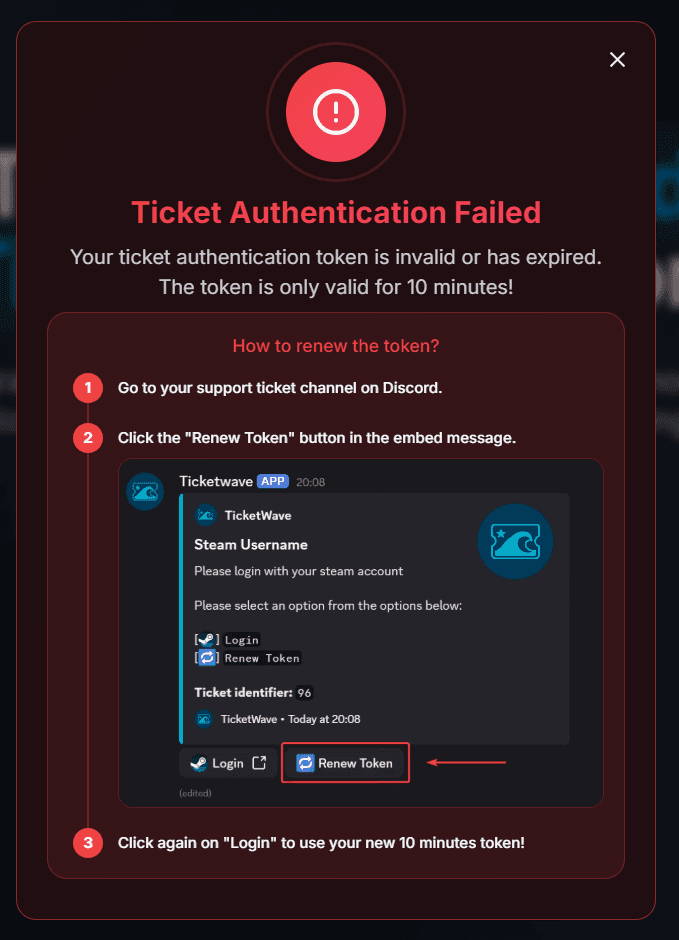
Renovar el token
Cada paso de autenticación tiene un botón 🔁 Renew Token junto al botón Login.
Vuelve al canal del ticket en Discord.
Haz clic en 🔁 Renew Token en el mensaje del paso.
Haz clic en Login otra vez — ahora el botón lleva un token nuevo de 10 minutos.
Renovar no pierde nada. Simplemente reconstruye el mensaje del paso con un token nuevo.
Qué guarda TicketWave
Para cada autenticación exitosa se almacenan exactamente dos valores con el ticket:
- el ID de la cuenta en el proveedor
- el nombre visible / nombre de usuario en el proveedor
Eso es todo. No se guarda ninguna contraseña, correo electrónico ni token de acceso después del intercambio. El token de acceso se usa una vez para leer el perfil público y luego se descarta junto con la solicitud.
La respuesta aparece en el resumen del ticket así:
> Steam Verification: 🎮 `PlayerOne` (`76561198000000000`)
Añadir un paso de autenticación
Abre el panel de tu servidor → Settings → Ticket Steps → Configure.
Haz clic en Add Step.
Dale un Step Title (por ejemplo, Verify your Steam account) y una breve Step Description.
Elige el servicio en Step Type.
Decide si el paso es Required — un paso opcional obtiene un botón extra ⏭️ Skip.
Opcionalmente, restringe el paso a una category o subcategory para que solo lo pidan los tickets que lo necesiten.
Haz clic en Create Step y abre un ticket de prueba.
Los pasos de autenticación no usan opciones de paso. Los botones Login y Renew Token los genera TicketWave — tú solo configuras el título, la descripción y las restricciones.
Solución de problemas
El paso no se muestra en absoluto.
Los pasos de autenticación requieren premium. Sin un premium activo, el paso se omite. Revisa la página Premium del panel de tu servidor.
"Your ticket authentication token is invalid or has expired."
Se acabó la ventana de 10 minutos. Usa 🔁 Renew Token en el ticket y haz clic en Login otra vez.
Alguien más hizo clic en el botón.
Solo el propietario del ticket puede responder un paso. Todos los demás reciben un mensaje de error y no se guarda nada.
No pasa nada después de iniciar sesión.
El ticket todavía debe estar abierto y el paso debe seguir sin responder cuando el miembro regrese. Si el ticket se cerró mientras tanto, la respuesta no puede guardarse — abre un ticket nuevo.
Siguientes pasos
Elige el servicio que quieres configurar:
How is this guide?