
Twitch
Verifiziere das Twitch-Konto eines Mitglieds innerhalb eines Tickets mit dem Twitch-Authentifizierungsschritt.
Twitch-Authentifizierungsschritt
Der Schritt Twitch-Authentifizierung verbindet ein Discord-Mitglied mit seinem verifizierten Twitch-Konto — nützlich für Creator-Communities, Subscriber-Vorteile und Stream-Teams.
Dieser Schritttyp ist eine Premium-Funktion. Du brauchst dafür keine Twitch-Entwickleranwendung.
Wer sollte das verwenden
- Creator-Server, die Subscriber- oder VIP-Vorteile vergeben
- Stream-Teams und Netzwerke, die Bewerbungen prüfen
- Communities, die Gewinnspiele veranstalten, bei denen das Twitch-Konto wichtig ist
- Server, die mit Nachahmungsversuchen bekannter Streamer zu tun haben
Was gespeichert wird
| Field | Example | Description |
|---|---|---|
twitch_id | 123456789 | Die dauerhafte Twitch-Benutzer-ID |
twitch_username | PlayerOne | Der angezeigte Twitch-Name zum Zeitpunkt der Verifizierung |
> Twitch Verification: `PlayerOne` (`123456789`)So erlebt das Mitglied es
Der Schritt zeigt einen Login-Button mit dem Twitch-Logo.
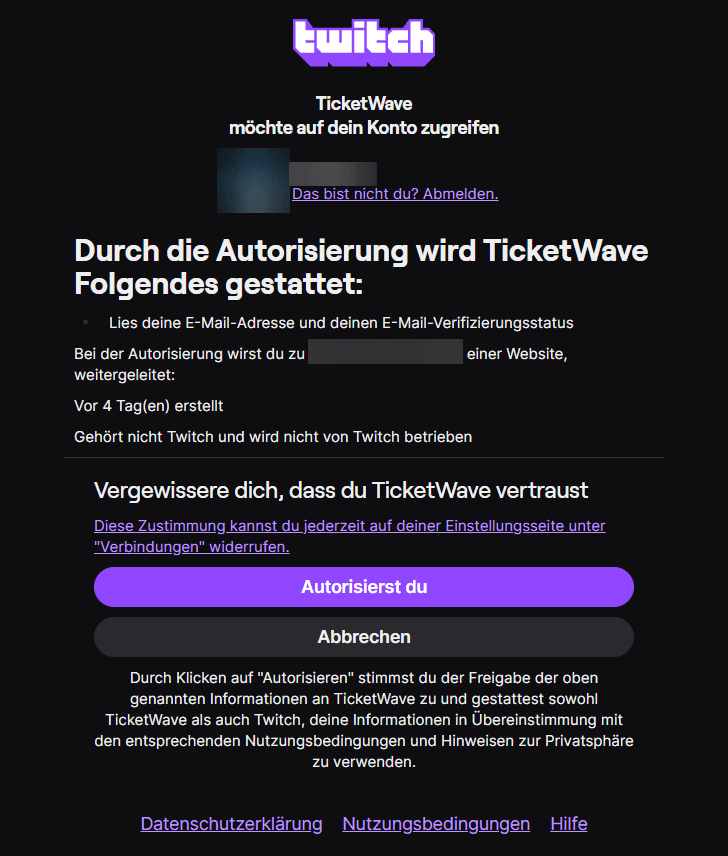
Die Autorisierungsseite von Twitch öffnet sich und bittet darum, TicketWave den Bereich user:read:email zu gewähren.
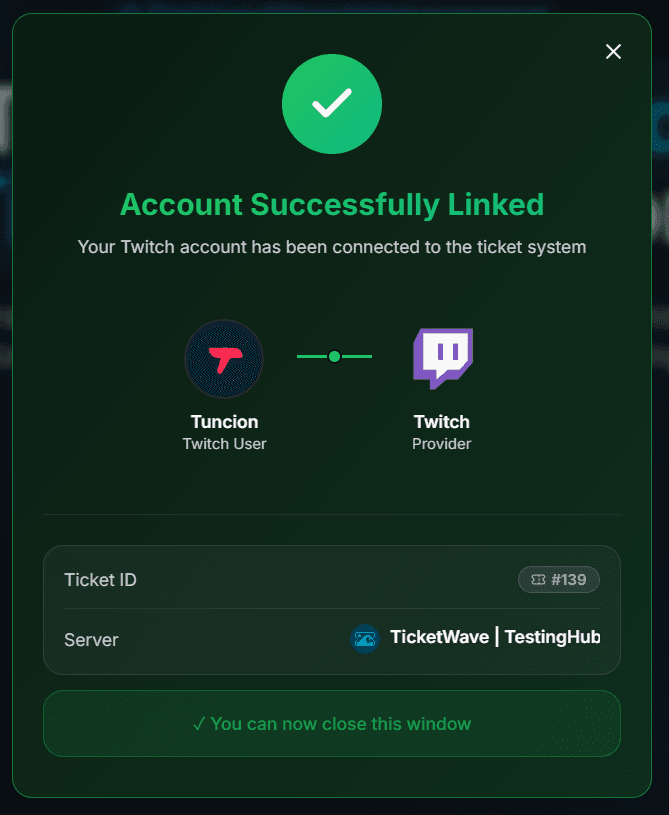
Nachdem das Mitglied autorisiert hat, sendet Twitch es zurück und TicketWave liest das öffentliche Kanalprofil aus.
Die Bestätigungsseite erscheint und das Ticket wird fortgesetzt.
user:read:email ist der standardmäßige Nur-Lese-Bereich, den Twitch zur Kontenidentifizierung verwendet. TicketWave speichert nur die Twitch-ID und den Anzeigenamen — die E-Mail-Adresse wird nicht mit Deinem Ticket gespeichert.
Den Schritt konfigurieren
Das Ticket-Steps-Modul öffnen
Server-Dashboard → Settings → Ticket Steps → Configure.
Den Schritt erstellen
| Field | Suggestion |
|---|---|
| Step Title | Connect your Twitch account |
| Step Description | We use your Twitch account to check your subscription and perks. |
| Step Type | Twitch Authentication |
| Required Step | Aktiviert für Vorteilstickets, optional für allgemeine Fragen |
Hinter der richtigen Kategorie platzieren
Frage nur in Kategorien danach, in denen es relevant ist, z. B. Sub Perks oder Team Application. Verwende dafür Limit to Category.
Testen
Öffne ein Ticket und gehe den Login durch.
Fehlerbehebung
| Problem | Ursache | Lösung |
|---|---|---|
| Der Schritt wird nicht angezeigt | Premium inaktiv oder Schritt über dem kostenlosen Limit | Prüfe die Premium-Seite und Deine Schritt-Reihenfolge |
| "Token invalid or expired" | Mehr als 10 Minuten sind vergangen | 🔁 Renew Token und dann erneut Login |
| Twitch überspringt den Zustimmungsbildschirm | TicketWave wurde zuvor bereits autorisiert | Normal — der Login ist einfach schneller |
| Das falsche Twitch-Konto ist verknüpft | Im Browser ist ein anderes Konto angemeldet | Melde Dich auf twitch.tv ab, erneuere das Token und versuche es erneut |
Nächste Schritte
- Authentication Overview
- Button Steps (Frage, um welche Art von Vorteil es in dem Ticket geht)
- Ticket Feedback & Ratings
How is this guide?