
Steam
Verifiziere das Steam-Konto eines Mitglieds innerhalb eines Tickets mit dem Steam-Authentifizierungsschritt.
Steam-Authentifizierungsschritt
Der Steam-Authentifizierungsschritt ermöglicht es einem Mitglied nachzuweisen, welches Steam-Konto ihm gehört. TicketWave verwendet Steams offizielles OpenID-Anmeldeverfahren, denselben Mechanismus, den Steam für Handels- und Community-Seiten nutzt.
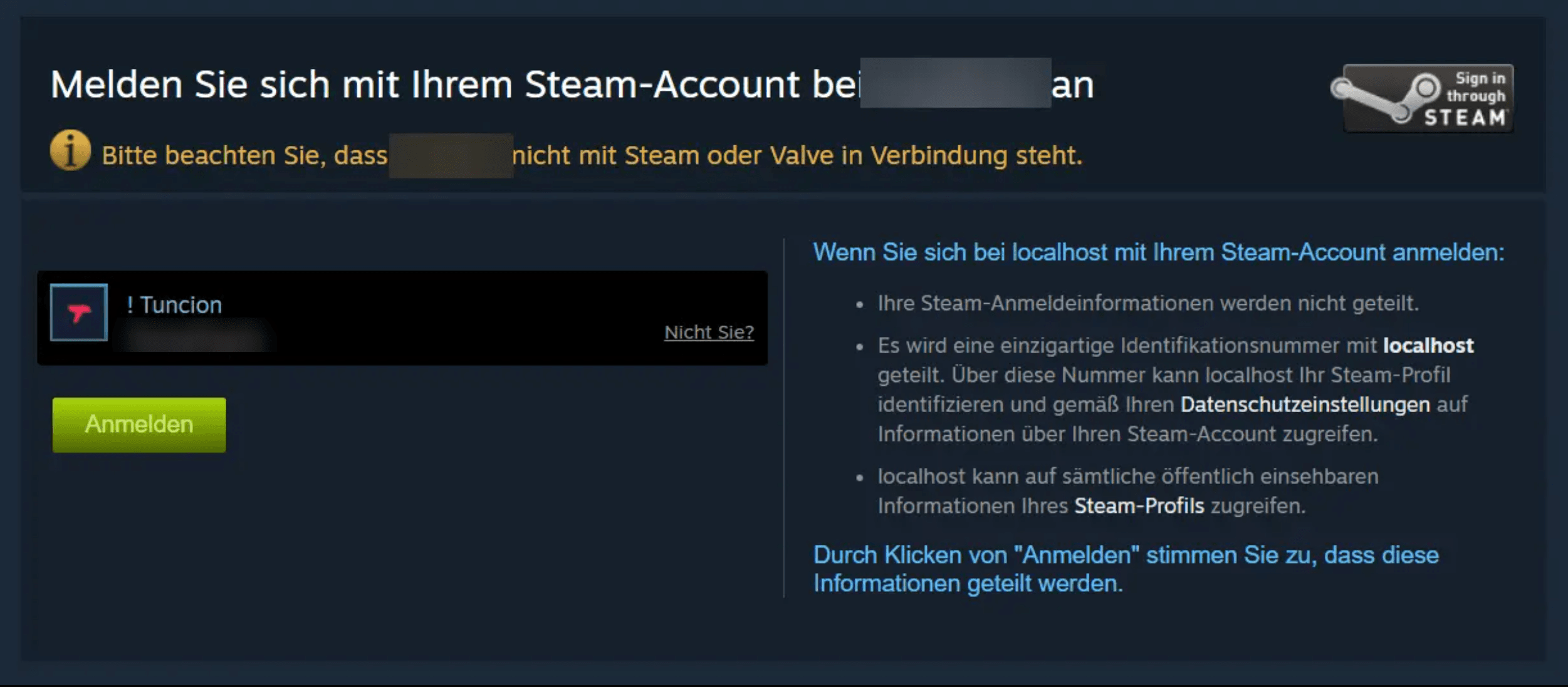
Dieser Schritttyp ist ein Premium-Feature. Auf Deiner Seite muss nichts registriert werden.
Wer sollte das verwenden
- Spielserver, die nach SteamID64 bannen, auf Whitelists setzen oder belohnen
- Shops und Script-Verkäufer, die einen Kauf mit einem Steam-Konto abgleichen
- Communities, in denen der Discord-Name und der In-Game-Name nie übereinstimmen
Was gespeichert wird
| Feld | Beispiel | Beschreibung |
|---|---|---|
steam_id | 76561198000000000 | Die SteamID64 — dauerhaft und eindeutig |
steam_username | PlayerOne | Der Steam-Persona-Name zum Zeitpunkt der Verifizierung |
> Steam Verification: `PlayerOne` (`76561198000000000`)Ein Steam-Persona-Name kann jederzeit geändert werden, die SteamID64 nicht. Wenn Du einen Spieler bannst, auf die Whitelist setzt oder nachschlägst, verwende immer die ID — der Name ist nur dafür da, das Ticket lesbar zu machen.
So erlebt das Mitglied es
Der Schritt zeigt einen Login-Button mit dem Steam-Logo.
Steams eigene Anmeldeseite öffnet sich. Es gibt keinen Berechtigungsbildschirm — Steam OpenID bestätigt nur, wer das Mitglied ist.
Steam leitet das Mitglied zurück, TicketWave prüft die Signatur mit Steam und liest das öffentliche Profil aus.
Die Seite "Account Successfully Linked" erscheint und das Ticket wird fortgesetzt.
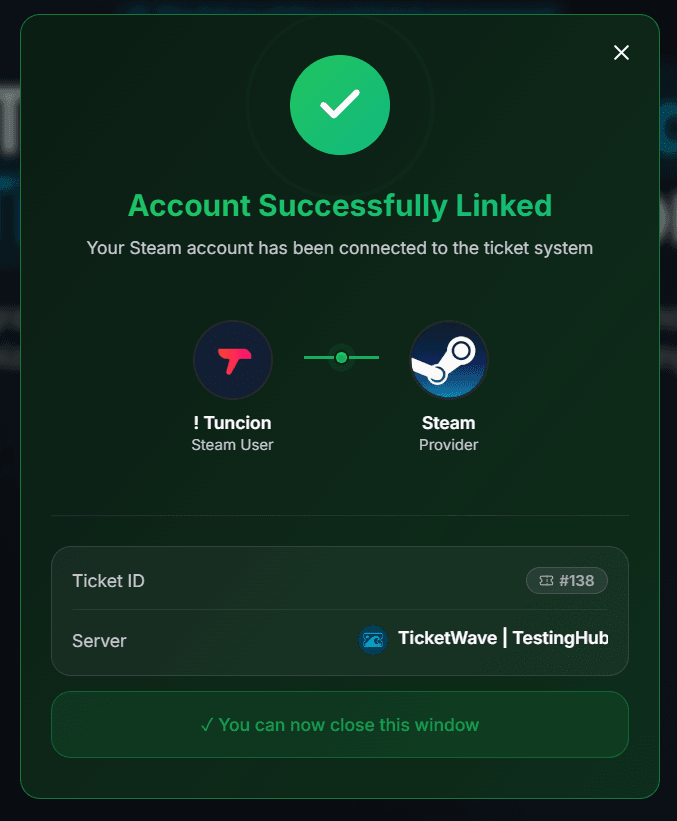
Steam OpenID gewährt TicketWave keinen Zugriff auf das Konto — weder auf Bibliothek, Inventar, Freunde noch E-Mail. Es beantwortet nur die Frage: „Ist das wirklich der Besitzer dieser SteamID?“.
Den Schritt konfigurieren
Öffne das Ticket-Steps-Modul
Server-Dashboard → Settings → Ticket Steps → Configure.
Erstelle den Schritt
| Feld | Vorschlag |
|---|---|
| Step Title | Verify your Steam account |
| Step Description | Sign in with Steam so we can look up your player data. |
| Step Type | Steam Authentication |
| Required Step | Enabled |
Auf einen sinnvollen Bereich beschränken (optional)
Lege den Schritt hinter eine Kategorie wie In-Game Support oder Ban Appeal, damit Mitglieder mit einer einfachen Frage nicht zur Anmeldung aufgefordert werden.
Teste es
Öffne ein Ticket, gehe den Login durch und prüfe die Ticket-Zusammenfassung.
Fehlerbehebung
| Problem | Ursache | Lösung |
|---|---|---|
| Der Schritt wird nicht angezeigt | Premium inaktiv oder Schritt über dem kostenlosen Limit | Prüfe die Premium-Seite und Deine Schritt-Reihenfolge |
| "Token invalid or expired" | Mehr als 10 Minuten sind vergangen | 🔁 Renew Token und dann erneut Login |
| Die Verifizierung schlägt fehl | Steam konnte die Anmeldeantwort nicht bestätigen | Bitte das Mitglied, es erneut zu versuchen — das ist fast immer ein vorübergehendes Steam-Problem |
| Das Profil ist privat | Steam bestätigt die Identität trotzdem | Die ID wird immer zurückgegeben; nur der Anzeigename kann abweichen |
Nächste Schritte
- Authentication Overview
- CFX / FiveM Authentication (Beliebt in Kombination mit Steam)
- Ticket Categories & Subcategories
How is this guide?