
Roblox
Verifiziere das Roblox-Konto eines Mitglieds innerhalb eines Tickets mit dem Roblox-Authentifizierungsschritt.
Roblox-Authentifizierungsschritt
Der Roblox-Authentifizierungsschritt verifiziert das Roblox-Konto eines Mitglieds über den offiziellen Roblox-OAuth-Flow — ganz ohne Workarounds wie „den Code in die Profilbeschreibung einfügen“.
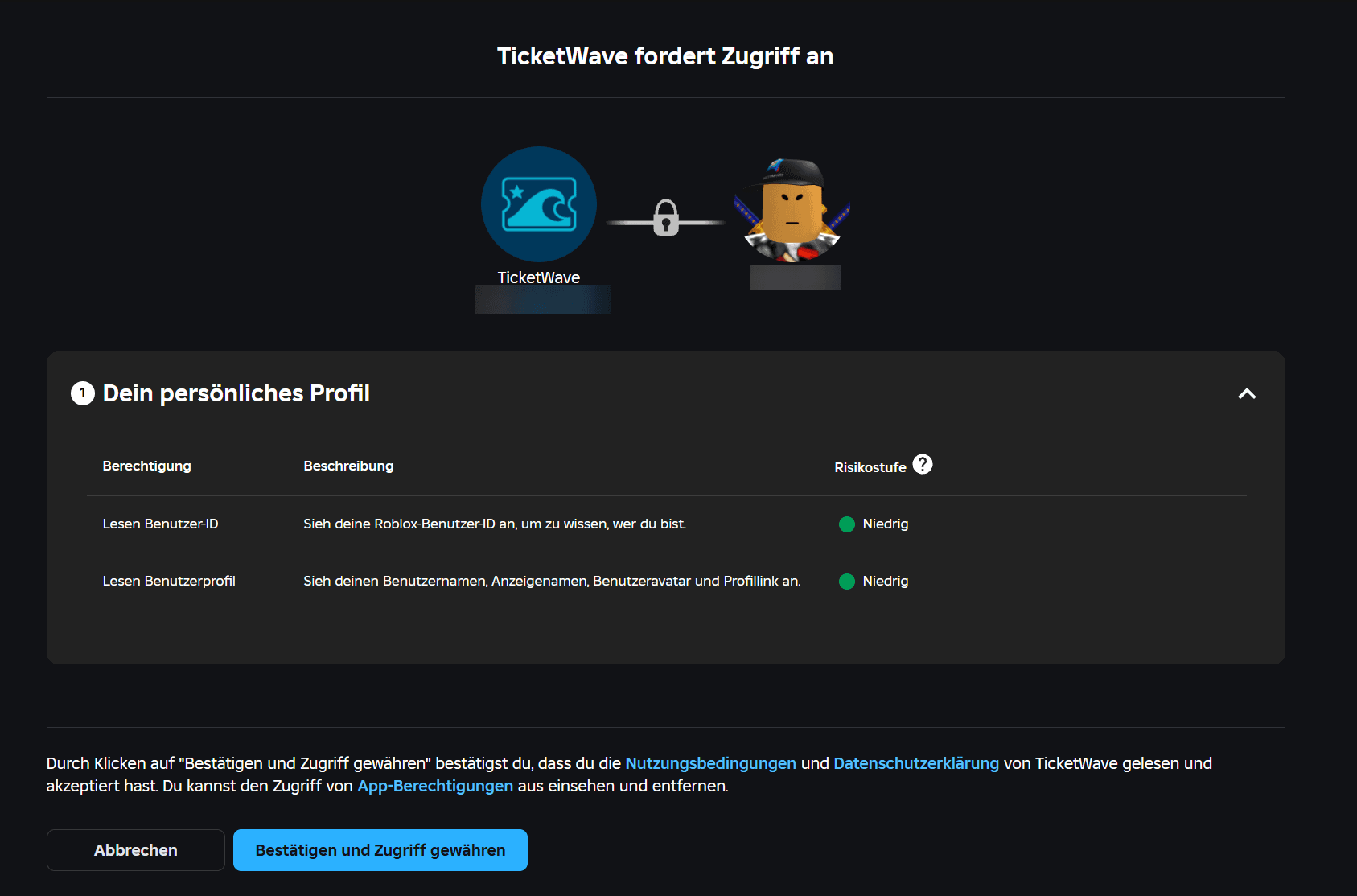
Dieser Schritttyp ist ein Premium-Feature. TicketWave übernimmt die Roblox-Anwendung, Du wählst nur den Schritttyp aus.
Wer sollte das verwenden
- Roblox-Communitys für Spiele, die den richtigen Spieler für einen Ban-Einspruch oder einen verlorenen Gegenstand brauchen
- Support-Server für Gruppen, die Rollen basierend auf dem Roblox-Konto vergeben
- Entwickler, die Modelle, Skripte oder Game Passes verkaufen
- Jeder Server, der mit dem Vortäuschen bekannter Roblox-Benutzernamen zu kämpfen hat
Was gespeichert wird
| Feld | Beispiel | Beschreibung |
|---|---|---|
roblox_id | 1234567890 | Die permanente Roblox-Benutzer-ID |
roblox_username | PlayerOne | Der Roblox-Benutzername zum Zeitpunkt der Verifizierung |
> Roblox Verification: `PlayerOne` (`1234567890`)Roblox-Benutzernamen können mit Robux geändert werden. Die Benutzer-ID bleibt für immer gleich — speichere und suche immer über die ID.
So erlebt das Mitglied es
Der Schritt zeigt einen Login-Button mit dem Roblox-Logo.
Die offizielle Roblox-Autorisierungsseite öffnet sich und bittet darum, die grundlegenden Profilinformationen (openid profile) mit TicketWave zu teilen.
Nach der Bestätigung sendet Roblox das Mitglied zurück und TicketWave liest den Benutzernamen, die ID und das Avatar-Kopfbild aus.
Die Bestätigungsseite erscheint und das Ticket wird fortgesetzt.
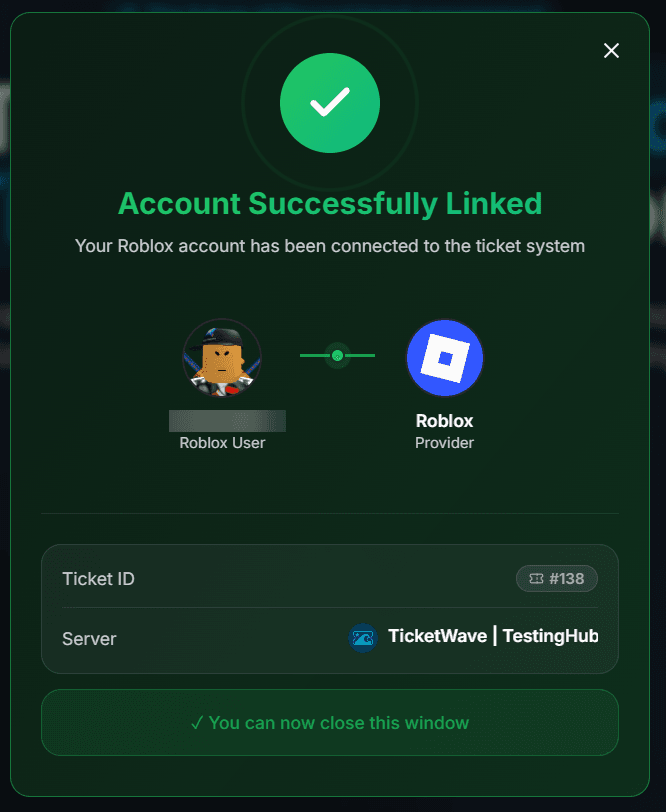
Die angeforderten Scopes sind schreibgeschützte Profil-Scopes. TicketWave kann nicht handeln, keine Robux ausgeben und weder Gruppen beitreten noch sie verwalten.
Den Schritt konfigurieren
Öffne das Modul „Ticket Steps“
Server-Dashboard → Settings → Ticket Steps → Configure.
Erstelle den Schritt
| Feld | Vorschlag |
|---|---|
| Step Title | Verify your Roblox account |
| Step Description | Connect your Roblox account so we can find your player data. |
| Step Type | Roblox Authentication |
| Required Step | Aktiviert |
Kombiniere ihn mit einer Kategorie
Ein Ban-Einspruch braucht das Roblox-Konto, eine Partnerschaftsanfrage nicht. Verwende Limit to Category, damit nur die richtigen Tickets danach fragen.
Teste ihn
Öffne ein Ticket, melde Dich einmal an und prüfe die Zusammenfassung.
Fehlerbehebung
| Problem | Ursache | Lösung |
|---|---|---|
| Der Schritt wird nicht angezeigt | Premium inaktiv oder der Schritt liegt über dem kostenlosen Limit | Prüfe die Premium-Seite und die Reihenfolge Deiner Schritte |
| "Token invalid or expired" | Mehr als 10 Minuten sind vergangen | 🔁 Renew Token und dann erneut Login |
| Das Avatarbild fehlt auf der Bestätigungsseite | Das Mitglied hat kein Profilbild geteilt | Unbedenklich — Name und ID werden trotzdem gespeichert |
| Das Mitglied ist im falschen Roblox-Konto angemeldet | Mehrere Konten in einem Browser | Melde Dich auf roblox.com ab, erneuere den Token und versuche es erneut |
Nächste Schritte
- Authentication Overview
- Button Steps (Frage, um welches Spiel oder welche Experience es in dem Ticket geht)
- Ticket Categories & Subcategories
How is this guide?