
Übersicht
Wie die OAuth-Ticket-Schritte von TicketWave Steam-, CFX-, GitHub-, Roblox-, Twitch-, Battle.net- und Epic-Games-Konten verifizieren.
Authentifizierungsschritte
Ein Authentifizierungsschritt fordert das Mitglied auf, sich mit einem externen Konto anzumelden. TicketWave fragt niemals nach einem Passwort — das Mitglied wird zur eigenen Login-Seite des Anbieters weitergeleitet, und nur der verifizierte Kontoname und die ID kommen zurück.
Warum das besser ist als Nachfragen im Chat
Zu fragen: „Wie heißt Dein Steam-Name?“ liefert Dir nur eine Zeichenfolge, die ein Mitglied eingegeben hat. Ein Authentifizierungsschritt gibt Dir ein Konto, von dem das Mitglied nachgewiesen hat, dass es ihm gehört.
| Nachfragen im Chat | Authentifizierungsschritt |
|---|---|
| Tippfehler und falsche IDs | Exakte Konto-ID vom Anbieter |
| Vortäuschen ist kinderleicht | Das Mitglied muss sich tatsächlich anmelden |
| Das Team muss kopieren/einfügen und nachschlagen | Name und ID landen automatisch im Ticket |
| Kostet ein paar Nachrichten | Kostet einen Klick |
Für Gaming- und Entwickler-Communities ist das der größte Zeitgewinn in TicketWave — Dein Team weiß bei jedem Ticket sofort schon, mit wem es spricht.
Unterstützte Dienste
| Dienst | Schritt-Typ | Anleitung |
|---|---|---|
| CFX / FiveM | CFX Authentication | Hier klicken |
| Steam | Steam Authentication | Hier klicken |
| GitHub | GitHub Authentication | Hier klicken |
| Roblox | Roblox Authentication | Hier klicken |
| Twitch | Twitch Authentication | Hier klicken |
| Battle.net | Battle.net Authentication | Hier klicken |
| Epic Games | Epic Games Authentication | Hier klicken |
Jeder Authentifizierungsschritt ist ein Premium-Feature. Alles ist auf unserer Seite bereits verbunden — Du musst keine Entwickleranwendung registrieren, keine API-Keys erstellen und nichts selbst hosten.
So funktioniert es
Der Schritt erscheint im Ticket mit einem Login-Button und dem Logo des Dienstes.
Das Mitglied klickt auf Login. Der Button ist ein Link mit einem Einmal-Token.
Der Anbieter fragt nach Zustimmung. Das Mitglied meldet sich auf der eigenen Website des Anbieters an — Steam, GitHub, Twitch und so weiter. TicketWave sieht die Zugangsdaten niemals.
Der Anbieter schickt das Mitglied zurück. TicketWave prüft die Antwort, liest Kontoname und ID aus und speichert sie als Antwort auf den Schritt.
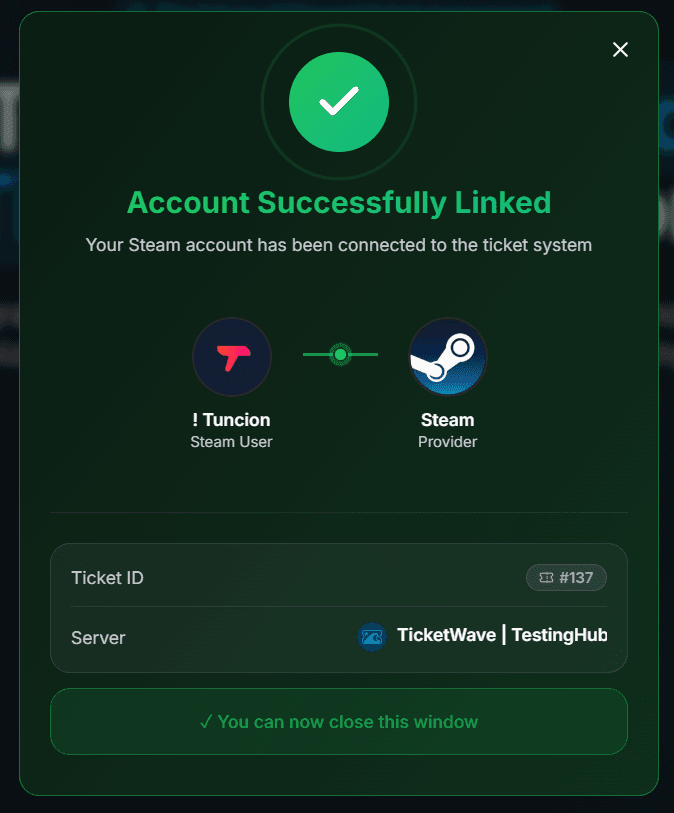
Eine Bestätigungsseite öffnet sich auf der TicketWave-Website: "Account Successfully Linked", mit der Ticket-ID, dem Server und dem verknüpften Konto.
Das Ticket geht weiter mit dem nächsten Schritt — oder wird freigeschaltet, wenn das der letzte war.
Das Einmal-Token
Jeder Login-Button enthält ein Token, das 10 Minuten lang gültig ist.
Das ist Absicht: Der Link wird in einem Kanal gepostet, und ein Link, der für immer gültig bleibt, kann auch für immer wiederverwendet werden. Nach 10 Minuten wird das Token verworfen.
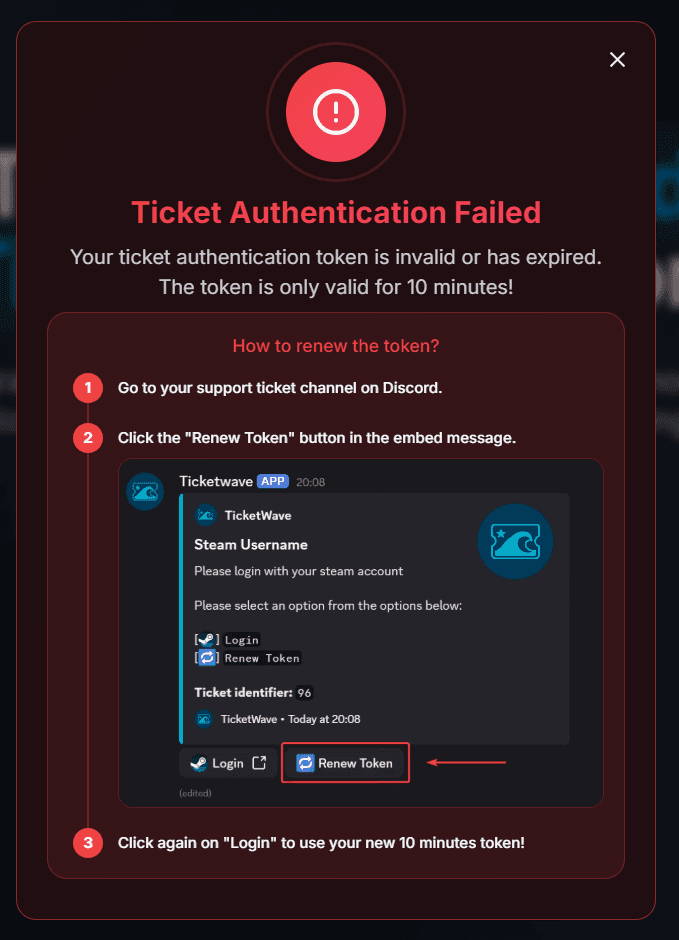
Wenn ein Mitglied zu lange braucht, sieht es stattdessen diese Seite:
Das Token erneuern
Jeder Authentifizierungsschritt hat neben dem Login-Button einen 🔁 Renew Token-Button.
Geh zurück zum Ticket-Kanal auf Discord.
Klicke im Schritt-Post auf 🔁 Renew Token.
Klicke erneut auf Login — der Button enthält jetzt ein frisches 10-Minuten-Token.
Das Erneuern kostet nichts. Es baut die Schritt-Nachricht einfach mit einem neuen Token neu auf.
Was TicketWave speichert
Für jede erfolgreiche Authentifizierung werden genau zwei Werte mit dem Ticket gespeichert:
- die Konto-ID beim Anbieter
- der Anzeigename / Benutzername beim Anbieter
Das war's. Kein Passwort, keine E-Mail, kein Zugriffstoken wird nach dem Austausch behalten. Das Zugriffstoken wird einmal verwendet, um das öffentliche Profil zu lesen, und danach zusammen mit der Anfrage verworfen.
Die Antwort erscheint in der Ticket-Zusammenfassung so:
> Steam Verification: 🎮 `PlayerOne` (`76561198000000000`)
Einen Authentifizierungsschritt hinzufügen
Öffne Dein Server-Dashboard → Settings → Ticket Steps → Configure.
Klicke auf Add Step.
Gib ihm einen Step Title (z. B. Verify your Steam account) und eine kurze Step Description.
Wähle den Dienst unter Step Type aus.
Entscheide, ob der Schritt Required ist — ein optionaler Schritt bekommt zusätzlich einen ⏭️ Skip-Button.
Beschränke den Schritt optional auf eine category oder subcategory, damit nur die Tickets danach fragen, die ihn brauchen.
Klicke auf Create Step und öffne ein Test-Ticket.
Authentifizierungsschritte verwenden keine Schritt-Optionen. Die Buttons Login und Renew Token werden von TicketWave generiert — Du konfigurierst nur Titel, Beschreibung und Einschränkungen.
Fehlerbehebung
Der Schritt wird überhaupt nicht angezeigt.
Authentifizierungsschritte erfordern Premium. Ohne aktives Premium wird der Schritt übersprungen. Prüfe die Premium-Seite in Deinem Server-Dashboard.
"Your ticket authentication token is invalid or has expired."
Das 10-Minuten-Fenster ist abgelaufen. Verwende im Ticket 🔁 Renew Token und klicke erneut auf Login.
Jemand anderes hat auf den Button geklickt.
Nur der Ticket-Besitzer kann einen Schritt beantworten. Alle anderen erhalten eine Fehlermeldung und es wird nichts gespeichert.
Nach der Anmeldung passiert nichts.
Das Ticket muss bei der Rückkehr des Mitglieds noch offen sein und der Schritt muss noch unbeantwortet sein. Wenn das Ticket inzwischen geschlossen wurde, kann die Antwort nicht gespeichert werden — öffne ein neues Ticket.
Nächste Schritte
Wähle den Dienst aus, den Du einrichten möchtest:
How is this guide?