
GitHub
Verifiziere das GitHub-Konto eines Mitglieds innerhalb eines Tickets mit dem GitHub-Authentifizierungsschritt.
GitHub-Authentifizierungsschritt
Der Schritt GitHub-Authentifizierung verbindet ein Discord-Mitglied mit einem verifizierten GitHub-Konto — perfekt für Entwickler-Communities, Open-Source-Projekte und alle, die Code verkaufen oder Support dafür anbieten.
Dieser Schritttyp ist eine Premium-Funktion. Du musst keine GitHub-App oder OAuth-Anwendung erstellen.
Wer sollte das nutzen
- Open-Source-Projekte, die einen Bug-Report einem echten GitHub-Nutzer zuordnen möchten
- Teams, die Sponsoren oder Mitwirkenden ein anderes Support-Level geben
- Verkäufer, die nach einem Kauf Zugriff auf private Repositories bereitstellen
- Communities, die eine Rolle für „verifizierte Entwickler“ verwenden
Was gespeichert wird
| Field | Example | Description |
|---|---|---|
github_id | 1234567 | Die dauerhafte numerische GitHub-Benutzer-ID |
github_username | octocat | Der GitHub-Loginname zum Zeitpunkt der Verifizierung |
> GitHub-Verifizierung: `octocat` (`1234567`)Ein GitHub-Benutzername kann geändert und sogar von jemand anderem übernommen werden. Die numerische ID ändert sich nie — verwende sie immer dann, wenn Du etwas langfristig speicherst.
So erlebt das Mitglied es
Der Schritt zeigt einen Login-Button mit dem GitHub-Logo.
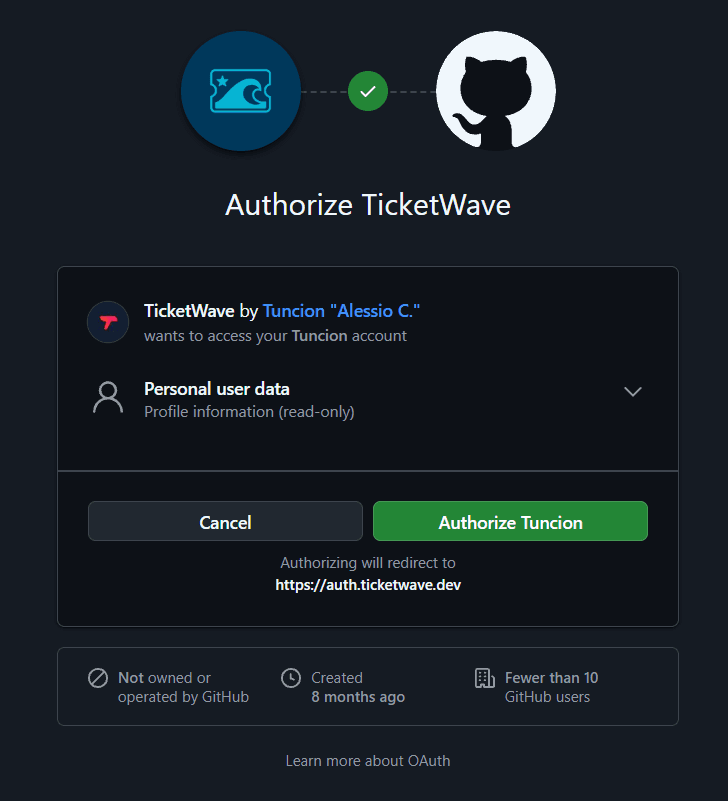
Die Autorisierungsseite von GitHub öffnet sich und bittet darum, TicketWave den Umfang read:user zu gewähren.
Nachdem das Mitglied autorisiert hat, sendet GitHub es zurück und TicketWave liest das öffentliche Profil aus.
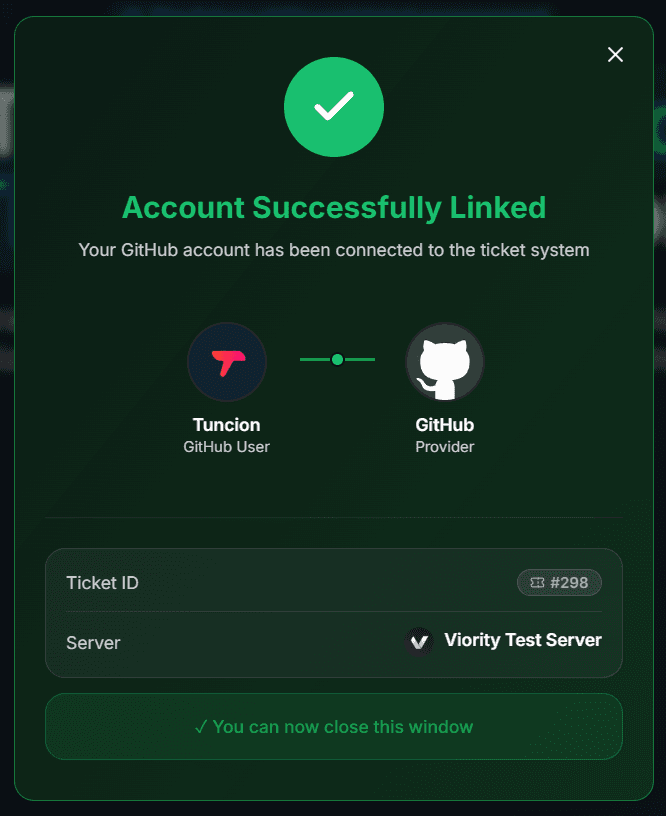
Die Bestätigungsseite erscheint und das Ticket geht mit dem nächsten Schritt weiter.
read:user ist ein nur-lesender Umfang für Profildaten. TicketWave kann keine privaten Repositories lesen, keinen Code pushen und nicht im Namen des Mitglieds handeln.
Den Schritt konfigurieren
Das Ticket-Steps-Modul öffnen
Server-Dashboard → Einstellungen → Ticket Steps → Konfigurieren.
Den Schritt erstellen
| Field | Suggestion |
|---|---|
| Step Title | Verbinde Dein GitHub-Konto |
| Step Description | Wir verwenden Dein GitHub-Konto, um dieses Ticket mit Deinen Issues und Beiträgen zu verknüpfen. |
| Step Type | GitHub Authentication |
| Required Step | Hängt davon ab — bei einem Bug-Report ja, bei einer allgemeinen Frage nein |
Mach ihn optional, wo es passt
Schalte Required Step aus und TicketWave fügt einen ⏭️ Skip-Button hinzu. Mitglieder ohne GitHub-Konto können das Ticket trotzdem öffnen, und die Zusammenfassung zeigt ⏭️ Skipped, damit das Team weiß, warum das Feld leer ist.
Teste es
Öffne ein Ticket und gehe den Ablauf einmal durch.
Fehlerbehebung
| Problem | Cause | Fix |
|---|---|---|
| Der Schritt wird nicht angezeigt | Premium inaktiv oder Schritt über dem kostenlosen Limit | Prüfe die Seite Premium und die Reihenfolge Deiner Schritte |
| "Token invalid or expired" | Mehr als 10 Minuten sind vergangen | 🔁 Renew Token, dann erneut Login |
| GitHub zeigt "already authorized" und überspringt den Bildschirm | Das Mitglied hat TicketWave zuvor autorisiert | Völlig normal — der Login geht einfach schneller |
| Das Mitglied möchte nicht autorisieren | Es wird nichts gespeichert | Mach den Schritt optional, damit es ihn überspringen kann |
Nächste Schritte
- Authentication Overview
- Button Steps (Frage direkt nach dem Login nach der betroffenen Version)
- LunAI (Lass die KI lange Bug-Reports zusammenfassen)
How is this guide?