
Guides
新增伺服器
了解如何將新伺服器新增到你的儀表板帳戶
新增伺服器指南
在本指南中,我們將帶你了解如何將 TicketWave 新增到新的伺服器。如果你有多個伺服器,並且想要從同一個帳戶集中管理,這會非常實用。
伺服器列表
需求
- 你已登入(如果還沒登入,請參考我們的 登入指南)。
- 你至少擁有一個具備將 TicketWave 新增到伺服器所需權限的伺服器。
前往網站
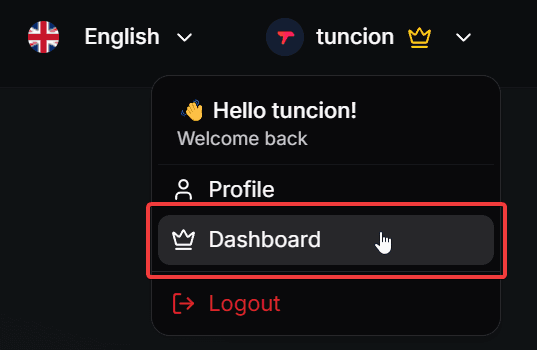
前往 https://ticketwave.dev,然後點擊右上角的 你的 Discord 名稱和標誌。

開啟儀表板
在下拉選單中點擊 Dashboard 按鈕,以進入你的伺服器列表。
查看伺服器列表
你會看到可新增 TicketWave 的伺服器列表。這份列表是根據你帳戶的權限所產生的。如果你沒有看到想新增的伺服器,請確認你在該伺服器中擁有必要權限,然後重新整理頁面。
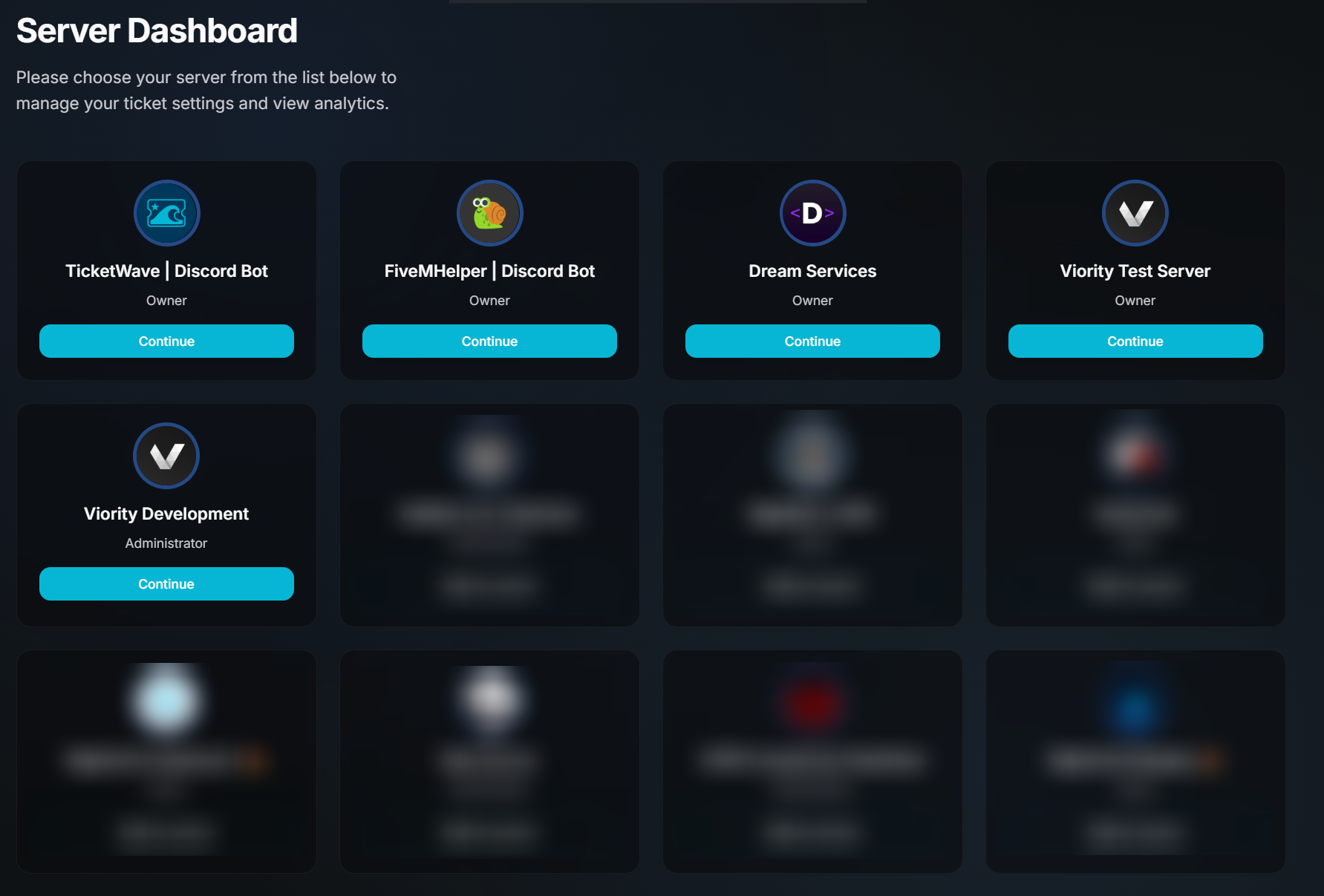
截圖中的部分伺服器卡片被模糊處理,因為它們包含私人伺服器資訊。在實際的儀表板中,你將能清楚看到所有伺服器卡片。
查看伺服器卡片
每個伺服器都會以一張卡片呈現,顯示伺服器名稱、伺服器圖示、權限狀態以及動態按鈕。
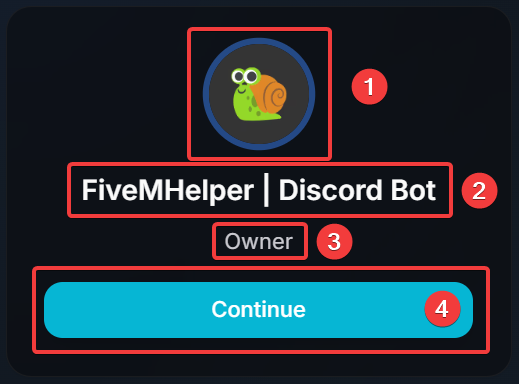
- 伺服器圖示
- 伺服器名稱
- 權限狀態。可能有以下幾種狀態:
| 狀態 | 說明 |
|---|---|
Owner | 你是該伺服器的擁有者,並且始終擁有完整權限。 |
Administrator | 你可以管理該伺服器,並且擁有足夠的權限將 TicketWave 新增到此伺服器。 |
- 動作按鈕是動態的,會根據目前 TicketWave 在該伺服器中的成員狀態而變化。可能有以下幾種狀態:
| 狀態 | 說明 |
|---|---|
 | TicketWave 已經新增到此伺服器。你可以點擊此按鈕開啟該伺服器專屬的儀表板。 |
 | TicketWave 尚未新增到此伺服器。你可以點擊此按鈕將 TicketWave 新增到此伺服器。 |
若要將 TicketWave 新增到你的伺服器,並使用最基本的功能,你也可以參考我們的 快速開始指南。
How is this guide?