
🔐 Authentication
Twitch
チケット内で Twitch Authentication ステップを使ってメンバーの Twitch アカウントを確認します。
Twitch 認証ステップ
Twitch Authentication ステップは、Discord メンバーを本人確認済みの Twitch アカウントに接続します。クリエイターコミュニティ、サブスクライバー特典、配信チームに便利です。
このステップタイプは プレミアム 機能です。そちら側で Twitch の開発者アプリケーションを用意する必要はありません。
誰に向いているか
- サブスクライバー特典や VIP 特典を配布するクリエイターサーバー
- 申請を確認する配信チームやネットワーク
- Twitch アカウントが重要な抽選企画を運営するコミュニティ
- 有名配信者になりすます試みがあるサーバー
保存される内容
| Field | Example | Description |
|---|---|---|
twitch_id | 123456789 | Twitch の永続的なユーザー ID |
twitch_username | PlayerOne | 認証時点の Twitch 表示名 |
> Twitch Verification: `PlayerOne` (`123456789`)メンバー側の体験
ステップには Twitch ロゴ付きの Login ボタンが表示されます。
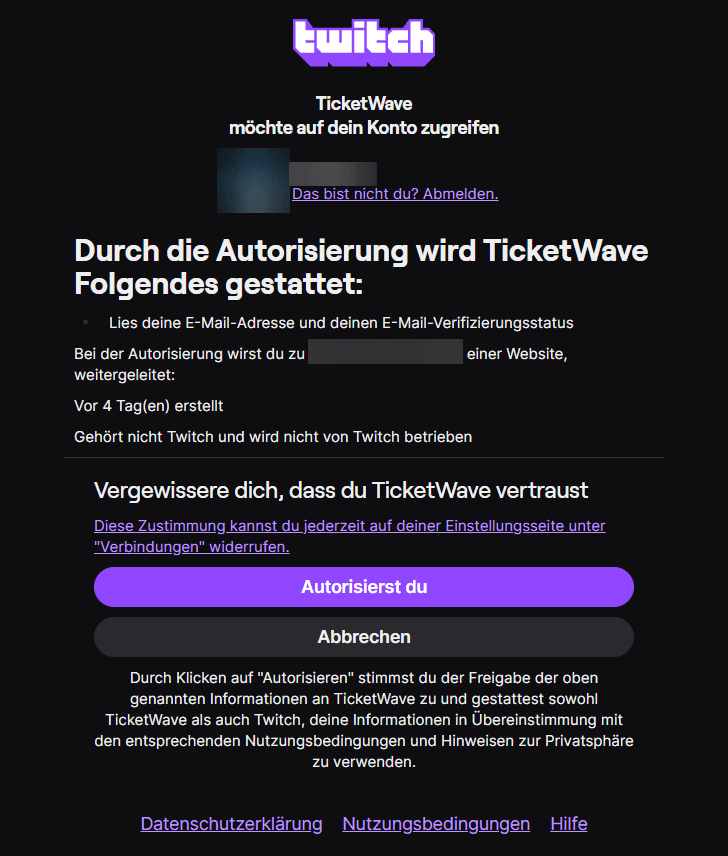
Twitch の認可ページが開き、TicketWave に user:read:email スコープの許可を求めます。
メンバーが許可すると、Twitch が戻り先へ送り返し、TicketWave が公開チャンネルのプロフィールを読み取ります。
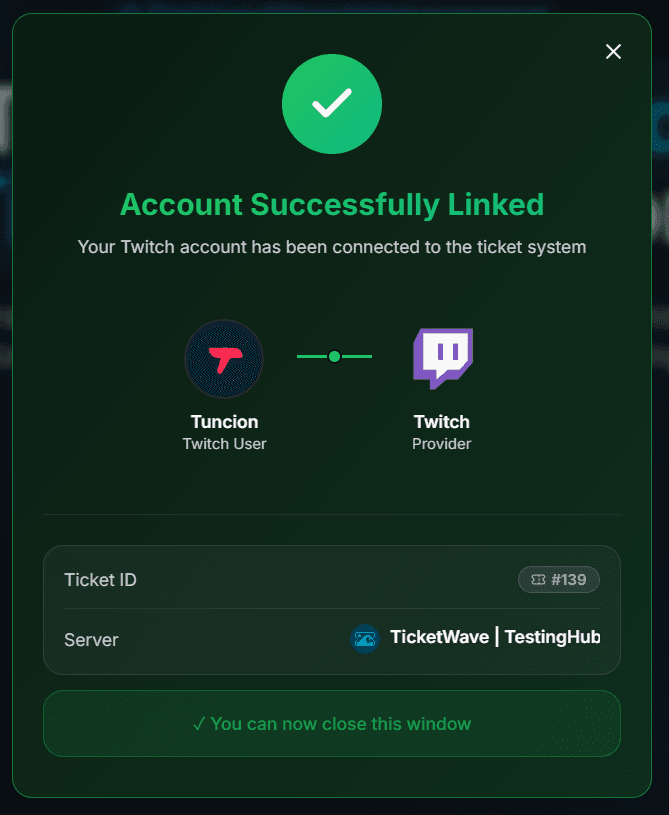
確認ページが表示され、チケットは続行されます。
user:read:email は、Twitch がアカウント識別に使う標準の読み取り専用スコープです。TicketWave は Twitch ID と表示名のみを保存 します。メールアドレスはチケットに保存されません。
ステップの設定
Ticket Steps モジュールを開く
Server dashboard → Settings → Ticket Steps → Configure.
ステップを作成する
| Field | Suggestion |
|---|---|
| Step Title | Connect your Twitch account |
| Step Description | We use your Twitch account to check your subscription and perks. |
| Step Type | Twitch Authentication |
| Required Step | 特典チケットでは有効、一般的な質問では任意 |
適切なカテゴリの下に配置する
Sub Perks や Team Application など、必要なカテゴリでのみ求めるようにしてください。そのためには Limit to Category を使います。
テストする
チケットを開いてログインを最後まで実行します。
トラブルシューティング
| Problem | Cause | Fix |
|---|---|---|
| ステップが表示されない | プレミアムが無効、またはステップが無料枠を超えている | Premium ページとステップの順序を確認してください |
| "Token invalid or expired" | 10 分以上経過した | 🔁 Renew Token を押してから、もう一度 Login してください |
| Twitch が同意画面をスキップする | 以前に TicketWave が認可されている | 正常です。ログインが単に速くなっているだけです |
| 間違った Twitch アカウントがリンクされる | ブラウザが別のアカウントにサインインしている | twitch.tv でサインアウトし、トークンを更新して再試行してください |
次のステップ
- Authentication Overview
- Button Steps (そのチケットがどんな特典についてかを尋ねる)
- Ticket Feedback & Ratings
How is this guide?