
Overview
TicketWave の OAuth チケットステップが Steam、CFX、GitHub、Roblox、Twitch、Battle.net、Epic Games のアカウントをどのように検証するか。
認証ステップ
認証ステップでは、メンバーに外部アカウントでサインインしてもらいます。TicketWave はパスワードを尋ねることはありません。メンバーはプロバイダー自身のログインページへ送られ、戻ってくるのは 確認済みのアカウント名と ID だけです。
これがチャットで聞くより優れている理由
「Steam の名前は何ですか?」と聞いても、返ってくるのはメンバーが入力した文字列です。認証ステップなら、メンバーが 自分の所有を証明した アカウントを取得できます。
| チャットで聞く | 認証ステップ |
|---|---|
| টাইポや誤った ID | プロバイダーからの正確なアカウント ID |
| なりすましが簡単 | メンバー本人が実際にサインインする必要がある |
| スタッフがコピペして調べる必要がある | 名前と ID が自動でチケットに入る |
| 数通のメッセージが必要 | クリック 1 回で済む |
ゲームや開発コミュニティにとって、これは TicketWave で最も大きな時間短縮になります。スタッフは毎回、最初から 誰と話しているのか を把握した状態でチケット対応を始められます。
対応サービス
| サービス | ステップタイプ | ガイド |
|---|---|---|
| CFX / FiveM | CFX Authentication | こちらをクリック |
| Steam | Steam Authentication | こちらをクリック |
| GitHub | GitHub Authentication | こちらをクリック |
| Roblox | Roblox Authentication | こちらをクリック |
| Twitch | Twitch Authentication | こちらをクリック |
| Battle.net | Battle.net Authentication | こちらをクリック |
| Epic Games | Epic Games Authentication | こちらをクリック |
すべての認証ステップタイプは プレミアム 機能です。必要な接続はすべてこちらで済んでいるため、開発者アプリの登録、API キーの作成、何かをホストする作業は不要です。
仕組み
ステップが表示されます。チケット内に Login ボタンとサービスのロゴが表示されます。
メンバーが Login をクリックします。 このボタンは一度だけ使えるトークンを含むリンクです。
プロバイダーが同意を求めます。 メンバーは Steam、GitHub、Twitch など、プロバイダー自身のサイトでサインインします。TicketWave が認証情報を見ることはありません。
プロバイダーがメンバーを戻します。 TicketWave は応答を検証し、アカウント名と ID を読み取って、ステップの回答として保存します。
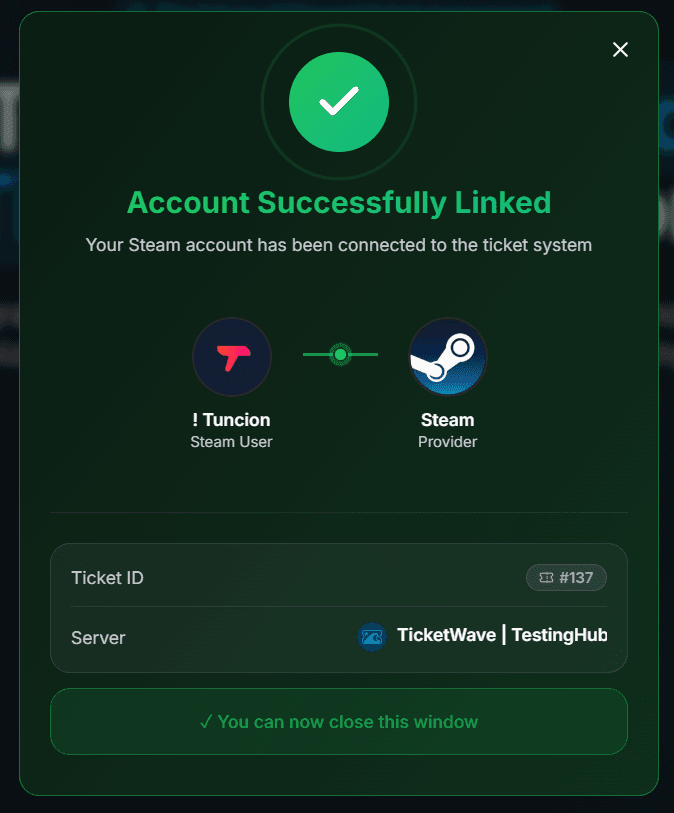
確認ページが開きます。TicketWave のサイトで "Account Successfully Linked" と表示され、チケット ID、サーバー、リンクされたアカウントが確認できます。
チケットは続行されます。次のステップへ進むか、これが最後ならロック解除されます。
一度だけ使えるトークン
すべての Login ボタンには、10 分間 有効なトークンが含まれています。
これは意図的な仕様です。リンクはチャンネルに投稿されるため、永久に有効なリンクは再利用されてしまいます。10 分が経過すると、そのトークンは破棄されます。
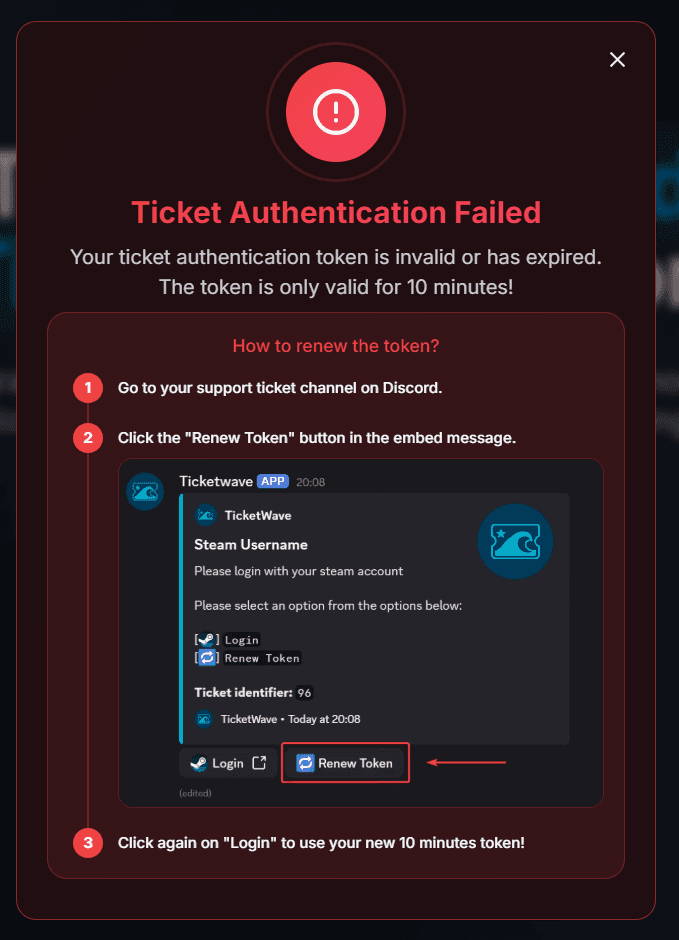
メンバーが時間をかけすぎた場合は、代わりにこのページが表示されます。
トークンの更新
すべての認証ステップには、Login ボタンの横に 🔁 Renew Token ボタンがあります。
Discord のチケットチャンネルに戻ります。
ステップメッセージ内の 🔁 Renew Token をクリックします。
もう一度 Login をクリックします。これで新しい 10 分間のトークンが付与されます。
更新しても何も失われません。新しいトークンでステップメッセージを再生成するだけです。
TicketWave が保存するもの
認証が成功するたびに、チケットにはちょうど 2 つの値が保存されます。
- プロバイダー側の アカウント ID
- プロバイダー側の 表示名 / ユーザー名
それだけです。パスワード、メールアドレス、アクセストークンは交換後に保持されません。アクセストークンは公開プロフィールを読み取るために 1 回だけ使われ、その後はリクエストと一緒に破棄されます。
回答はチケットの概要に次のように表示されます。
> Steam Verification: 🎮 `PlayerOne` (`76561198000000000`)
認証ステップを追加する
サーバーダッシュボード → Settings → Ticket Steps → Configure を開きます。
Add Step をクリックします。
Step Title(例: Verify your Steam account)と短い Step Description を入力します。
Step Type でサービスを選びます。
ステップを Required にするか決めます。任意ステップには追加の ⏭️ Skip ボタンが表示されます。
必要に応じて category または subcategory に制限し、必要なチケットだけがこのステップを求めるようにします。
Create Step をクリックして、テストチケットを開きます。
認証ステップではステップオプションは 使用しません。Login と Renew Token ボタンは TicketWave が生成します。設定するのはタイトル、説明、制限だけです。
トラブルシューティング
ステップがまったく表示されません。
認証ステップにはプレミアムが必要です。有効なプレミアムがない場合、そのステップはスキップされます。サーバーダッシュボードの Premium ページを確認してください。
"Your ticket authentication token is invalid or has expired."
10 分の有効期限が切れています。チケット内で 🔁 Renew Token を使い、もう一度 Login をクリックしてください。
誰か別の人がボタンをクリックしました。
ステップに回答できるのは チケット所有者 だけです。それ以外の人にはエラーメッセージが表示され、何も保存されません。
サインイン後に何も起こりません。
メンバーが戻ってきたときに、チケットがまだ open で、ステップがまだ unanswered である必要があります。その間にチケットが閉じられていた場合、回答は保存できません。新しいチケットを開いてください。
次のステップ
設定したいサービスを選んでください。
How is this guide?