
🔐 Authentication
Battle.net
Battle.net Authentication ステップを使用して、チケット内でメンバーの Battle.net アカウント(BattleTag)を確認します。
Battle.net 認証ステップ
Battle.net Authentication ステップは、メンバーの Blizzard アカウントを確認し、BattleTag をチケットに保存します。
このステップタイプは プレミアム 機能です。TicketWave が Battle.net アプリケーションを提供するので、あなたはステップタイプを選ぶだけです。
こんな方におすすめ
- Overwatch、Diablo、World of Warcraft、Hearthstone のコミュニティ
- 招待用に信頼できる BattleTag が必要なトーナメントやスクリム用サーバー
- 申請を確認するギルドやクラン
- メンバーが BattleTag を間違えて入力するのにうんざりしているサーバー
保存される内容
| Field | Example | Description |
|---|---|---|
battlenet_id | 123456789 | 永続的な Battle.net アカウント ID |
battlenet_username | PlayerOne#1234 | 確認時点の BattleTag |
> Battle.net Verification: `PlayerOne#1234` (`123456789`)BattleTag は変更できます。アカウント ID は変わらない ので、長期間記録を残す場合はこちらを使ってください。
メンバー側の体験
ステップには Battle.net ロゴ付きの Login ボタンが表示されます。
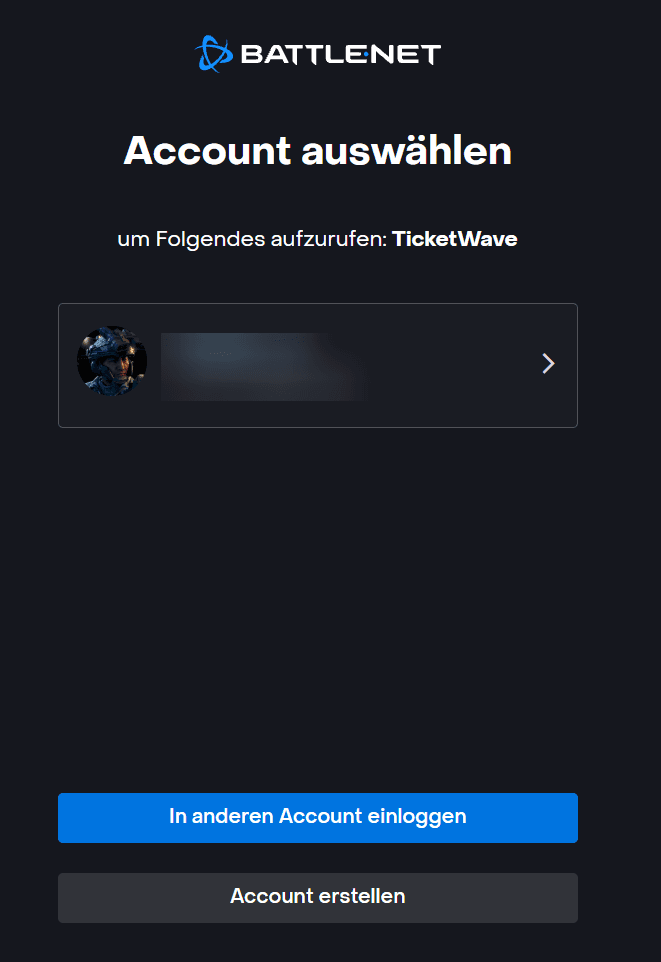
Blizzard のログインページが開き、TicketWave とアカウント情報(openid スコープ)の共有を求められます。
確認後、メンバーは戻され、BattleTag がステップの回答として保存されます。
確認ページが表示され、チケットは次へ進みます。
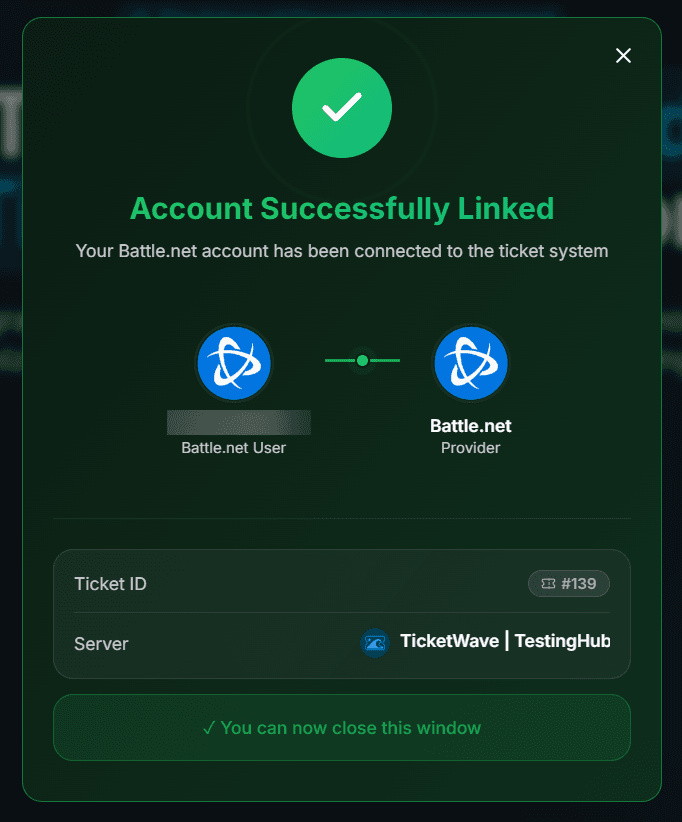
openid スコープはアカウントを識別するだけです。TicketWave は ゲームデータ、購入履歴、フレンドリストを一切取得しません。
ステップの設定
Ticket Steps モジュールを開く
サーバーダッシュボード → Settings → Ticket Steps → Configure。
ステップを作成する
| Field | Suggestion |
|---|---|
| Step Title | Verify your Battle.net account |
| Step Description | Connect Battle.net so we get your correct BattleTag. |
| Step Type | Battle.net Authentication |
| Required Step | Enabled |
適切なカテゴリで使う
スクリム申請やクラン申請では BattleTag が必要ですが、一般的な質問では不要です。Limit to Category を適切に設定してください。
テストする
チケットを開いて、一度サインインします。
トラブルシューティング
| Problem | Cause | Fix |
|---|---|---|
| ステップが表示されない | プレミアムが無効、または無料枠を超えるステップが上にある | Premium ページとステップの順番を確認してください |
| "Token invalid or expired" | 10 分以上経過した | 🔁 Renew Token を押してから、もう一度 Login してください |
| Blizzard がセキュリティコードを求める | アカウントで 2 要素認証が有効になっている | メンバーが通常どおり確認し、自動的に戻ります |
| 確認ページにアバターがない | Battle.net はプロフィール画像を提供しない | 想定どおりです — BattleTag と ID は引き続き保存されています |
次のステップ
- Authentication Overview
- Button Steps (チケットがどのゲームまたは地域に関するものかを尋ねる)
- Ticket Categories & Subcategories
How is this guide?