
Steam
Steam Authentication ステップを使って、チケット内でメンバーの Steam アカウントを確認します。
Steam Authentication ステップ
Steam Authentication ステップを使うと、メンバーはどの Steam アカウントが自分のものかを証明できます。TicketWave は Steam 公式の OpenID サインインを使用しており、これは Steam がトレードやコミュニティサイトで使っているのと同じ仕組みです。
このステップタイプは プレミアム 機能です。そちらで登録作業を行う必要はありません。
こんな場合に使います
- SteamID64 で BAN、ホワイトリスト、報酬付与を行うゲームサーバー
- 購入内容を Steam アカウントと照合するショップやスクリプト販売者
- Discord 名とゲーム内名が一致しないコミュニティ
保存される内容
| Field | Example | Description |
|---|---|---|
steam_id | 76561198000000000 | SteamID64 — 永続的で一意 |
steam_username | PlayerOne | 認証時点の Steam の表示名 |
> Steam Verification: `PlayerOne` (`76561198000000000`)Steam の 表示名はいつでも変更できます が、SteamID64 は変更できません。プレイヤーを BAN したり、ホワイトリストに追加したり、検索したりする際は、必ず ID を使ってください。名前はチケットを読みやすくするためだけのものです。
メンバー側の流れ
ステップには Steam ロゴ付きの Login ボタンが表示されます。
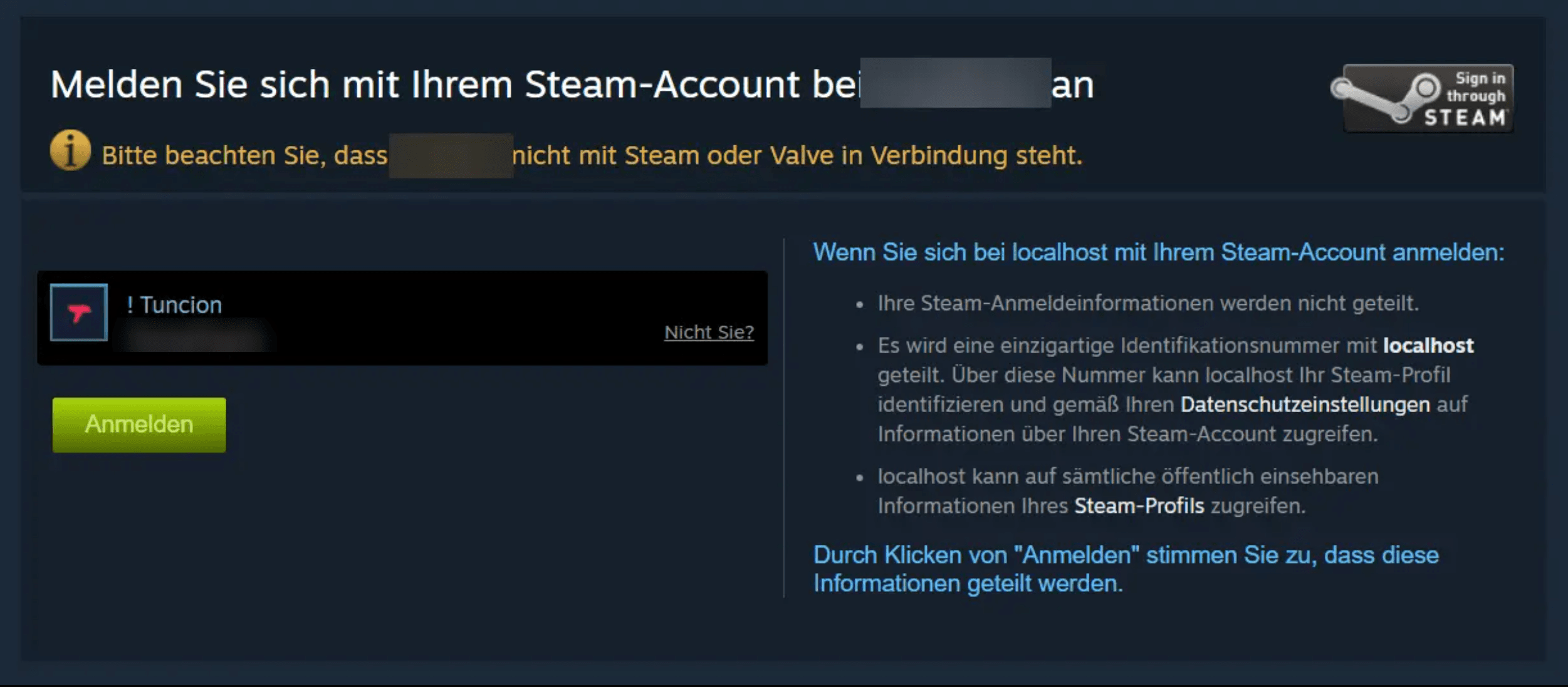
Steam のサインインページが開きます。許可画面はありません。Steam OpenID は、メンバーが 誰か だけを確認します。
Steam がメンバーを元の画面に戻し、TicketWave が Steam で署名を検証して公開プロフィールを読み取ります。
"Account Successfully Linked" ページが表示され、チケットが続行されます。
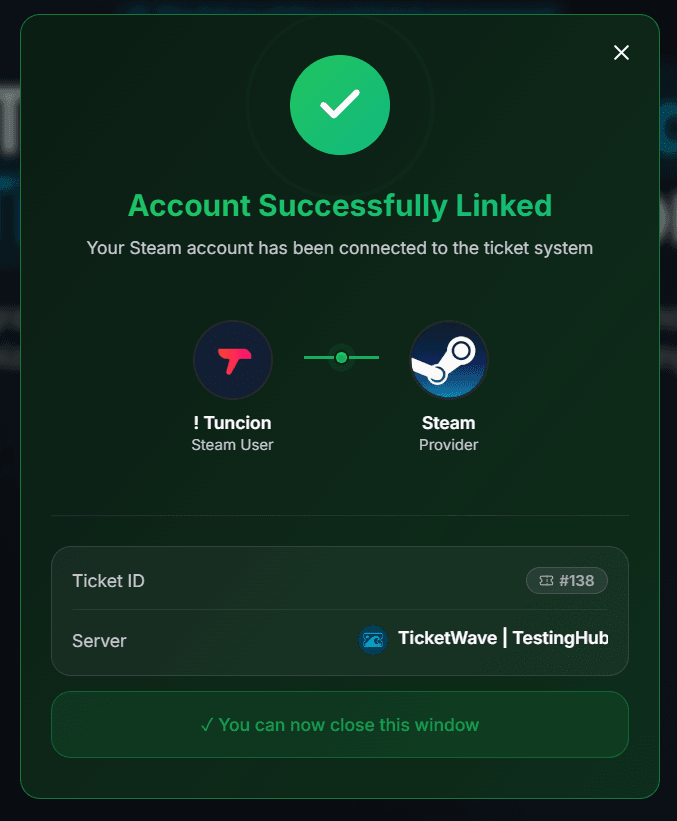
Steam OpenID により TicketWave は アカウントへのアクセス権を一切持ちません — ライブラリ、インベントリ、フレンド、メールのいずれにもアクセスできません。答えられるのは「この SteamID の本当の所有者か?」という質問だけです。
ステップの設定
Ticket Steps モジュールを開く
Server dashboard → Settings → Ticket Steps → Configure.
ステップを作成する
| Field | Suggestion |
|---|---|
| Step Title | Verify your Steam account |
| Step Description | Sign in with Steam so we can look up your player data. |
| Step Type | Steam Authentication |
| Required Step | Enabled |
必要に応じて制限する(任意)
In-Game Support や Ban Appeal のようなカテゴリの下にこのステップを置くと、単純な質問のメンバーにサインインを求めずに済みます。
テストする
チケットを開き、ログインを最後まで進めて、チケットの概要を確認してください。
トラブルシューティング
| Problem | Cause | Fix |
|---|---|---|
| ステップが表示されない | Premium が無効、またはステップが無料枠を超えている | Premium ページとステップの順番を確認してください |
| "Token invalid or expired" | 10 分以上経過している | 🔁 Renew Token を押してから、もう一度 Login してください |
| 認証に失敗する | Steam がサインイン応答を確認できなかった | もう一度試すようメンバーに案内してください。これはほとんどの場合、一時的な Steam 側の問題です |
| プロフィールが非公開 | それでも Steam は本人確認できます | ID は常に返されます。表示名だけが代替表示になる場合があります |
次のステップ
- Authentication Overview
- CFX / FiveM Authentication (Steam と組み合わせて使われることが多い)
- Ticket Categories & Subcategories
How is this guide?