
GitHub
GitHub Authentication ステップを使って、チケット内でメンバーの GitHub アカウントを確認します。
GitHub 認証ステップ
GitHub Authentication ステップは、Discord メンバーを認証済みの GitHub アカウントに接続します。開発者コミュニティ、オープンソースプロジェクト、コードを販売またはサポートする人に最適です。
このステップタイプは プレミアム 機能です。GitHub App や OAuth アプリケーションを作成する必要はありません。
こんな人におすすめ
- バグ報告を実際の GitHub ユーザーと照合したいオープンソースプロジェクト
- スポンサーや貢献者に異なるサポートレベルを提供するチーム
- 購入後にプライベートリポジトリへのアクセスを提供する販売者
- "verified developer" ロールを運用しているコミュニティ
保存される内容
| Field | Example | Description |
|---|---|---|
github_id | 1234567 | 永続的な数値の GitHub ユーザー ID |
github_username | octocat | 認証時点の GitHub ログイン名 |
> GitHub Verification: `octocat` (`1234567`)GitHub のユーザー名は変更でき、場合によっては他の人に引き継がれることもあります。数値 ID は絶対に変わりません。長期保存する場合は必ずこちらを使ってください。
メンバーから見た流れ
このステップでは、GitHub ロゴ付きの Login ボタンが表示されます。
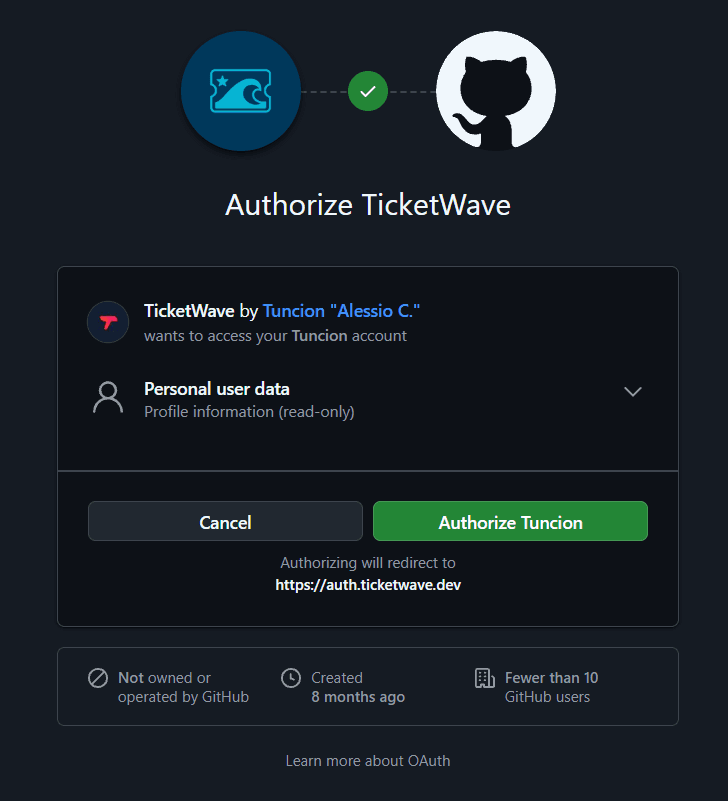
GitHub の認可ページが開き、TicketWave に read:user スコープの許可を求められます。
メンバーが認可すると、GitHub から戻され、TicketWave が公開プロフィールを読み取ります。
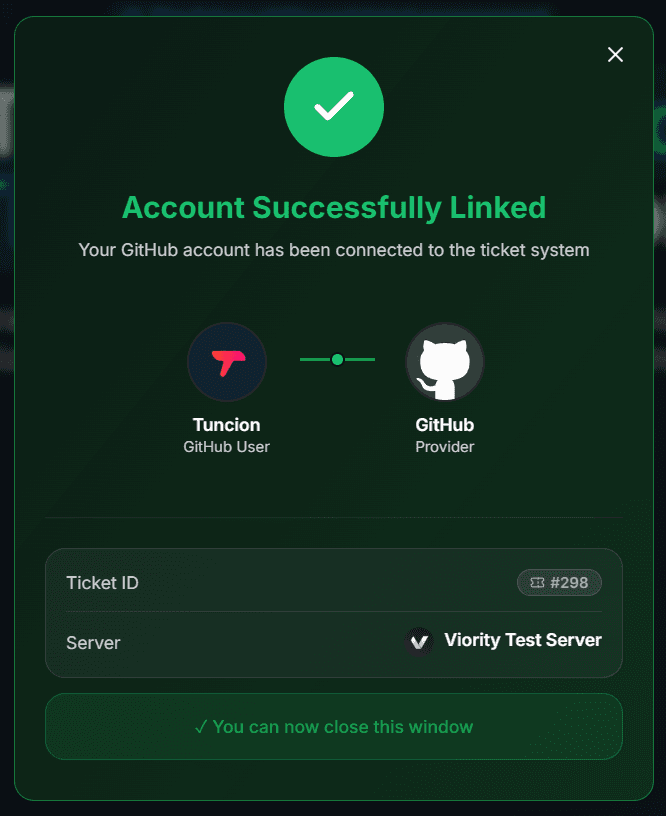
確認ページが表示され、チケットは次のステップへ進みます。
read:user はプロフィールデータ用の 読み取り専用 スコープです。TicketWave は非公開リポジトリを読み取れず、コードをプッシュすることも、メンバーの代わりに操作することもできません。
ステップの設定
Ticket Steps モジュールを開く
Server dashboard → Settings → Ticket Steps → Configure。
ステップを作成する
| Field | Suggestion |
|---|---|
| Step Title | GitHub アカウントを接続 |
| Step Description | このチケットをあなたの issue や貢献履歴と紐づけるために、GitHub アカウントを使用します。 |
| Step Type | GitHub Authentication |
| Required Step | 場合による — バグ報告なら yes、一般的な質問なら no |
必要に応じて任意にする
Required Step をオフにすると、TicketWave は ⏭️ Skip ボタンを追加します。GitHub アカウントを持っていないメンバーでもチケットを開けるようになり、要約には ⏭️ Skipped と表示されるので、スタッフは空欄の理由を把握できます。
テストする
チケットを開いて、一度フローを最後まで実行してみてください。
トラブルシューティング
| Problem | Cause | Fix |
|---|---|---|
| ステップが表示されない | Premium が無効、またはステップが無料枠を超えている | Premium ページとステップの順番を確認してください |
| "Token invalid or expired" | 10 分以上経過した | 🔁 Renew Token を押してから、もう一度 Login してください |
| GitHub に "already authorized" と表示され、画面がスキップされる | メンバーが以前に TicketWave を認可している | まったく正常です — ログインが少し速くなるだけです |
| メンバーが認可したくない | 何も保存されない | ステップを任意にして、スキップできるようにしてください |
次のステップ
- Authentication Overview
- Button Steps (ログイン直後に影響を受けたバージョンを尋ねる)
- LunAI (AI に長いバグ報告を要約させる)
How is this guide?