
チケットを作成できません
メンバーが Discord サーバーでチケットを開けないときの、手順付きチェックリストです。
チケット作成の問題を解決するガイド
「ボタンをクリックしたのに、何も起きませんでした。」
これは TicketWave のサーバーオーナーが受けるサポート依頼の中で最も多いもので、原因はほぼ必ず 9 つのうちのどれかです。このガイドでは、TicketWave が確認する正確な順番に沿って説明するので、最初に失敗した項目がそのまま答えになります。
すべての拒否は一時メッセージとして送信されます。クリックしたメンバー本人にしか表示されません。スクリーンショットを送ってもらってください。メッセージにはすでに理由が書かれています。
チェックリスト
カテゴリーは利用できますか?
カテゴリーシステムが有効でもカテゴリーが設定されていない場合、チケット作成はすぐに停止します。
❌ 利用可能なカテゴリーがありません。修正方法: Settings → Ticket Categories で少なくとも 1 つカテゴリーを作成するか、カテゴリーシステムを無効にしてください。Ticket Categories を参照してください。
無料プランでは、リスト内の最初の 3 つのカテゴリーのみが使用されます。すべてのカテゴリーがその範囲外にある場合、カテゴリーがないのと同じように動作します。
メンバーのオープン上限に達していますか?
各メンバーが保持できるオープンチケット数には上限があります。
修正方法: メンバーの既存チケットを閉じるか、Settings → Ticket System → Ticket Open Limit を引き上げてください。無制限にするには -1 を使用します。
サーバー全体の上限に達していますか?
サーバー全体にも上限があります。無料プランではオープンチケットは 10 件まで、プレミアムでは無制限です。
修正方法: 解決済みのチケットを閉じるか、アップグレードしてください。これは混雑時に突然発生し、「ボットが壊れた」ように見えます。
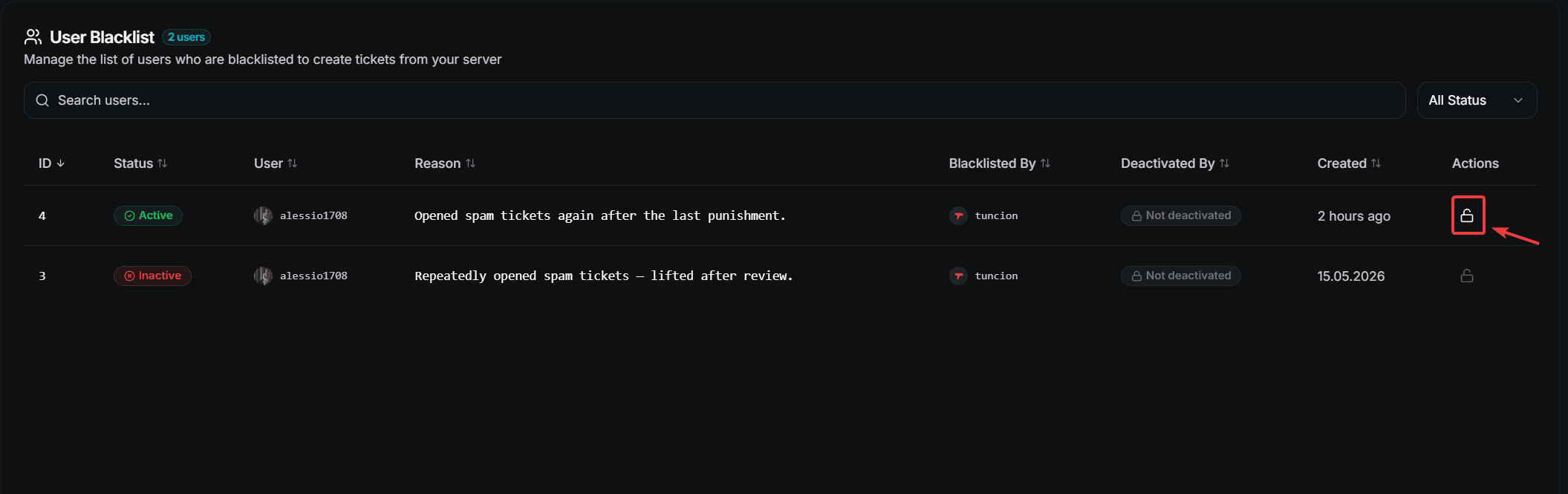
メンバーはブラックリストに入っていますか?
ブラックリストに入っているメンバーは、チケットを作成できません。
修正方法: ダッシュボードの Blacklist ページを確認し、Unlock User を使うか、コンテキストメニューの Ticket Blacklist Remove を使用してください。
クールダウンが実行中ですか?
メッセージには、メンバーが再試行できる正確な時刻が表示されます。
修正方法: Settings → Cooldown Durations でクールダウンを短くするか、削除してください。Admin Cooldown Bypass が有効なら、管理者はチケットのクールダウンを回避できます。
チケットカテゴリーはまだ存在していますか?
❌ チケットカテゴリーが設定されていないか、削除されました。これは、誰かが Discord のカテゴリーを削除したり、再作成したりした後に起こります。
修正方法: Settings → Ticket System で有効な Default Ticket Category を設定するか、もう一度 /admin setup を実行してください。
ホリデーモードがブロックしていますか?
ホリデーモードが Prevent Ticket Creation 付きで有効になっている場合、メンバーにはチケットの代わりにホリデー通知が表示されます。
修正方法: モジュールを無効にするか、期間を修正してください。Holiday Mode を参照してください。
開始日だけ、または終了日だけを設定した場合、ブロックは自動では解除されません。両方設定するか、モジュールをオフにしてください。
ボットに正しい権限がありますか?
これは、昨日まで動いていたのに今日止まったサーバーで最も多い原因です。
TicketWave には、サーバー内で次の権限が必要です。
| 権限 | 理由 |
|---|---|
| View Channel | パネルとチケットを表示するため |
| Manage Channels | チケットチャンネルを作成・削除するため |
| Manage Roles | チケットの権限を設定するため |
| Send Messages | チケットの埋め込みを投稿するため |
| Read Message History | トランスクリプトを作成するため |
そして、チケットカテゴリー内で次の権限が必要です。
| 権限 | 理由 |
|---|---|
| View Channel | カテゴリーにアクセスするため |
| Manage Channels | その中にチャンネルを作成するため |
| Send Messages | 新しいチケットに投稿するため |
| Attach Files | 画像と captcha のため |
| Read Message History | トランスクリプトのため |
/admin setup を実行して、Validate ボタンを使ってください。権限を自動で確認し、どれが不足しているかを正確に教えてくれます。
captcha のステップで失敗していますか?
Captcha System が有効な場合、チケットが作成される前にメンバーは画像 captcha を解く必要があります。答えが間違っているとチケットは作成されず、メンバーはもう一度パネルをクリックする必要があります。
修正方法: 壊れているわけではありません。コミュニティが苦戦しているなら、Settings → Captcha System でモジュールを無効にしてください。Limits, Cooldowns & Captcha を参照してください。
その他の症状
チケットは開くのに、メンバーが書き込めない
それは意図した動作です。ticket steps がまだ未回答の間、メンバーはチケットを読めますが、メッセージは送れません。最後のステップに回答するかスキップすると、送信が解除されます。
ステップが表示されない場合は、次を確認してください。
- オプションのない button step は自動的にスキップされます
- authentication step にはプレミアムが必要です
- category restriction があるステップは、そのカテゴリーでのみ表示されます
パネルのボタンがまったく反応しない
| 原因 | 修正方法 |
|---|---|
| パネルを送信した後に設定を変更した | /ticket panel で新しいパネルを送信する |
| パネルが、削除されたカテゴリーにリンクしている | Embed Creator でボタンを再リンクする |
| ボットがオフライン | /ping と support server を確認する |
一部のメンバーだけに影響している
ほとんどの場合、チケットカテゴリーまたは特定のロールにある権限の上書きが原因です。影響を受けるメンバーと正常に動くメンバーを比較してください。違いはたいてい View Channel を拒否しているロールです。
まだ解決しませんか?
メンバーが受け取った正確なエラーメッセージとサーバー ID を添えて、support Discord に参加してください。その組み合わせがあれば、たいてい数分で回答が得られます。
次のステップ
- Limits, Cooldowns & Captcha(すべてのチェックを理解する)
- /admin setup(権限を確認する)
- Reset Server(クリーンな初期設定でやり直す)
How is this guide?