
Guides
アカウント設定
アカウント設定の管理方法を学びましょう
アカウント設定を管理するためのガイド
このガイドでは、アカウント設定を管理する手順を順を追ってご案内します。これは、現在有効なサブスクリプションを確認したり、請求情報を管理したりするのに役立ちます。
アカウント設定を開く
要件
- ログインしていること(まだの場合は、ログインガイドをご覧ください)。
ウェブサイトにアクセス
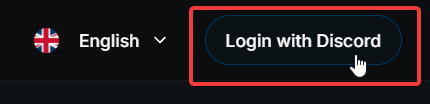
https://ticketwave.dev にアクセスし、右上の あなたのDiscord名とロゴ をクリックします。
ダッシュボードを開く
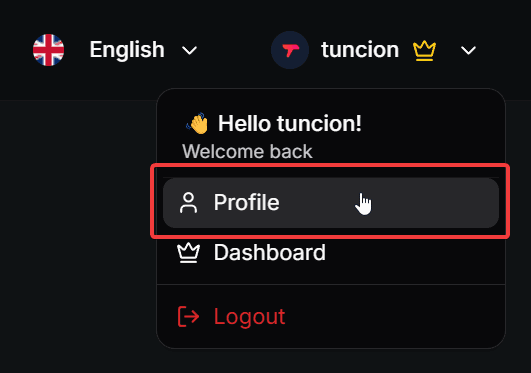
ドロップダウンメニューの Profile ボタンをクリックして、アカウント設定にアクセスします。
プロフィール情報を見る
プロフィール情報と、実行できるいくつかの操作が表示されます。
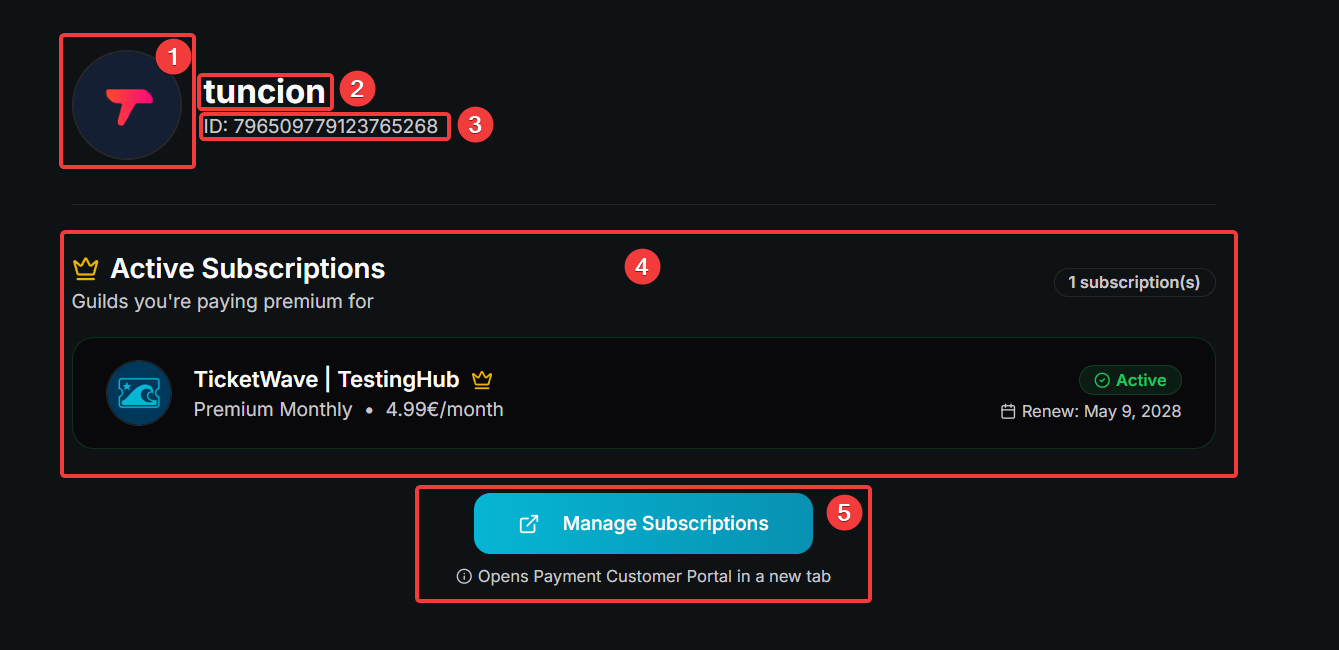
- プロフィール画像
- ユーザー名
- Discord ID
- 現在有効なサブスクリプションの一覧(ある場合)
- 請求情報やサブスクリプションを管理するために請求ポータルを開く
請求ポータルのボタンは、有効なサブスクリプションがある場合にのみ表示されます。
サブスクリプションカードを見る
有効なサブスクリプションは、それぞれ次の情報を含むカードで表示されます。

- サーバーアイコン
- サーバー名
- 契約中のサブスクリプションプラン
- サブスクリプション料金
- サブスクリプションの現在のステータス。ステータスには次のものがあります:
| Status | Description |
|---|---|
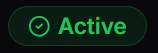 | このサブスクリプションは現在有効です。すべての機能を利用できます。 |
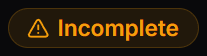 | このサブスクリプションは現在未完了です。支払いの失敗や、支払い方法の有効期限切れが原因の可能性があります。詳細はカスタマーポータルで確認できます。プレミアム機能を有効にするには、支払いを完了してください。 |
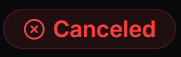 | このサブスクリプションは現在キャンセルされています。機能は現在の請求期間が終了するまで利用できます。 |
- 次回のサブスクリプション更新日
サブスクリプションをキャンセルするには、請求ポータルをご利用ください。
次のステップ
これで、提供しているすべての機能を備えたサーバーダッシュボードを確認できるようになりました。次におすすめの手順は以下のとおりです。
- 新しいサーバーを追加するガイド(ダッシュボードアカウントに新しいサーバーを追加し、すべてを一か所で管理する方法を学びましょう)
How is this guide?