
Los tickets no se pueden crear
Una lista de verificación paso a paso para cuando los miembros no pueden abrir un ticket en tu servidor de Discord.
Guía para solucionar la creación de tickets
"Le hice clic al botón y no pasó nada."
Es la solicitud de soporte más común que reciben los propietarios de servidores de TicketWave, y casi siempre tiene una de nueve causas. Esta guía las recorre en el orden exacto en que TicketWave las comprueba, así que el primer elemento que falle es tu respuesta.
Cada rechazo se envía como un mensaje efímero — solo lo ve el miembro que hizo clic. Pídele que te envíe una captura de pantalla; el mensaje ya indica el motivo.
La lista de verificación
¿Hay categorías disponibles?
Si el sistema de categorías está activo pero no hay ninguna categoría configurada, la creación de tickets se detiene de inmediato.
❌ No categories are available.Solución: crea al menos una categoría en Settings → Ticket Categories, o desactiva el sistema de categorías. Consulta Ticket Categories.
En el plan gratuito solo se usan las primeras 3 categorías de la lista. Si todas tus categorías están por debajo de ese corte, se comporta como si no tuvieras ninguna.
¿El miembro alcanzó su límite de tickets abiertos?
Cada miembro puede tener una cantidad limitada de tickets abiertos.
Solución: cierra el ticket existente del miembro, o aumenta Settings → Ticket System → Ticket Open Limit. Usa -1 para ilimitado.
¿El servidor alcanzó el límite global?
También hay un límite para todo el servidor — 10 tickets abiertos en el plan gratuito, ilimitado con premium.
Solución: cierra los tickets resueltos, o mejora el plan. Esto suele aparecer de repente en momentos de mucha actividad y parece que "el bot está roto".
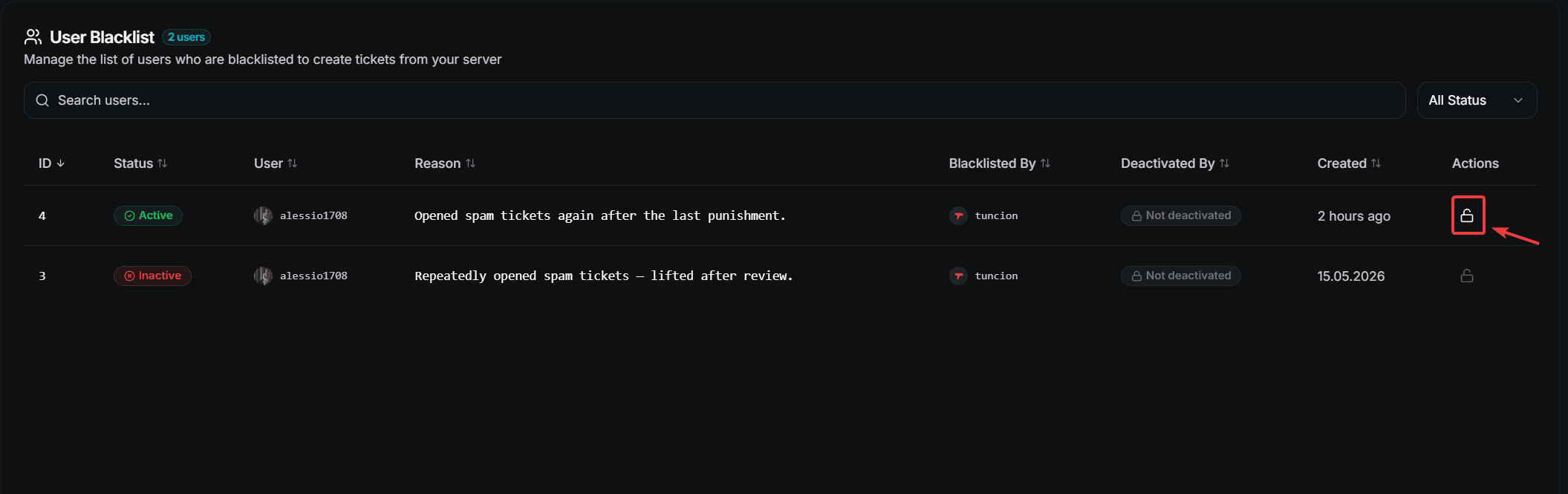
¿El miembro está en la lista negra?
Los miembros en la lista negra no pueden crear tickets en absoluto.
Solución: revisa la página Blacklist de tu panel y usa Unlock User, o el menú contextual Ticket Blacklist Remove.
¿Hay un enfriamiento en curso?
El mensaje indica la hora exacta en la que el miembro puede intentarlo de nuevo.
Solución: acorta o elimina el enfriamiento en Settings → Cooldown Durations. Los administradores pueden omitir los enfriamientos de tickets si Admin Cooldown Bypass está habilitado.
¿La categoría del ticket sigue ahí?
❌ The ticket category is not configured or was deleted.Esto ocurre después de que alguien elimina o vuelve a crear la categoría de Discord.
Solución: configura una Default Ticket Category válida en Settings → Ticket System, o ejecuta /admin setup otra vez.
¿El modo vacaciones está bloqueando?
Si el modo vacaciones está habilitado con Prevent Ticket Creation, los miembros reciben tu aviso de vacaciones en lugar de un ticket.
Solución: desactiva el módulo o corrige el período. Consulta Holiday Mode.
Si estableces solo una fecha de inicio o solo una fecha de fin, el bloqueo no se levanta por sí solo. Configura ambas, o desactiva el módulo.
¿El bot tiene los permisos correctos?
Esta es la causa número uno en servidores que funcionaban ayer y dejaron de funcionar hoy.
TicketWave necesita estos permisos en el servidor:
| Permission | Why |
|---|---|
| View Channel | To see the panel and the tickets |
| Manage Channels | To create and delete ticket channels |
| Manage Roles | To set the ticket permissions |
| Send Messages | To post the ticket embeds |
| Read Message History | To build transcripts |
Y estos dentro de la categoría del ticket:
| Permission | Why |
|---|---|
| View Channel | To access the category |
| Manage Channels | To create channels in it |
| Send Messages | To post in the new ticket |
| Attach Files | For images and the captcha |
| Read Message History | For transcripts |
Ejecuta /admin setup y usa el botón Validate. Comprueba los permisos por ti y te indica exactamente cuál falta.
¿Está fallando el paso del captcha?
Si el Captcha System está habilitado, el miembro tiene que resolver un captcha de imagen antes de que se cree el ticket. Una respuesta incorrecta significa que no habrá ticket — y el miembro tendrá que hacer clic en el panel otra vez.
Solución: no hay nada roto. Si a tu comunidad le cuesta, desactiva el módulo en Settings → Captcha System. Consulta Limits, Cooldowns & Captcha.
Otros síntomas
El ticket se abre pero el miembro no puede escribir
Eso es intencional. Mientras las ticket steps sigan sin responderse, el miembro puede leer el ticket pero no enviar mensajes. El envío se desbloquea cuando se responde o se omite el último paso.
Si un paso nunca aparece, revisa:
- Un button step sin opciones se omite automáticamente
- Un authentication step requiere premium
- Un paso con una category restriction solo se muestra en esa categoría
El botón del panel no hace absolutamente nada
| Cause | Fix |
|---|---|
| El panel se envió antes de que cambiaras la configuración | Envía un panel nuevo con /ticket panel |
| El panel enlaza a una categoría que fue eliminada | Vuelve a vincular el botón en el Embed Creator |
| El bot está desconectado | Revisa /ping y nuestro support server |
Solo algunos miembros se ven afectados
Casi siempre es una sobrescritura de permisos en la categoría del ticket o en un rol específico. Compara a un miembro afectado con uno que sí funciona — la diferencia suele ser un rol que deniega View Channel.
¿Sigues atascado?
Únete a nuestro support Discord con el mensaje de error exacto que recibió el miembro y el ID de tu servidor. Esa combinación normalmente obtiene respuesta en un par de minutos.
Próximos pasos
- Limits, Cooldowns & Captcha (Entiende cada comprobación)
- /admin setup (Valida tus permisos)
- Reset Server (Empieza de nuevo con valores predeterminados limpios)
How is this guide?