
Guides
添加新服务器
了解如何将新服务器添加到你的仪表板账户
添加新服务器指南
在本指南中,我们将带你了解如何将 TicketWave 添加到新服务器。如果你有多个服务器,并且想要通过一个账户统一管理它们,这会非常有用。
服务器列表
要求
- 你已登录(如果还没有,请查看我们的 登录指南)。
- 你至少拥有一个服务器,并且该服务器具备将 TicketWave 添加到服务器所需的权限。
访问网站
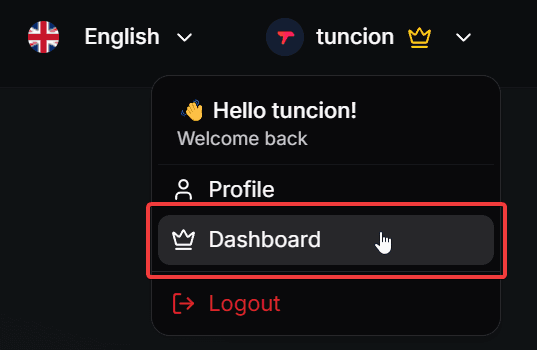
前往 https://ticketwave.dev,然后点击右上角的**你的 Discord 名称和标志**。

打开仪表板
点击下拉菜单中的 Dashboard 按钮,进入你的服务器列表。
查看服务器列表
你会看到一个可添加 TicketWave 的服务器列表。这个列表会根据你账户的权限生成。如果你没有看到想要添加的服务器,请确认你在该服务器中拥有必要权限,然后刷新页面。
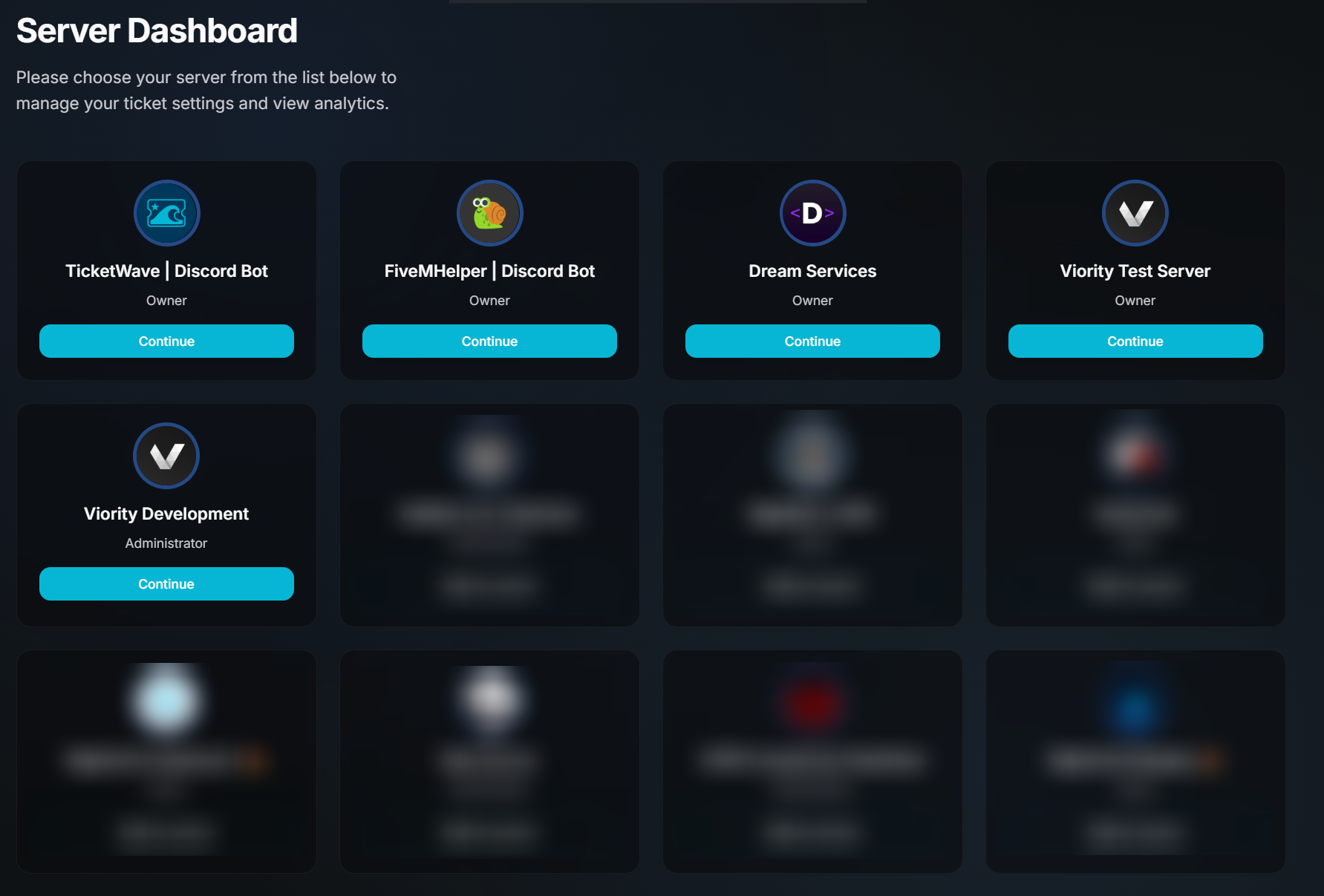
截图中的一些服务器卡片被模糊处理了,因为它们包含私密的服务器信息。在实际仪表板中,你将能够清楚看到所有服务器卡片。
查看服务器卡片
每个服务器都会以一张卡片的形式展示,卡片中会显示服务器名称、服务器图标、权限状态以及一个动态按钮。
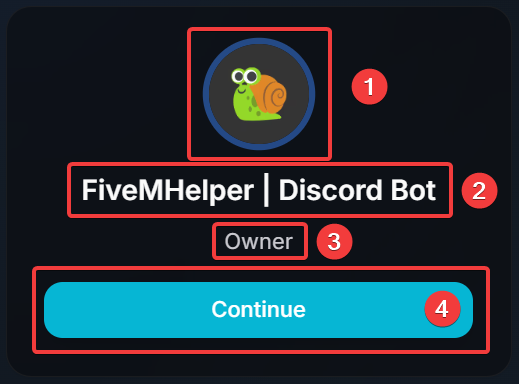
- 服务器图标
- 服务器名称
- 权限状态。可能有以下状态:
| Status | Description |
|---|---|
Owner | 你是该服务器的所有者,并且始终拥有完整权限。 |
Administrator | 你可以管理该服务器,并且拥有足够的权限将 TicketWave 添加到此服务器。 |
- 操作按钮是动态的,会根据当前 TicketWave 在该服务器中的加入状态而变化。可能有以下状态:
| State | Description |
|---|---|
 | TicketWave 已经添加到此服务器。你可以点击此按钮打开该服务器专属仪表板。 |
 | TicketWave 尚未添加到此服务器。你可以点击此按钮将 TicketWave 添加到此服务器。 |
如果你想将 TicketWave 添加到你的服务器,并使用最基础的功能,也可以参考我们的 快速开始指南。
How is this guide?