
Налаштування облікового запису
Дізнайтеся, як керувати налаштуваннями свого облікового запису
Посібник із керування налаштуваннями облікового запису
У цьому посібнику ми проведемо вас через процес керування налаштуваннями вашого облікового запису. Це корисно, щоб переглянути активні підписки або керувати платіжною інформацією.
Відвідайте налаштування облікового запису
Вимоги
- Ви увійшли в систему (див. наш Посібник із входу, якщо ще цього не зробили).
Відвідайте вебсайт
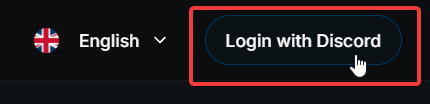
Перейдіть на https://ticketwave.dev і натисніть на ваше ім’я та логотип Discord у правому верхньому куті.
Відкрийте панель керування
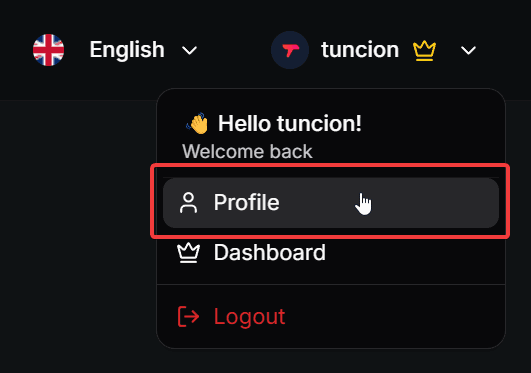
Натисніть кнопку Profile у випадаючому меню, щоб перейти до налаштувань вашого облікового запису.
Перегляньте інформацію профілю
Ви побачите інформацію свого профілю та деякі доступні дії.
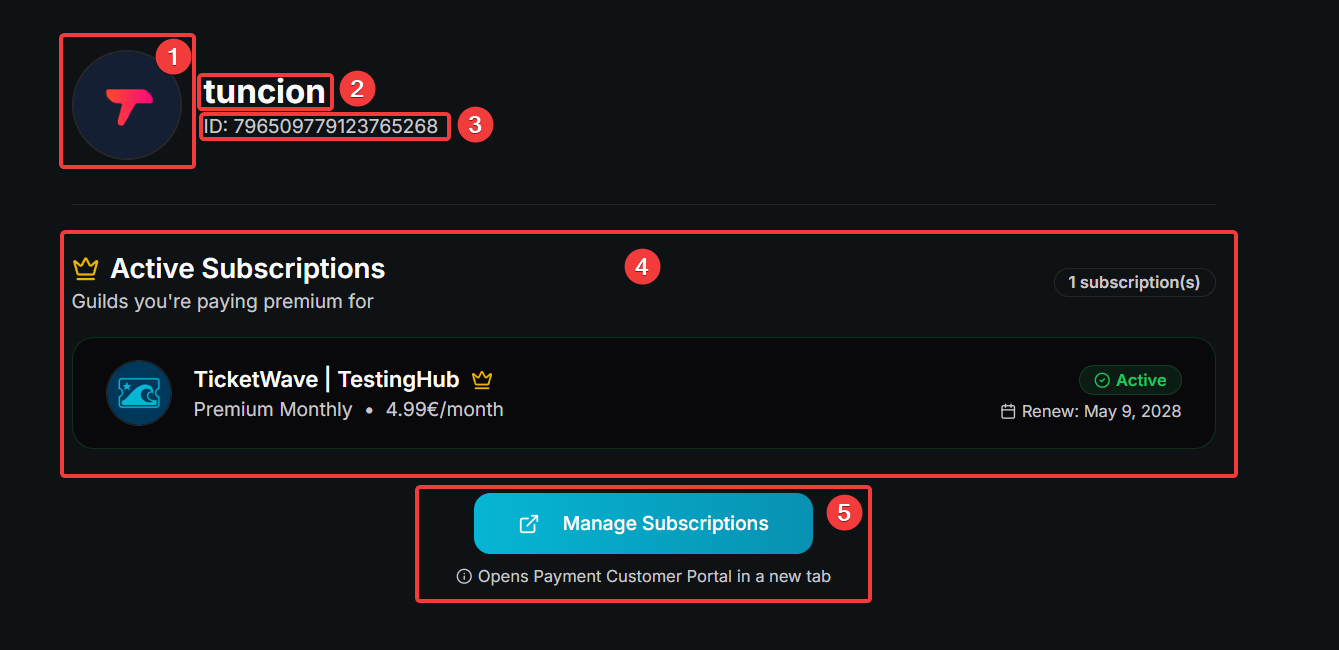
- Ваше фото профілю
- Ваше ім’я користувача
- Ваш Discord ID
- Список ваших активних підписок (якщо вони є)
- Відкрийте платіжний портал, щоб керувати платіжною інформацією та підписками.
Ви побачите кнопку платіжного порталу лише якщо маєте активну підписку.
Перегляньте картку підписки
Кожна активна підписка буде показана у картці з такою інформацією:

- Значок сервера
- Назва сервера
- Тарифний план, на який ви підписані
- Вартість підписки
- Поточний статус підписки. Можливі такі статуси:
| Status | Description |
|---|---|
 | Підписка наразі активна. Доступні всі функції. |
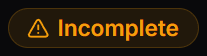 | Підписка наразі неповна. Це може бути через невдалий платіж або прострочений спосіб оплати. Ви можете переглянути деталі в клієнтському порталі. Будь ласка, завершіть оплату, щоб активувати преміум-функції. |
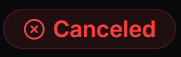 | Підписку наразі скасовано. Функції будуть доступні лише до кінця поточного розрахункового періоду. |
- Дата наступного поновлення підписки
Щоб скасувати підписку, будь ласка, перейдіть до платіжного порталу.
Наступні кроки
Тепер ви можете ознайомитися з панеллю керування нашим сервером і всіма функціями, які ми пропонуємо. Ось кілька рекомендованих наступних кроків:
- Посібник із додавання нових серверів (Дізнайтеся, як додавати нові сервери до свого облікового запису в панелі керування та керувати всіма в одному місці)
How is this guide?