
Вход / Регистрация
Узнайте, как войти в панель управления
Руководство по входу и регистрации в панели управления
В этом руководстве мы проведём вас через процесс входа в панель управления TicketWave
Регистрация
Для аутентификации мы используем только Discord. Чтобы войти в панель управления, вам понадобится аккаунт Discord. Если у вас его нет, вы можете бесплатно создать его по адресу https://discord.com/register.
Вход
Перейдите на наш сайт
Перейдите на https://ticketwave.dev и нажмите кнопку Login with Discord в правом верхнем углу.
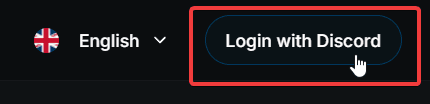
Откройте окно входа
После нажатия на кнопку появится модальное окно. Вы можете выбрать, присоединяться ли автоматически к нашему серверу поддержки. Это необязательно, и при желании вы всегда сможете присоединиться позже.
Мы настоятельно рекомендуем присоединиться к серверу поддержки, чтобы получать помощь, быть в курсе последних новостей и обновлений, а также оставлять нам отзывы о боте и панели управления.
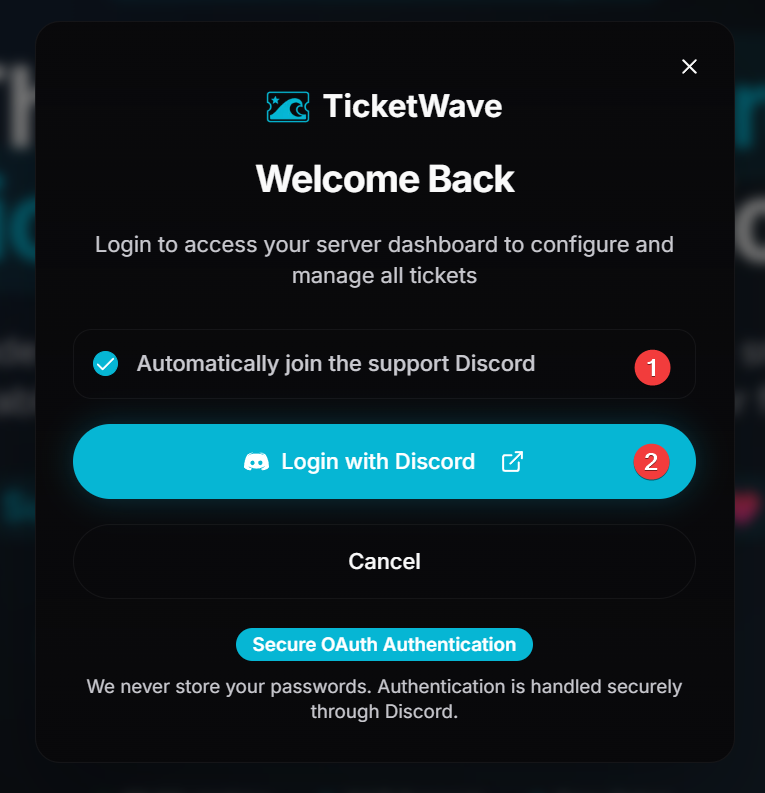
- Отметьте галочку, если хотите автоматически присоединиться к серверу поддержки или нет.
- Нажмите кнопку Continue, чтобы продолжить процесс входа.
Авторизуйте нас
Вас перенаправит на страницу входа Discord. Введите свои данные и разрешите приложению доступ к вашему аккаунту.
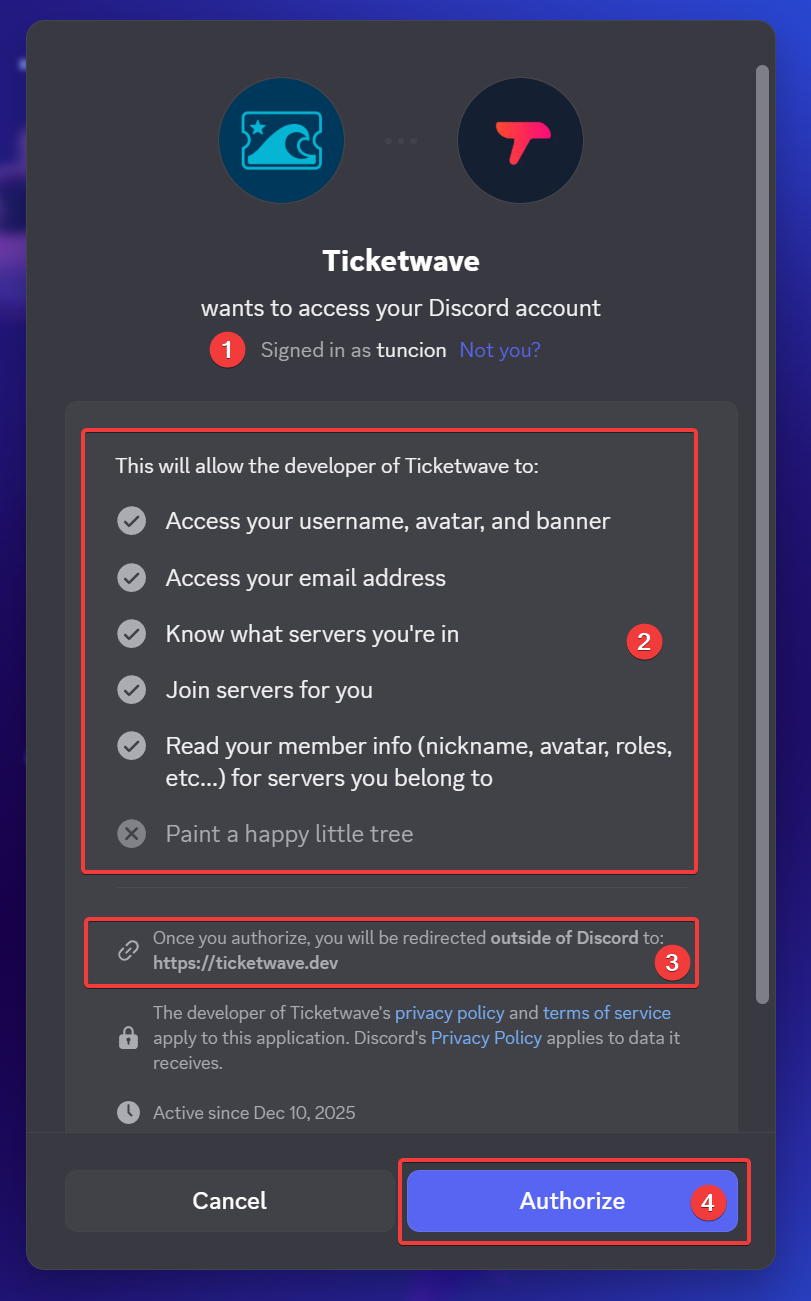
- Проверьте, что это именно тот аккаунт, под которым вы хотите войти.
Также посмотрите на аватар, чтобы убедиться, что это нужный аккаунт. Если у вас несколько аккаунтов, это поможет избежать входа не в тот.
- Мы хотим быть прозрачными в отношении запрашиваемых разрешений. Вы можете увидеть список разрешений, которые мы запрашиваем. Мы запрашиваем только те разрешения, которые необходимы для корректной работы панели управления. Никаких лишних разрешений мы не запрашиваем.
- Проверьте, куда Discord перенаправляет вас. Это ВСЕГДА должно быть https://ticketwave.dev. Если это не так, не предоставляйте приложению доступ и проверьте, не является ли оно поддельным.
- Нажмите кнопку Authorize, чтобы предоставить необходимые разрешения и завершить процесс входа.
Завершите вход
После авторизации приложения вас перенаправит обратно в панель управления, и вы должны будете войти в систему.
Следующие шаги
Теперь, когда вы вошли в систему, вы можете изучить панель управления и её возможности. Вот несколько рекомендуемых следующих шагов:
- Guide to Manage your Account Settings (Узнайте, как управлять настройками вашего аккаунта)
- Guide to Add New Servers (Узнайте, как добавлять новые серверы в ваш аккаунт панели управления и управлять ими в одном месте)
How is this guide?