
Настройки аккаунта
Узнайте, как управлять настройками вашего аккаунта
Руководство по управлению настройками вашего аккаунта
В этом руководстве мы проведём вас через процесс управления настройками вашего аккаунта. Это полезно, чтобы видеть активные подписки или управлять платёжной информацией.
Перейдите в настройки аккаунта
Требования
- Вы вошли в систему (см. наше Руководство по входу, если вы ещё этого не сделали).
Перейдите на сайт
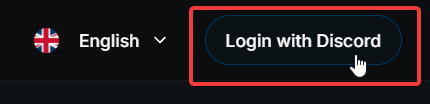
Перейдите на https://ticketwave.dev и нажмите на ваше имя и логотип Discord в правом верхнем углу.
Откройте панель управления
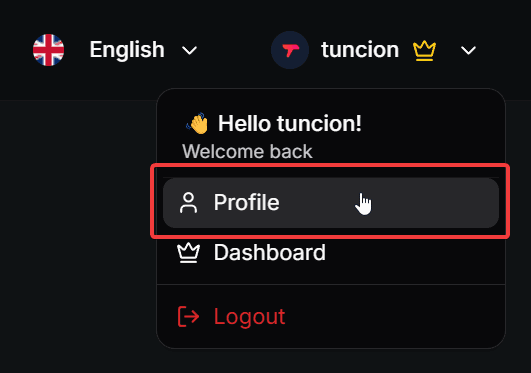
Нажмите кнопку Profile в выпадающем меню, чтобы открыть настройки вашего аккаунта.
Посмотрите информацию профиля
Вы увидите информацию о своём профиле и некоторые доступные действия.
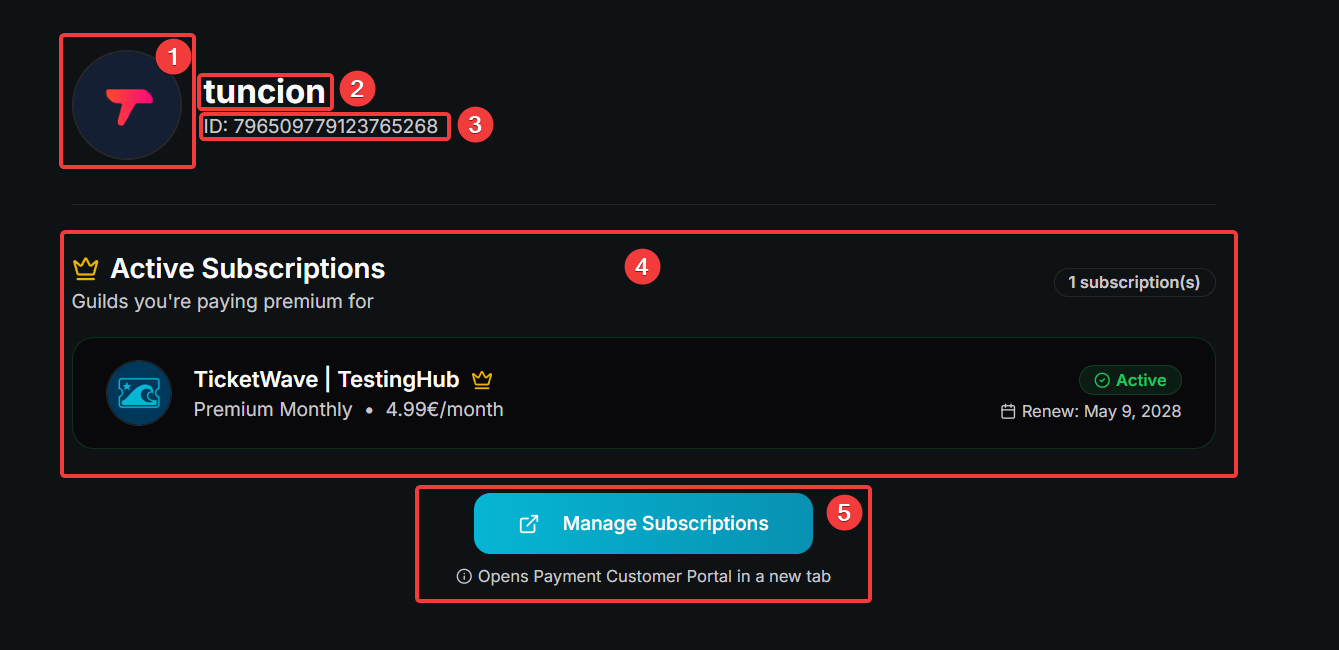
- Ваше фото профиля
- Ваше имя пользователя
- Ваш Discord ID
- Список ваших активных подписок (если они есть)
- Откройте платёжный портал, чтобы управлять платёжной информацией и подписками.
Кнопка платёжного портала будет видна только если у вас есть активная подписка.
Посмотрите карточку подписки
Каждая активная подписка будет показана в карточке со следующей информацией:

- Значок сервера
- Название сервера
- Тариф подписки, на который вы подписаны
- Стоимость подписки
- Текущий статус подписки. Возможны следующие статусы:
| Status | Description |
|---|---|
 | Подписка сейчас активна. Все функции доступны. |
 | Подписка сейчас не завершена. Это может быть связано с неудачным платежом или истёкшим способом оплаты. Вы можете открыть клиентский портал, чтобы посмотреть подробности. Пожалуйста, завершите оплату, чтобы активировать премиум-функции. |
 | Подписка сейчас отменена. Функции доступны только до конца текущего расчётного периода. |
- Дата следующего продления подписки
Чтобы отменить подписку, пожалуйста, перейдите в платёжный портал.
Следующие шаги
Теперь вы можете изучить панель управления нашим сервером со всеми доступными функциями. Вот несколько рекомендуемых следующих шагов:
- Руководство по добавлению новых серверов (Узнайте, как добавлять новые серверы в панель управления и управлять всеми ими в одном месте)
How is this guide?