
Autentificare / Înregistrare
Află cum să te autentifici în dashboard
Ghid pentru autentificare și înregistrare în dashboard
În acest ghid, te vom ghida prin procesul de autentificare în dashboard-ul TicketWave
Înregistrare
Folosim doar Discord pentru autentificare. Vei avea nevoie de un cont Discord pentru a te autentifica în dashboard. Dacă nu ai unul, poți crea unul gratuit la https://discord.com/register.
Autentificare
Vizitează site-ul nostru
Mergi la https://ticketwave.dev și apasă pe butonul Login with Discord din colțul din dreapta sus.
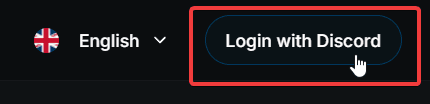
Deschide fereastra de autentificare
După ce apeși pe buton, va apărea o fereastră modală. Poți alege să te alături automat serverului nostru de suport sau nu. Aceasta este opțională și te poți alătura oricând mai târziu, dacă vrei.
Îți recomandăm cu tărie să te alături serverului de suport pentru a primi ajutor, a fi la curent cu cele mai recente noutăți și actualizări și pentru a ne oferi feedback despre bot și dashboard.
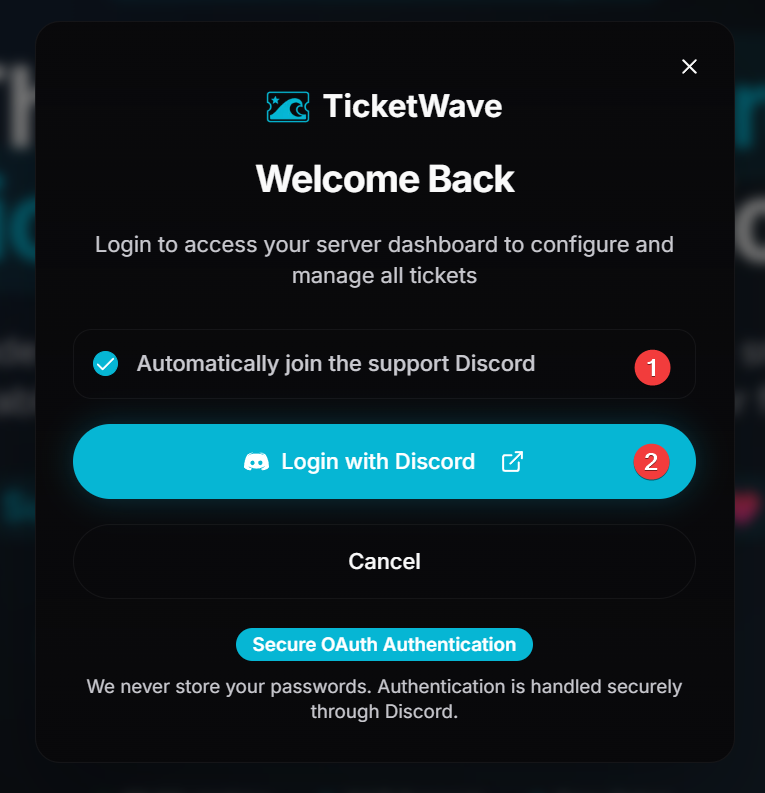
- Bifează căsuța dacă vrei să te alături automat serverului de suport sau nu.
- Apasă pe butonul Continue pentru a continua procesul de autentificare.
Autorizează-ne
Vei fi redirecționat către pagina de autentificare Discord. Introdu datele tale și autorizează aplicația să îți acceseze contul.
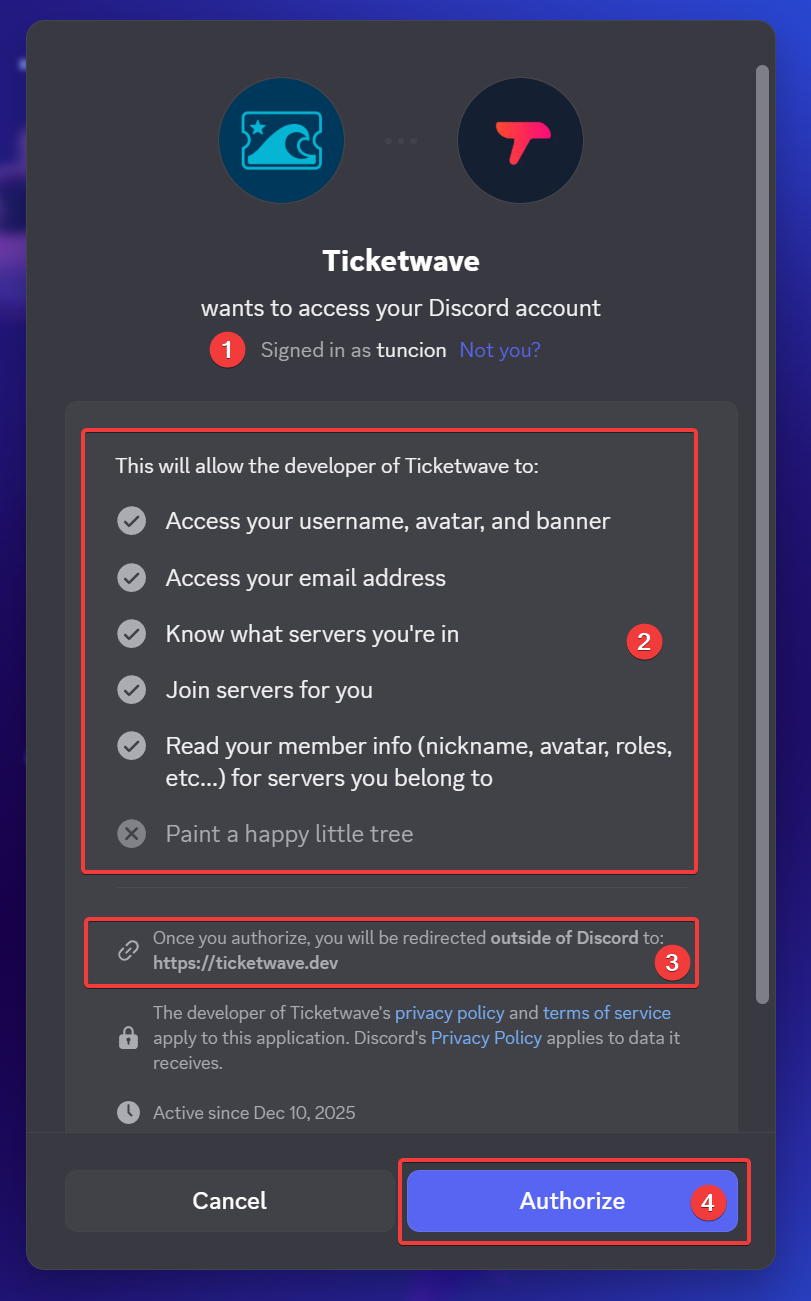
- Verifică dacă acesta este contul corect cu care vrei să te autentifici.
Verifică și fotografia de profil pentru a te asigura că este contul corect. Dacă ai mai multe conturi, acest lucru te poate ajuta să eviți autentificarea cu cel greșit.
- Vrem să fim transparenți în privința permisiunilor pe care le solicităm. Poți vedea lista permisiunilor cerute. Solicităm doar permisiunile necesare pentru ca dashboard-ul să funcționeze corect. Nu solicităm nicio permisiune inutilă.
- Verifică unde te redirecționează Discord. Ar trebui să fie ÎNTOTDEAUNA https://ticketwave.dev. Dacă nu este, nu acorda permisiunea aplicației și verifică să nu fie una falsă.
- Apasă pe butonul Authorize pentru a acorda permisiunile necesare și a finaliza procesul de autentificare.
Finalizează autentificarea
După ce autorizezi aplicația, vei fi redirecționat înapoi la dashboard și ar trebui să fii autentificat.
Pașii următori
Acum că ești autentificat, poți explora dashboard-ul și funcțiile sale. Iată câțiva pași următori recomandați:
- Ghid pentru gestionarea setărilor contului (Află cum să îți gestionezi setările contului)
- Ghid pentru adăugarea de servere noi (Află cum să adaugi servere noi în contul tău din dashboard și să le gestionezi pe toate într-un singur loc)
How is this guide?