
Visão geral
Como as etapas de ticket OAuth da TicketWave verificam contas Steam, CFX, GitHub, Roblox, Twitch, Battle.net e Epic Games.
Etapas de autenticação
Uma etapa de autenticação pede ao membro que faça login com uma conta externa. A TicketWave nunca pede uma senha — o membro é enviado para a própria página de login do provedor e apenas o nome e o ID da conta verificada retornam.
Por que isso é melhor do que perguntar no chat
Perguntar "Qual é o seu nome na Steam?" dá a você uma string que um membro digitou. Uma etapa de autenticação fornece uma conta que o membro provou que possui.
| Perguntar no chat | Etapa de autenticação |
|---|---|
| Erros de digitação e IDs errados | ID exato da conta fornecido pelo provedor |
| Se passar por outra pessoa é trivial | O membro precisa realmente fazer login |
| A equipe precisa copiar/colar e procurar manualmente | Nome e ID entram automaticamente no ticket |
| Custa algumas mensagens | Custa um clique |
Para comunidades de jogos e desenvolvimento, este é o maior ganho de tempo na TicketWave — sua equipe começa cada ticket já sabendo com quem está falando.
Serviços suportados
| Serviço | Tipo de etapa | Guia |
|---|---|---|
| CFX / FiveM | CFX Authentication | Clique aqui |
| Steam | Steam Authentication | Clique aqui |
| GitHub | GitHub Authentication | Clique aqui |
| Roblox | Roblox Authentication | Clique aqui |
| Twitch | Twitch Authentication | Clique aqui |
| Battle.net | Battle.net Authentication | Clique aqui |
| Epic Games | Epic Games Authentication | Clique aqui |
Cada tipo de etapa de autenticação é um recurso premium. Tudo já está conectado do nosso lado — você não precisa registrar uma aplicação de desenvolvedor, criar chaves de API ou hospedar nada.
Como funciona
A etapa aparece no ticket com um botão Login e o logo do serviço.
O membro clica em Login. O botão é um link que carrega um token de uso único.
O provedor pede consentimento. O membro faz login no próprio site do provedor — Steam, GitHub, Twitch e assim por diante. A TicketWave nunca vê as credenciais.
O provedor envia o membro de volta. A TicketWave verifica a resposta, lê o nome e o ID da conta e os armazena como resposta da etapa.
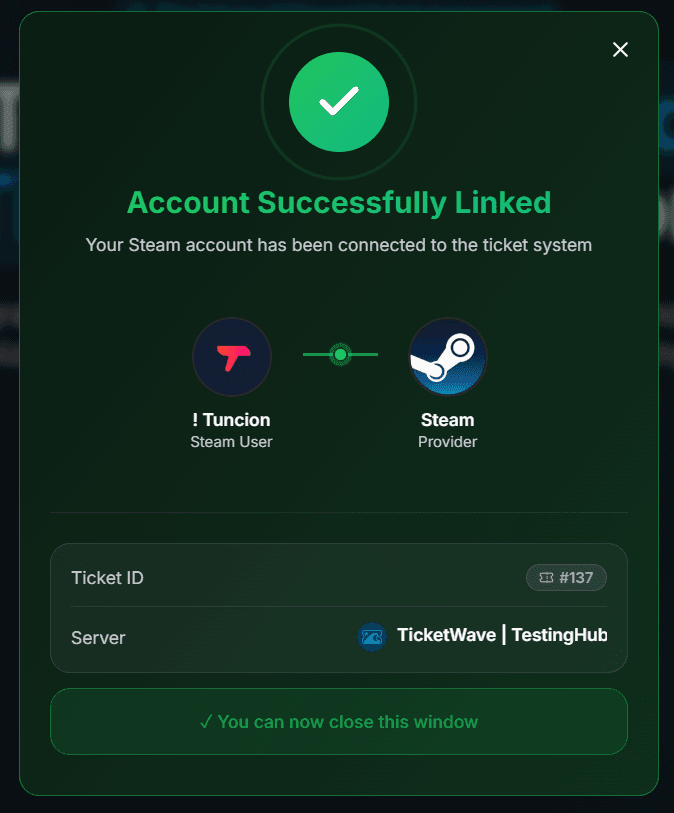
Uma página de confirmação é aberta no site da TicketWave: "Conta vinculada com sucesso", com o ID do ticket, o servidor e a conta vinculada.
O ticket continua com a próxima etapa — ou é desbloqueado se esta era a última.
O token de uso único
Cada botão Login contém um token válido por 10 minutos.
Isso é intencional: o link é publicado em um canal, e um link que permanece válido para sempre é um link que pode ser reutilizado. Após 10 minutos, o token é descartado.
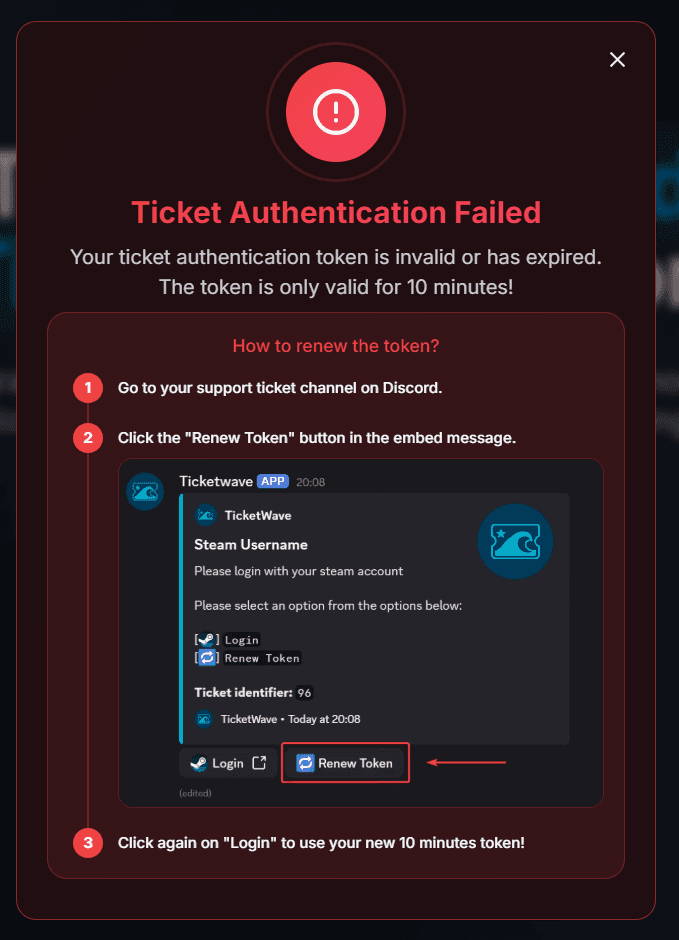
Se um membro demorar demais, ele verá esta página em vez disso:
Renovando o token
Toda etapa de autenticação tem um botão 🔁 Renew Token ao lado do botão Login.
Volte para o canal do ticket no Discord.
Clique em 🔁 Renew Token na mensagem da etapa.
Clique em Login novamente — o botão agora carrega um novo token de 10 minutos.
Renovar não perde nada. Isso simplesmente reconstrói a mensagem da etapa com um novo token.
O que a TicketWave armazena
Para cada autenticação bem-sucedida, exatamente dois valores são armazenados com o ticket:
- o ID da conta no provedor
- o nome de exibição / nome de usuário no provedor
Só isso. Nenhuma senha, nenhum e-mail, nenhum token de acesso é mantido após a troca. O token de acesso é usado uma vez para ler o perfil público e depois é descartado junto com a solicitação.
A resposta aparece no resumo do ticket assim:
> Steam Verification: 🎮 `PlayerOne` (`76561198000000000`)
Adicionar uma etapa de autenticação
Abra o painel do seu servidor → Settings → Ticket Steps → Configure.
Clique em Add Step.
Dê a ela um Step Title (por exemplo, Verify your Steam account) e uma breve Step Description.
Escolha o serviço em Step Type.
Decida se a etapa será Required — uma etapa opcional ganha um botão extra ⏭️ Skip.
Opcionalmente, restrinja a etapa a uma category ou subcategory para que apenas os tickets que precisem dela a solicitem.
Clique em Create Step e abra um ticket de teste.
Etapas de autenticação não usam opções de etapa. Os botões Login e Renew Token são gerados pela TicketWave — você só configura o título, a descrição e as restrições.
Solução de problemas
A etapa não aparece de forma alguma.
Etapas de autenticação exigem premium. Sem um premium ativo, a etapa é ignorada. Verifique a página Premium do painel do seu servidor.
"Your ticket authentication token is invalid or has expired."
A janela de 10 minutos acabou. Use 🔁 Renew Token no ticket e clique em Login novamente.
Outra pessoa clicou no botão.
Somente o proprietário do ticket pode responder a uma etapa. Todos os outros recebem uma mensagem de erro e nada é armazenado.
Nada acontece depois de fazer login.
O ticket ainda precisa estar aberto e a etapa ainda precisa estar sem resposta quando o membro voltar. Se o ticket tiver sido fechado nesse meio-tempo, a resposta não poderá ser armazenada — abra um novo ticket.
Próximos passos
Escolha o serviço que você quer configurar:
How is this guide?