
티켓을 생성할 수 없음
Discord 서버에서 멤버가 티켓을 열 수 없을 때 확인할 단계별 체크리스트입니다.
티켓 생성 문제 해결 가이드
"버튼을 눌렀는데 아무 일도 일어나지 않았어요."
TicketWave 서버 운영자가 가장 자주 받는 지원 요청이며, 거의 항상 아홉 가지 원인 중 하나입니다. 이 가이드는 TicketWave가 확인하는 정확한 순서대로 하나씩 살펴보므로, 처음 실패한 항목이 곧 원인입니다.
모든 거부 메시지는 ephemeral message로 전송됩니다. 즉, 버튼을 누른 멤버만 볼 수 있습니다. 멤버에게 스크린샷을 보내 달라고 요청하세요. 메시지에 이미 거부 이유가 적혀 있습니다.
체크리스트
카테고리를 사용할 수 있나요?
카테고리 시스템이 활성화되어 있지만 카테고리가 설정되어 있지 않으면, 티켓 생성은 즉시 중단됩니다.
❌ 사용 가능한 카테고리가 없습니다.해결 방법: Settings → Ticket Categories에서 최소 하나의 카테고리를 생성하거나, 카테고리 시스템을 비활성화하세요. Ticket Categories를 참고하세요.
무료 플랜에서는 목록의 처음 3개 카테고리만 사용됩니다. 카테고리가 모두 그 기준선 아래에 있으면, 카테고리가 없는 것처럼 동작합니다.
멤버가 열 수 있는 한도에 도달했나요?
각 멤버는 열려 있는 티켓 수에 제한이 있습니다.
해결 방법: 멤버의 기존 티켓을 닫거나, Settings → Ticket System → Ticket Open Limit 값을 늘리세요. 무제한은 -1을 사용하세요.
서버 전체 한도에 도달했나요?
서버 전체에도 제한이 있습니다. 무료 플랜은 열려 있는 티켓 10개, 프리미엄에서는 무제한입니다.
해결 방법: 해결된 티켓을 닫거나 업그레이드하세요. 이 문제는 바쁜 시간에 갑자기 발생해서 "봇이 고장났다"처럼 보일 수 있습니다.
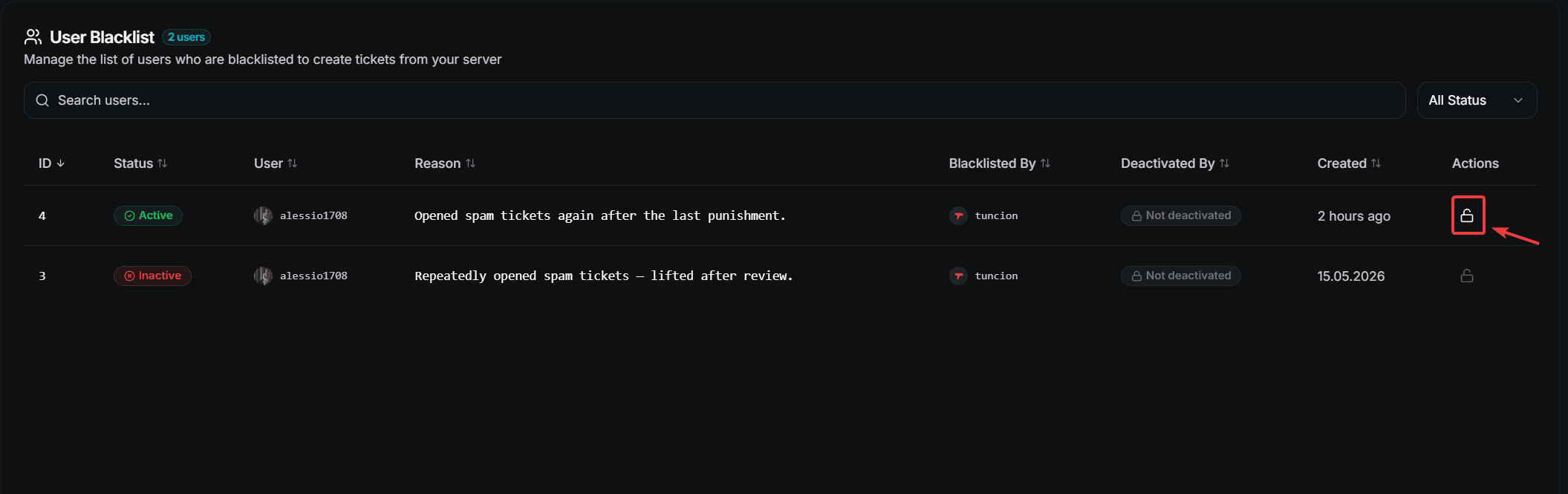
멤버가 블랙리스트에 있나요?
블랙리스트에 오른 멤버는 아예 티켓을 생성할 수 없습니다.
해결 방법: 대시보드의 Blacklist 페이지를 확인하고 Unlock User를 사용하거나, Ticket Blacklist Remove 컨텍스트 메뉴를 사용하세요.
쿨다운이 진행 중인가요?
메시지에는 멤버가 다시 시도할 수 있는 정확한 시간이 표시됩니다.
해결 방법: Settings → Cooldown Durations에서 쿨다운 시간을 줄이거나 제거하세요. Admin Cooldown Bypass가 활성화되어 있으면 관리자는 티켓 쿨다운을 우회할 수 있습니다.
티켓 카테고리가 아직 있나요?
❌ 티켓 카테고리가 설정되어 있지 않거나 삭제되었습니다.이 문제는 누군가 Discord 카테고리를 삭제하거나 다시 만들었을 때 발생합니다.
해결 방법: Settings → Ticket System에서 유효한 Default Ticket Category를 설정하거나, /admin setup을 다시 실행하세요.
홀리데이 모드가 막고 있나요?
홀리데이 모드가 Prevent Ticket Creation과 함께 활성화되어 있으면, 멤버는 티켓 대신 휴일 안내 메시지를 받습니다.
해결 방법: 모듈을 비활성화하거나 기간을 수정하세요. Holiday Mode를 참고하세요.
시작 날짜만 설정하거나 종료 날짜만 설정하면 차단이 자동으로 해제되지 않습니다. 둘 다 설정하거나 모듈을 꺼 주세요.
봇에 올바른 권한이 있나요?
어제는 잘 되다가 오늘 갑자기 안 되는 서버에서 가장 흔한 원인입니다.
TicketWave에는 서버에서 다음 권한이 필요합니다:
| Permission | Why |
|---|---|
| View Channel | 패널과 티켓을 보기 위해 |
| Manage Channels | 티켓 채널을 생성하고 삭제하기 위해 |
| Manage Roles | 티켓 권한을 설정하기 위해 |
| Send Messages | 티켓 임베드를 게시하기 위해 |
| Read Message History | 트랜스크립트를 생성하기 위해 |
그리고 티켓 카테고리 안에서 다음 권한이 필요합니다:
| Permission | Why |
|---|---|
| View Channel | 카테고리에 접근하기 위해 |
| Manage Channels | 그 안에 채널을 생성하기 위해 |
| Send Messages | 새 티켓에 메시지를 보내기 위해 |
| Attach Files | 이미지와 캡차를 위해 |
| Read Message History | 트랜스크립트를 위해 |
/admin setup을 실행하고 Validate 버튼을 사용하세요. 권한을 대신 확인해 주고, 정확히 어떤 권한이 빠졌는지 알려줍니다.
캡차 단계가 실패하나요?
Captcha System이 활성화되어 있으면, 멤버는 티켓이 생성되기 전에 이미지 캡차를 풀어야 합니다. 답이 틀리면 티켓은 생성되지 않으며, 멤버는 패널을 다시 클릭해야 합니다.
해결 방법: 고장난 것은 없습니다. 커뮤니티가 이 단계에서 어려움을 겪는다면 Settings → Captcha System에서 모듈을 비활성화하세요. Limits, Cooldowns & Captcha를 참고하세요.
기타 증상
티켓은 열리지만 멤버가 글을 쓸 수 없음
의도된 동작입니다. ticket steps가 아직 모두 답변되지 않은 동안에는 멤버가 티켓을 읽을 수는 있지만 메시지는 보낼 수 없습니다. 마지막 단계에 답하거나 건너뛰면 전송이 해제됩니다.
단계가 아예 나타나지 않는다면 다음을 확인하세요:
- 옵션이 없는 button step은 자동으로 건너뜁니다
- authentication step은 프리미엄이 필요합니다
- category restriction이 있는 단계는 해당 카테고리에서만 표시됩니다
패널 버튼이 전혀 작동하지 않음
| Cause | Fix |
|---|---|
| 설정을 변경하기 전에 패널을 보냈습니다 | /ticket panel로 새 패널을 보내세요 |
| 패널이 삭제된 카테고리를 가리킵니다 | Embed Creator에서 버튼을 다시 연결하세요 |
| 봇이 오프라인입니다 | /ping과 우리의 support server를 확인하세요 |
일부 멤버에게만 문제가 발생함
대부분은 티켓 카테고리나 특정 역할에 설정된 permission overwrite 때문입니다. 문제가 있는 멤버와 정상 작동하는 멤버를 비교해 보세요. 보통 차이는 View Channel을 거부하는 역할 하나입니다.
아직도 해결되지 않나요?
멤버가 받은 정확한 오류 메시지와 서버 ID를 가지고 support Discord에 참여하세요. 이 두 가지를 함께 보내면 보통 몇 분 안에 답변을 받을 수 있습니다.
다음 단계
- Limits, Cooldowns & Captcha (모든 확인 항목 이해하기)
- /admin setup (권한 검증하기)
- Reset Server (기본값으로 새로 시작하기)
How is this guide?