
Guides
Login / Register
대시보드에 로그인하는 방법을 알아보세요
대시보드에 로그인하고 등록하는 가이드
이 가이드에서는 TicketWave 대시보드에 로그인하는 과정을 안내해 드립니다
회원가입
인증에는 Discord만 사용합니다. 대시보드에 로그인하려면 Discord 계정이 필요합니다. 계정이 없다면 https://discord.com/register에서 무료로 만들 수 있습니다.
로그인
웹사이트 방문하기
https://ticketwave.dev로 이동한 뒤 오른쪽 상단의 Login with Discord 버튼을 클릭하세요.
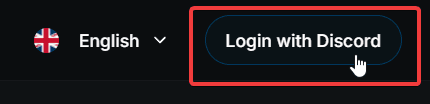
로그인 모달 열기
버튼을 클릭하면 모달이 나타납니다. 지원 서버에 자동으로 참여할지 여부를 선택할 수 있습니다. 이 옵션은 선택 사항이며, 원하시면 나중에 언제든지 참여할 수 있습니다.
도움을 받거나, 최신 소식과 업데이트를 확인하고, 봇과 대시보드에 대한 피드백을 남기기 위해 지원 서버에 참여하시는 것을 강력히 권장합니다.
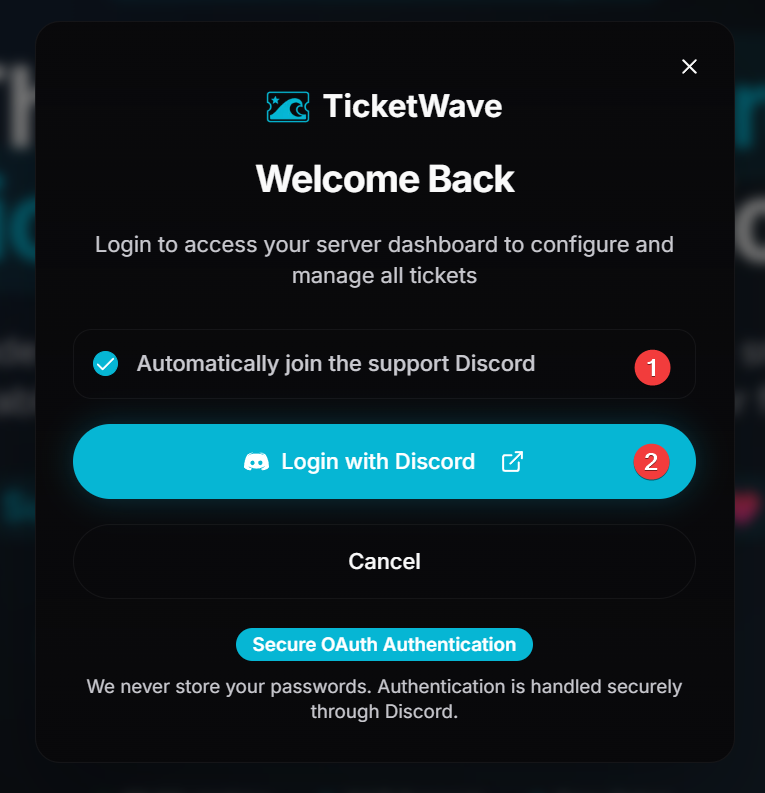
- 지원 서버에 자동으로 참여할지 여부를 선택하려면 체크박스를 선택하세요.
- 로그인 절차를 진행하려면 Continue 버튼을 클릭하세요.
인증하기
Discord 로그인 페이지로 이동합니다. 계정 정보를 입력하고 애플리케이션이 계정에 접근할 수 있도록 승인하세요.
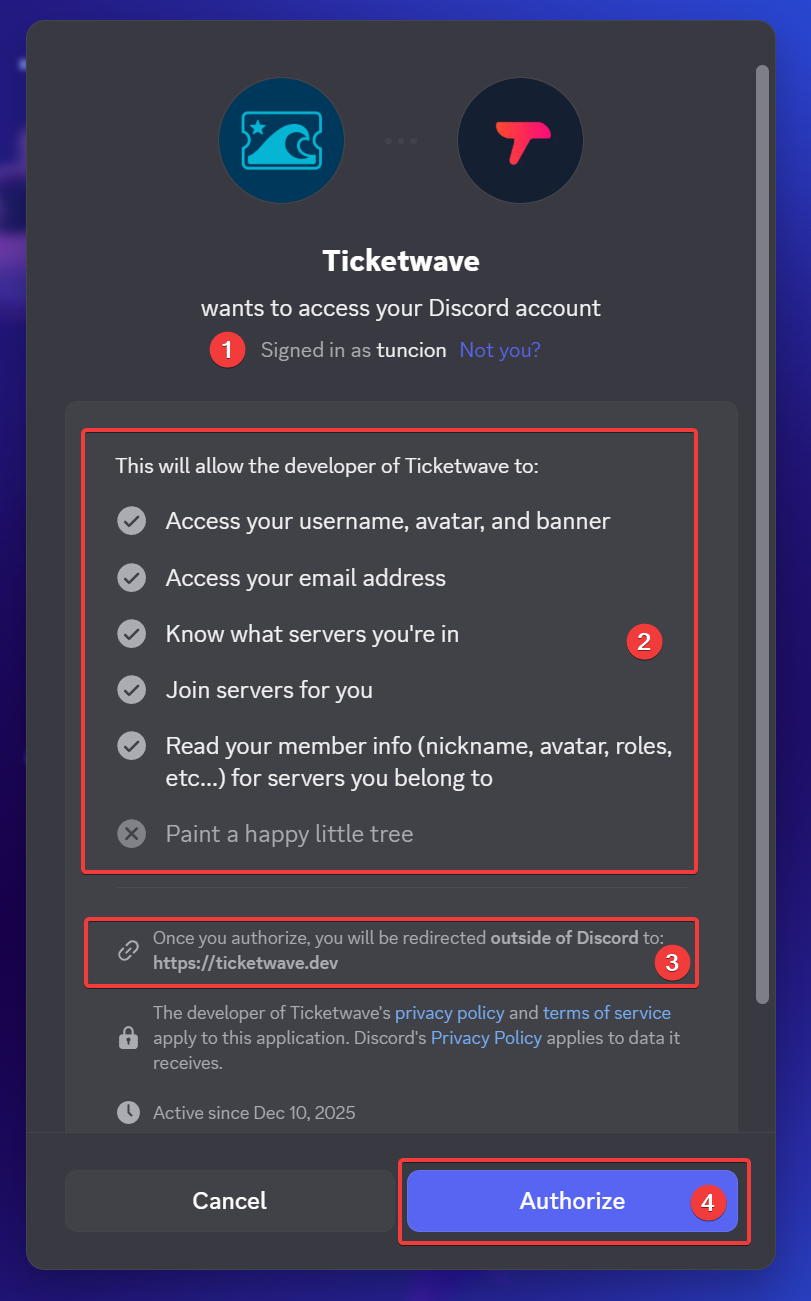
- 로그인하려는 계정이 맞는지 확인하세요.
프로필 사진도 확인해서 올바른 계정인지 꼭 확인하세요. 여러 계정을 사용 중이라면 잘못된 계정으로 로그인하는 일을 막는 데 도움이 됩니다.
- 요청하는 권한에 대해 투명하게 안내드리고자 합니다. 요청하는 권한 목록을 확인할 수 있습니다. 대시보드가 정상적으로 작동하는 데 필요한 권한만 요청합니다. 불필요한 권한은 요청하지 않습니다.
- Discord가 어디로 리디렉션하는지 확인하세요. 반드시 ALWAYS https://ticketwave.dev 여야 합니다. 그렇지 않다면 앱에 권한을 부여하지 말고, 가짜가 아닌지 확인하세요.
- 필요한 권한을 부여하고 로그인 절차를 완료하려면 Authorize 버튼을 클릭하세요.
로그인 완료하기
애플리케이션을 승인하면 대시보드로 다시 이동하며, 로그인된 상태여야 합니다.
다음 단계
이제 로그인했으니 대시보드와 그 기능들을 살펴볼 수 있습니다. 추천하는 다음 단계는 다음과 같습니다:
- 계정 설정 관리 가이드 (계정 설정을 관리하는 방법 알아보기)
- 새 서버 추가 가이드 (대시보드 계정에 새 서버를 추가하고 한곳에서 모두 관리하는 방법 알아보기)
How is this guide?