
Guides
새 서버 추가
대시보드 계정에 새 서버를 추가하는 방법을 알아보세요
새 서버 추가 가이드
이 가이드에서는 TicketWave를 새 서버에 추가하는 과정을 단계별로 안내합니다. 여러 서버를 운영하고 있고 하나의 계정에서 모두 관리하고 싶을 때 유용합니다.
서버 목록
요구 사항
- 로그인되어 있어야 합니다(아직이라면 로그인 가이드를 참고하세요).
- TicketWave를 서버에 추가할 수 있는 필요한 권한이 있는 서버가 최소 하나 있어야 합니다.
웹사이트 방문하기
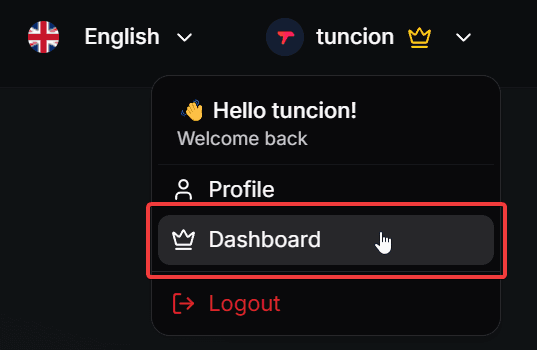
https://ticketwave.dev 로 이동한 다음 오른쪽 상단 모서리에 있는 디스코드 이름과 로고를 클릭하세요.

대시보드 열기
드롭다운 메뉴에서 Dashboard 버튼을 클릭해 서버 목록으로 이동하세요.
서버 목록 보기
TicketWave를 추가할 수 있는 서버 목록이 표시됩니다. 이 목록은 계정의 권한을 기준으로 생성됩니다. 추가하고 싶은 서버가 보이지 않는다면 해당 서버에서 필요한 권한이 있는지 확인한 뒤 페이지를 새로고침하세요.
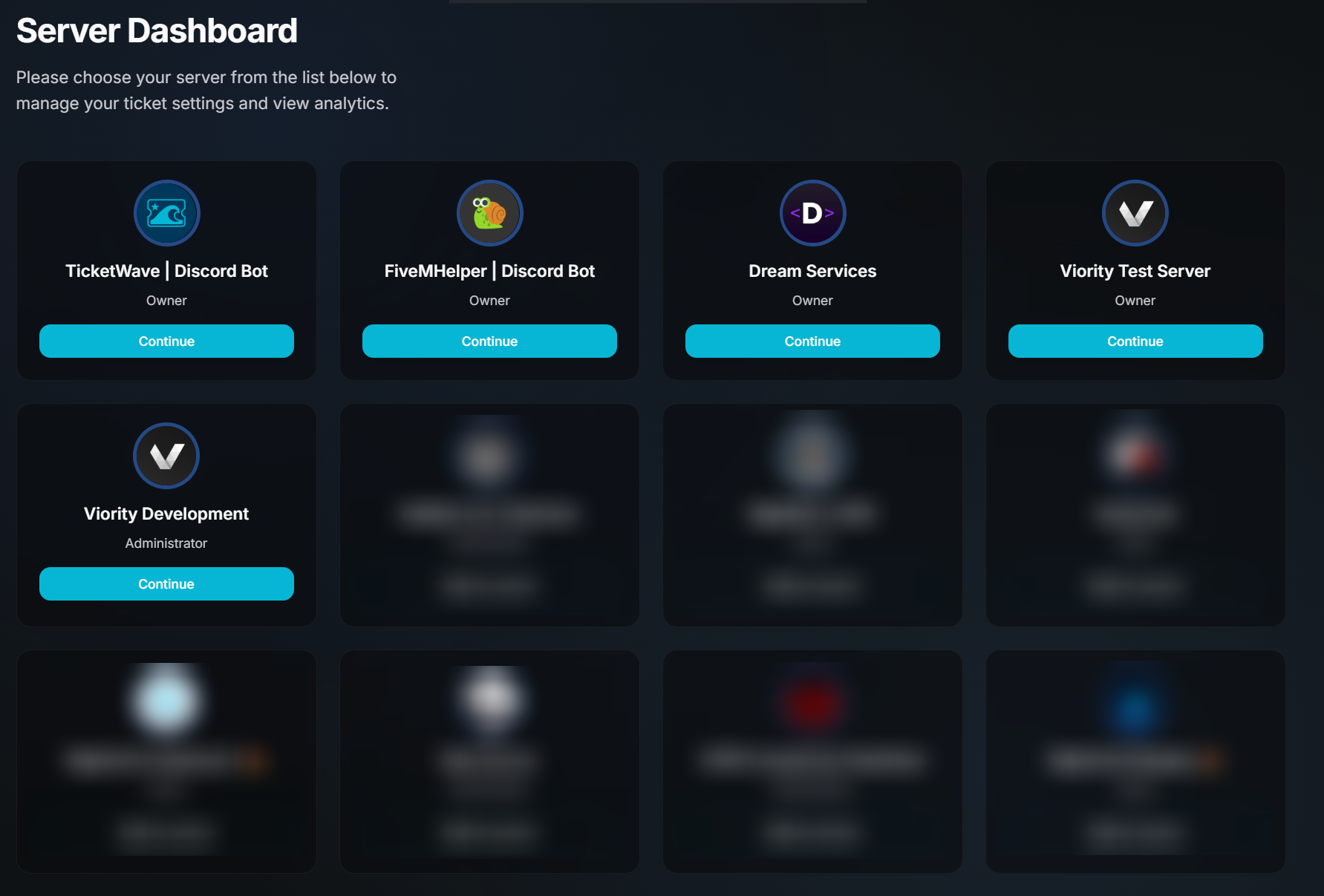
일부 서버 카드는 비공개 서버 정보가 포함되어 있어 스크린샷에서 흐리게 처리되어 있습니다. 실제 대시보드에서는 모든 서버 카드를 선명하게 볼 수 있습니다.
서버 카드 보기
각 서버는 서버 이름, 서버 아이콘, 권한 상태, 동적 버튼을 보여주는 개별 카드로 표시됩니다.
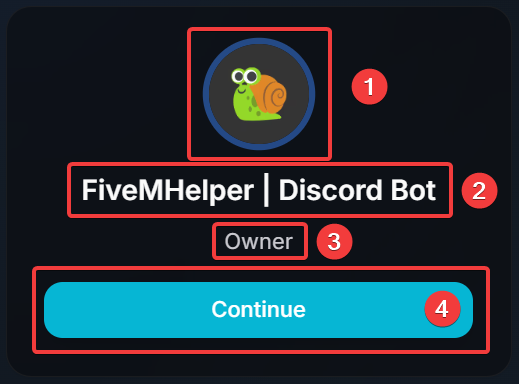
- 서버 아이콘
- 서버 이름
- 권한 상태. 가능한 상태는 다음과 같습니다:
| Status | Description |
|---|---|
Owner | 서버의 소유자이며 항상 모든 권한을 가지고 있습니다. |
Administrator | 서버를 관리할 수 있으며 이 서버에 TicketWave를 추가할 수 있을 만큼 충분한 권한이 있습니다. |
- 작업 버튼은 동적이며 현재 서버에서의 TicketWave 가입 상태에 따라 달라집니다. 가능한 상태는 다음과 같습니다:
| State | Description |
|---|---|
 | TicketWave가 이미 이 서버에 추가되어 있습니다. 이 버튼을 클릭하면 해당 서버 전용 대시보드를 열 수 있습니다. |
 | TicketWave가 이 서버에 추가되어 있지 않습니다. 이 버튼을 클릭하면 TicketWave를 이 서버에 추가할 수 있습니다. |
서버에 TicketWave를 추가하고 최소한의 기능만 사용하려면 Quick Start Guide를 따라도 됩니다.
How is this guide?