
Twitch
Verifica l'account Twitch di un membro all'interno di un ticket con il passaggio di autenticazione Twitch.
Passaggio di autenticazione Twitch
Il passaggio Autenticazione Twitch collega un membro Discord al suo account Twitch verificato — utile per community di creator, vantaggi per abbonati e team di streaming.
Questo tipo di passaggio è una funzionalità premium. Non è necessaria alcuna applicazione sviluppatore Twitch da parte tua.
Chi dovrebbe usarlo
- Server di creator che distribuiscono vantaggi per abbonati o VIP
- Team e network di streaming che esaminano le candidature
- Community che organizzano giveaway in cui conta l'account Twitch
- Server che ricevono tentativi di impersonificazione di streamer noti
Cosa viene salvato
| Field | Example | Description |
|---|---|---|
twitch_id | 123456789 | L'ID utente Twitch permanente |
twitch_username | PlayerOne | Il nome visualizzato Twitch al momento della verifica |
> Verifica Twitch: `PlayerOne` (`123456789`)Come lo vive il membro
Il passaggio mostra un pulsante Login con il logo di Twitch.
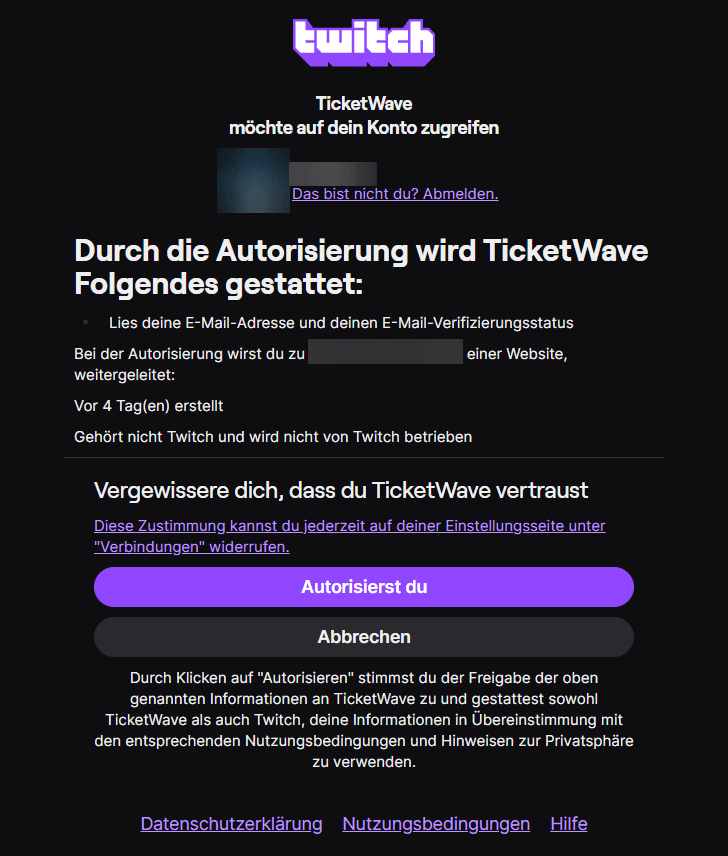
Si apre la pagina di autorizzazione di Twitch e viene chiesto di concedere a TicketWave l'ambito user:read:email.
Dopo che il membro autorizza, Twitch lo rimanda indietro e TicketWave legge il profilo pubblico del canale.
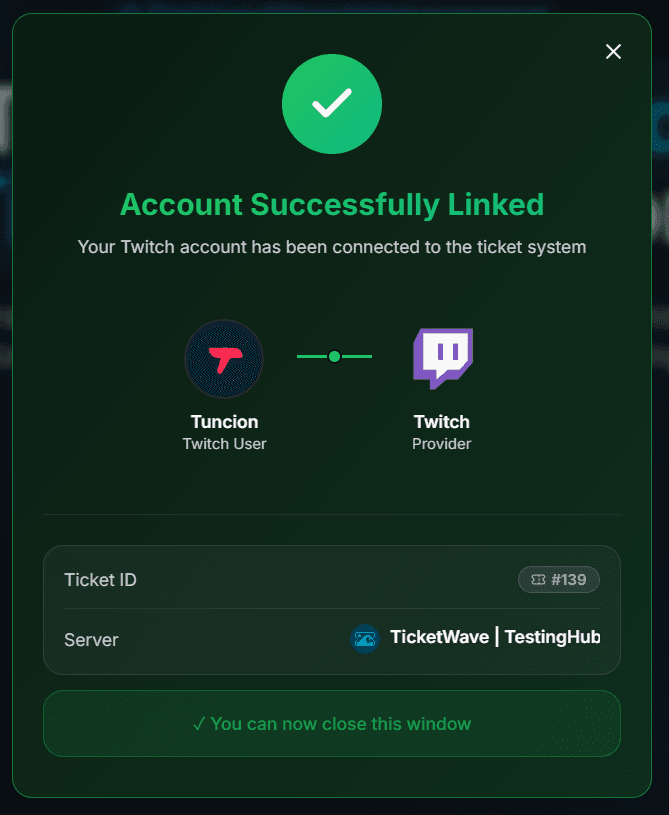
Appare la pagina di conferma e il ticket prosegue.
user:read:email è l'ambito standard di sola lettura che Twitch usa per l'identificazione dell'account. TicketWave salva solo l'ID Twitch e il nome visualizzato — l'indirizzo email non viene salvato nel ticket.
Configura il passaggio
Apri il modulo Ticket Steps
Dashboard del server → Settings → Ticket Steps → Configure.
Crea il passaggio
| Field | Suggestion |
|---|---|
| Step Title | Connect your Twitch account |
| Step Description | We use your Twitch account to check your subscription and perks. |
| Step Type | Twitch Authentication |
| Required Step | Abilitato per i ticket con vantaggi, opzionale per le domande generali |
Inseriscilo sotto la categoria giusta
Richiedilo solo nelle categorie in cui serve davvero, ad esempio Sub Perks o Team Application. Usa Limit to Category per farlo.
Provalo
Apri un ticket e completa il login.
Risoluzione dei problemi
| Problem | Cause | Fix |
|---|---|---|
| Il passaggio non appare | Premium inattivo o passaggio oltre il limite gratuito | Controlla la pagina Premium e l'ordine dei passaggi |
| "Token invalid or expired" | Sono passati più di 10 minuti | 🔁 Renew Token, poi fai di nuovo Login |
| Twitch salta la schermata di consenso | TicketWave era già stato autorizzato in precedenza | Normale — il login è semplicemente più veloce |
| È collegato l'account Twitch sbagliato | Il browser è connesso a un altro account | Disconnettiti su twitch.tv, rinnova il token e riprova |
Prossimi passi
- Authentication Overview
- Button Steps (Chiedi di che tipo di vantaggio parla il ticket)
- Ticket Feedback & Ratings
How is this guide?