
GitHub
Verifica l'account GitHub di un membro all'interno di un ticket con il passaggio di autenticazione GitHub.
Passaggio di autenticazione GitHub
Il passaggio Autenticazione GitHub collega un membro di Discord a un account GitHub verificato — perfetto per community di sviluppatori, progetti open source e chiunque venda o fornisca supporto per codice.
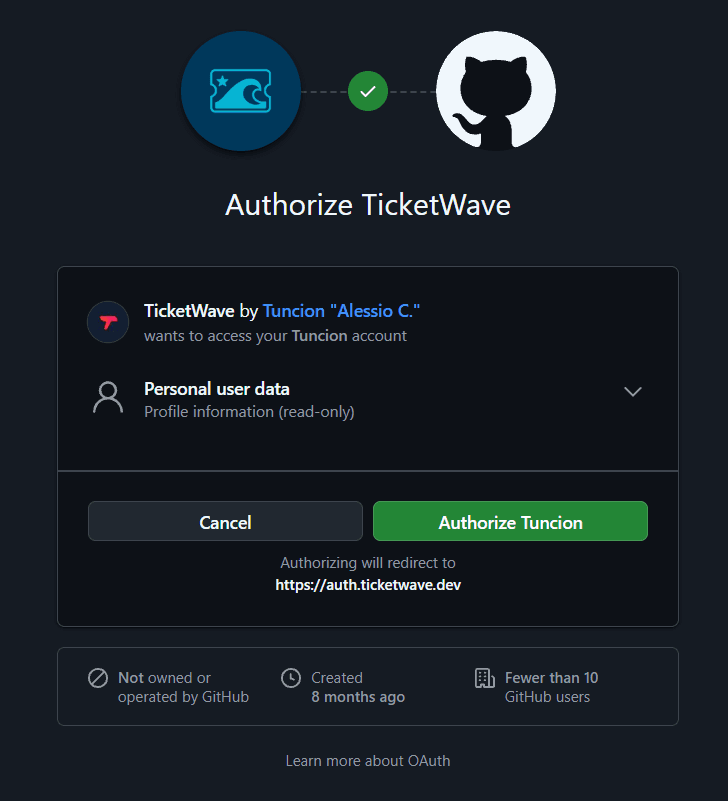
Questo tipo di passaggio è una funzionalità premium. Non è necessario creare alcuna GitHub App o applicazione OAuth.
Chi dovrebbe usarlo
- Progetti open source che vogliono associare una segnalazione di bug a un vero utente GitHub
- Team che offrono a sponsor o contributori un livello di supporto diverso
- Venditori che forniscono accesso a repository privati dopo un acquisto
- Community che gestiscono un ruolo di "sviluppatore verificato"
Cosa viene salvato
| Campo | Esempio | Descrizione |
|---|---|---|
github_id | 1234567 | L'ID numerico permanente dell'utente GitHub |
github_username | octocat | Il nome di accesso GitHub al momento della verifica |
> Verifica GitHub: `octocat` (`1234567`)Un nome utente GitHub può essere cambiato e persino preso in possesso da qualcun altro. L'ID numerico non cambia mai — usalo ogni volta che devi salvare qualcosa a lungo termine.
Come lo vive il membro
Il passaggio mostra un pulsante Login con il logo di GitHub.
Si apre la pagina di autorizzazione di GitHub e viene richiesto di concedere a TicketWave l'ambito read:user.
Dopo che il membro autorizza, GitHub lo rimanda indietro e TicketWave legge il profilo pubblico.
Appare la pagina di conferma e il ticket prosegue con il passaggio successivo.
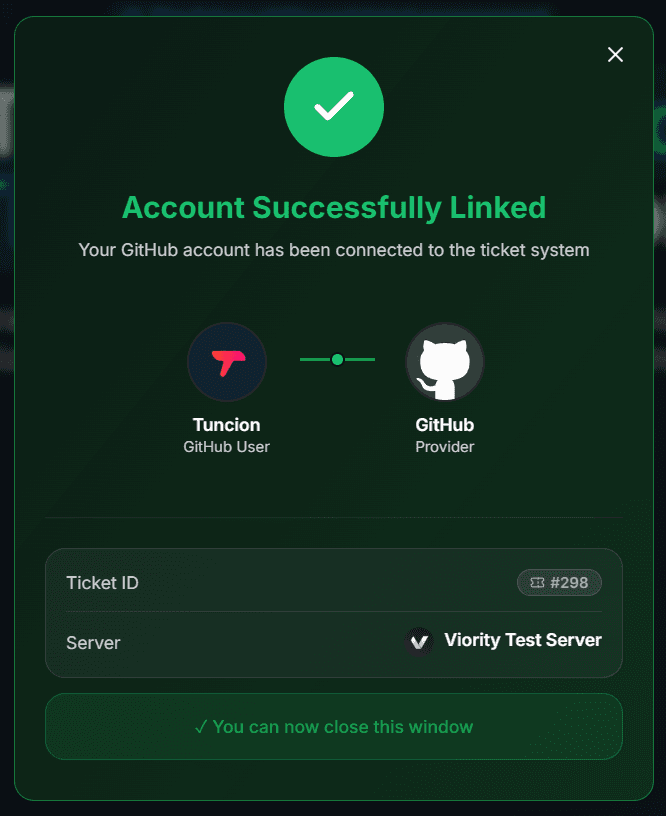
read:user è un ambito sola lettura per i dati del profilo. TicketWave non può leggere repository privati, non può inviare codice e non può agire per conto del membro.
Configura il passaggio
Apri il modulo Ticket Steps
Server dashboard → Settings → Ticket Steps → Configure.
Crea il passaggio
| Campo | Suggerimento |
|---|---|
| Step Title | Connect your GitHub account |
| Step Description | We use your GitHub account to link this ticket to your issues and contributions. |
| Step Type | GitHub Authentication |
| Required Step | Dipende — per una segnalazione di bug sì, per una domanda generale no |
Rendilo facoltativo dove ha senso
Disattiva Required Step e TicketWave aggiunge un pulsante ⏭️ Skip. I membri senza un account GitHub possono comunque aprire il ticket, e il riepilogo mostra ⏭️ Skipped così lo staff sa perché il campo è vuoto.
Provalo
Apri un ticket e completa il flusso una volta.
Risoluzione dei problemi
| Problema | Causa | Soluzione |
|---|---|---|
| Il passaggio non appare | Premium inattivo o passaggio oltre il limite gratuito | Controlla la pagina Premium e l'ordine dei passaggi |
| "Token invalid or expired" | Sono passati più di 10 minuti | 🔁 Renew Token, poi fai di nuovo Login |
| GitHub mostra "already authorized" e salta la schermata | Il membro aveva già autorizzato TicketWave in precedenza | Perfettamente normale — il login è semplicemente più veloce |
| Il membro non vuole autorizzare | Non viene salvato nulla | Rendi il passaggio facoltativo così può saltarlo |
Prossimi passi
- Authentication Overview
- Button Steps (Chiedi la versione interessata subito dopo il login)
- LunAI (Lascia che l'IA riassuma i report di bug lunghi)
How is this guide?