
Panoramica
Come i passaggi OAuth di TicketWave verificano gli account Steam, CFX, GitHub, Roblox, Twitch, Battle.net ed Epic Games.
Passaggi di autenticazione
Un passaggio di autenticazione chiede al membro di accedere con un account esterno. TicketWave non chiede mai una password — il membro viene inviato alla pagina di accesso del provider e tornano solo il nome account verificato e l'ID.
Perché è meglio che chiederlo in chat
Chiedere "Qual è il tuo nome Steam?" ti dà una stringa digitata da un membro. Un passaggio di autenticazione ti dà un account che il membro ha dimostrato di possedere.
| Chiedere in chat | Passaggio di autenticazione |
|---|---|
| Refusi e ID sbagliati | ID account esatto dal provider |
| Fingere di essere qualcun altro è banale | Il membro deve davvero accedere |
| Lo staff deve copiare/incollare e cercarlo | Nome e ID finiscono automaticamente nel ticket |
| Costa qualche messaggio | Costa un clic |
Per le community di gaming e sviluppo questo è il più grande risparmio di tempo in TicketWave — il tuo staff inizia ogni ticket sapendo già con chi sta parlando.
Servizi supportati
| Servizio | Tipo di passaggio | Guida |
|---|---|---|
| CFX / FiveM | CFX Authentication | Clicca qui |
| Steam | Steam Authentication | Clicca qui |
| GitHub | GitHub Authentication | Clicca qui |
| Roblox | Roblox Authentication | Clicca qui |
| Twitch | Twitch Authentication | Clicca qui |
| Battle.net | Battle.net Authentication | Clicca qui |
| Epic Games | Epic Games Authentication | Clicca qui |
Ogni tipo di passaggio di autenticazione è una funzionalità premium. Tutto è già collegato da parte nostra — non devi registrare un'applicazione per sviluppatori, creare chiavi API o ospitare nulla.
Come funziona
Il passaggio appare nel ticket con un pulsante Login e il logo del servizio.
Il membro clicca Login. Il pulsante è un link che contiene un token monouso.
Il provider chiede il consenso. Il membro accede sul sito del provider — Steam, GitHub, Twitch e così via. TicketWave non vede mai le credenziali.
Il provider rimanda il membro indietro. TicketWave verifica la risposta, legge il nome account e l'ID e li salva come risposta al passaggio.
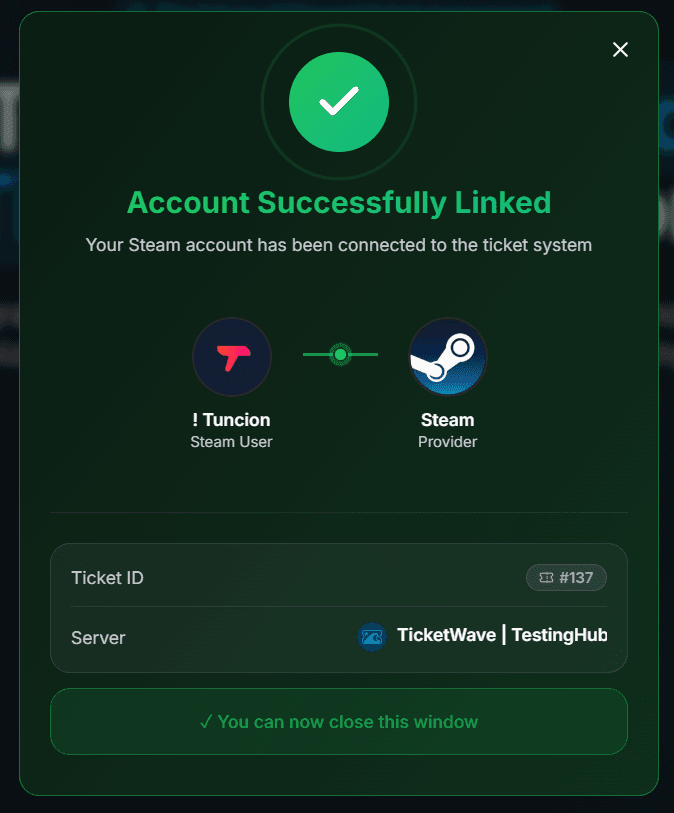
Si apre una pagina di conferma sul sito di TicketWave: "Account Successfully Linked", con l'ID del ticket, il server e l'account collegato.
Il ticket continua con il passaggio successivo — oppure si sblocca se era l'ultimo.
Il token monouso
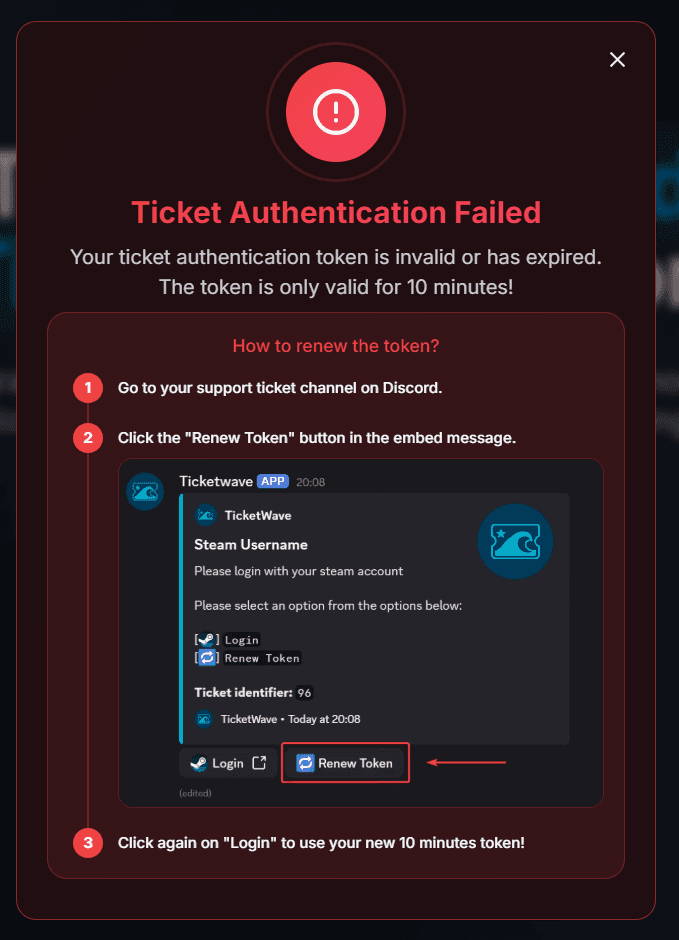
Ogni pulsante Login contiene un token valido per 10 minuti.
È voluto: il link viene pubblicato in un canale, e un link che resta valido per sempre è un link che può essere riutilizzato. Dopo 10 minuti il token viene eliminato.
Se un membro impiega troppo tempo, vede invece questa pagina:
Rinnovare il token
Ogni passaggio di autenticazione ha un pulsante 🔁 Renew Token accanto al pulsante Login.
Torna al canale del ticket su Discord.
Clicca 🔁 Renew Token nel messaggio del passaggio.
Clicca di nuovo Login — il pulsante ora contiene un nuovo token valido 10 minuti.
Rinnovare non fa perdere nulla. Ricostruisce semplicemente il messaggio del passaggio con un nuovo token.
Cosa salva TicketWave
Per ogni autenticazione riuscita vengono salvati esattamente due valori nel ticket:
- l'ID account presso il provider
- il nome visualizzato / username presso il provider
Tutto qui. Nessuna password, nessuna email, nessun token di accesso viene conservato dopo lo scambio. Il token di accesso viene usato una sola volta per leggere il profilo pubblico e poi viene scartato insieme alla richiesta.
La risposta appare nel riepilogo del ticket in questo modo:
> Steam Verification: 🎮 `PlayerOne` (`76561198000000000`)
Aggiungere un passaggio di autenticazione
Apri la dashboard del tuo server → Settings → Ticket Steps → Configure.
Clicca Add Step.
Assegna un Step Title (ad es. Verify your Steam account) e una breve Step Description.
Scegli il servizio sotto Step Type.
Decidi se il passaggio è Required — un passaggio opzionale ottiene un pulsante extra ⏭️ Skip.
Facoltativamente limita il passaggio a una category o subcategory così solo i ticket che ne hanno bisogno lo richiedono.
Clicca Create Step e apri un ticket di prova.
I passaggi di autenticazione non usano le opzioni del passaggio. I pulsanti Login e Renew Token vengono generati da TicketWave — tu configuri solo titolo, descrizione e restrizioni.
Risoluzione dei problemi
Il passaggio non viene mostrato affatto.
I passaggi di autenticazione richiedono il premium. Senza un premium attivo il passaggio viene saltato. Controlla la pagina Premium della dashboard del tuo server.
"Your ticket authentication token is invalid or has expired."
La finestra di 10 minuti è scaduta. Usa 🔁 Renew Token nel ticket e clicca di nuovo Login.
Qualcun altro ha cliccato il pulsante.
Solo il proprietario del ticket può rispondere a un passaggio. Tutti gli altri ricevono un messaggio di errore e non viene salvato nulla.
Non succede nulla dopo l'accesso.
Il ticket deve essere ancora aperto e il passaggio deve essere ancora non risposto quando il membro torna indietro. Se nel frattempo il ticket è stato chiuso, la risposta non può essere salvata — apri un nuovo ticket.
Prossimi passi
Scegli il servizio che vuoi configurare:
How is this guide?