
Paramètres du compte
Découvrez comment gérer les paramètres de votre compte
Guide pour gérer les paramètres de votre compte
Dans ce guide, nous vous expliquerons comment gérer les paramètres de votre compte. Cela est utile pour consulter vos abonnements actifs ou gérer vos informations de facturation.
Visiter les paramètres du compte
Prérequis
- Vous êtes connecté (consultez notre Guide de connexion si ce n’est pas déjà fait).
Visiter le site web
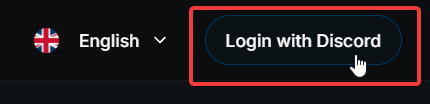
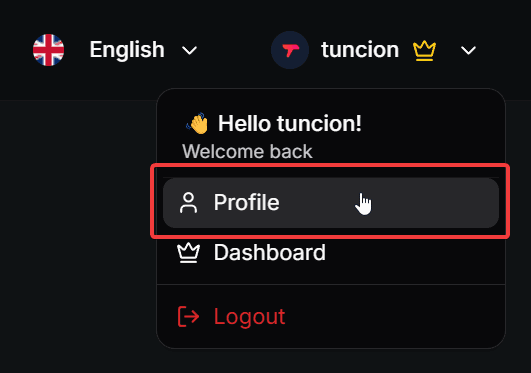
Rendez-vous sur https://ticketwave.dev et cliquez sur votre nom Discord et votre logo en haut à droite.
Ouvrir le tableau de bord
Cliquez sur le bouton Profile dans le menu déroulant pour accéder aux paramètres de votre compte.
Voir les informations du profil
Vous verrez les informations de votre profil ainsi que quelques actions possibles.
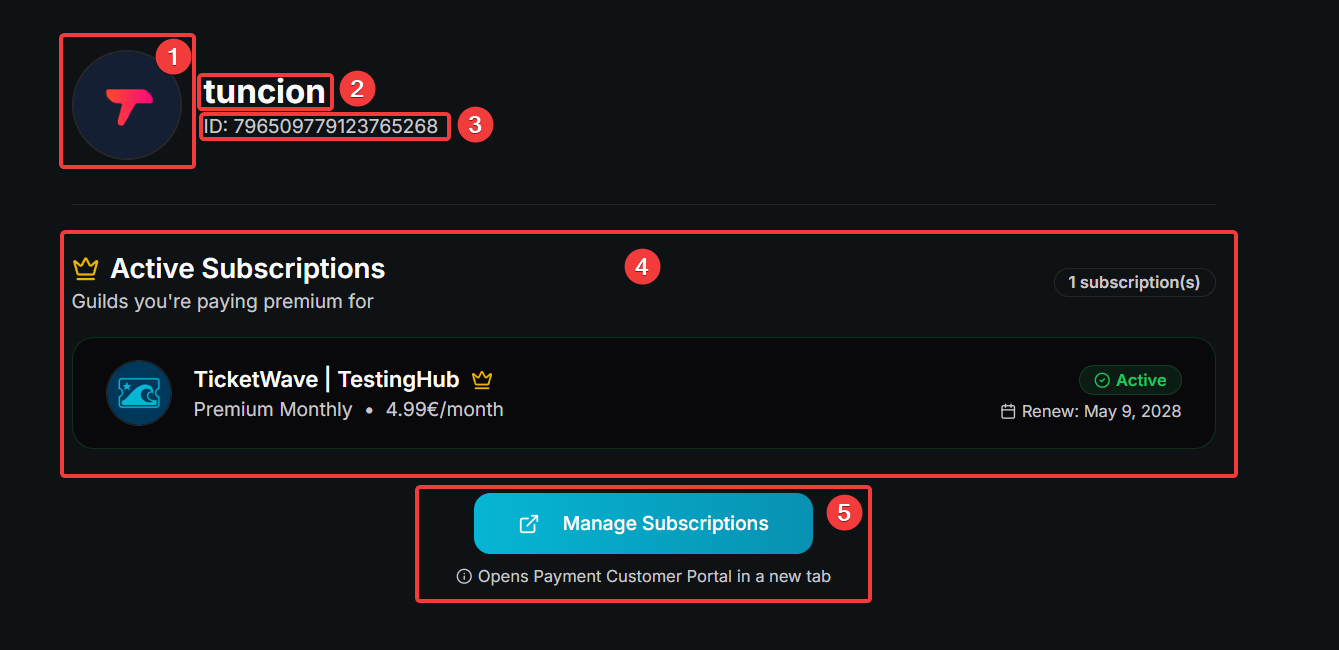
- Votre photo de profil
- Votre nom d’utilisateur
- Votre identifiant Discord
- Liste de vos abonnements actifs (si vous en avez)
- Ouvrir le portail de facturation pour gérer vos informations de facturation et vos abonnements.
Vous ne verrez le bouton du portail de facturation que si vous avez un abonnement actif.
Voir la carte d’abonnement
Chaque abonnement actif sera affiché dans une carte avec les informations suivantes :

- L’icône du serveur
- Le nom du serveur
- Le plan d’abonnement auquel vous êtes abonné
- Le prix de l’abonnement
- Le statut actuel de l’abonnement. Les statuts possibles sont les suivants :
| Status | Description |
|---|---|
 | L’abonnement est actuellement actif. Toutes les fonctionnalités sont disponibles. |
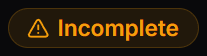 | L’abonnement est actuellement incomplet. Cela peut être dû à un paiement échoué ou à un moyen de paiement expiré. Vous pouvez consulter le portail client pour voir les détails. Veuillez finaliser le paiement pour activer les fonctionnalités premium. |
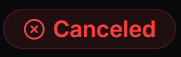 | L’abonnement est actuellement annulé. Les fonctionnalités ne sont disponibles que jusqu’à la fin de la période de facturation en cours. |
- La prochaine date de renouvellement de l’abonnement
Pour annuler votre abonnement, veuillez visiter le portail de facturation.
Étapes suivantes
Maintenant que vous pouvez explorer le tableau de bord de notre serveur avec toutes les fonctionnalités que nous proposons, voici quelques prochaines étapes recommandées :
- Guide pour ajouter de nouveaux serveurs (Découvrez comment ajouter de nouveaux serveurs à votre compte du tableau de bord et les gérer tous au même endroit)
How is this guide?