
Σύνδεση / Εγγραφή
Μάθετε πώς να συνδεθείτε στον πίνακα ελέγχου
Οδηγός για Σύνδεση και Εγγραφή στον Πίνακα Ελέγχου
Σε αυτόν τον οδηγό, θα σας καθοδηγήσουμε στη διαδικασία σύνδεσης στον πίνακα ελέγχου του TicketWave
Εγγραφή
Χρησιμοποιούμε μόνο το Discord για την ταυτοποίηση. Θα χρειαστείτε έναν λογαριασμό Discord για να συνδεθείτε στον πίνακα ελέγχου. Αν δεν έχετε, μπορείτε να δημιουργήσετε έναν δωρεάν στο https://discord.com/register.
Σύνδεση
Επισκεφθείτε τον ιστότοπό μας
Μεταβείτε στο https://ticketwave.dev και κάντε κλικ στο κουμπί Login with Discord στην επάνω δεξιά γωνία.
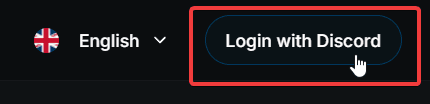
Ανοίξτε το παράθυρο σύνδεσης
Αφού κάνετε κλικ στο κουμπί, θα εμφανιστεί ένα παράθυρο. Μπορείτε να επιλέξετε αν θέλετε να εγγραφείτε αυτόματα στον server υποστήριξης ή όχι. Αυτό είναι προαιρετικό και μπορείτε πάντα να εγγραφείτε αργότερα, αν θέλετε.
Σας προτείνουμε ανεπιφύλακτα να εγγραφείτε στον server υποστήριξης, ώστε να λάβετε βοήθεια, να ενημερώνεστε για τα τελευταία νέα και τις ενημερώσεις, και να μας δίνετε σχόλια για το bot και τον πίνακα ελέγχου.
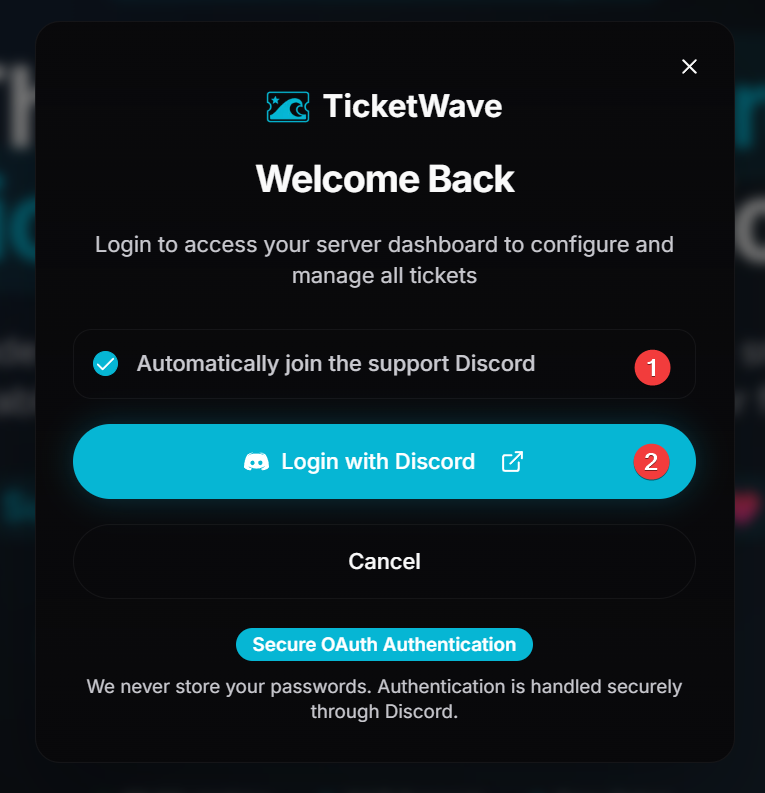
- Επιλέξτε το πλαίσιο αν θέλετε να εγγραφείτε αυτόματα στον server υποστήριξης ή όχι.
- Κάντε κλικ στο κουμπί Continue για να προχωρήσετε στη διαδικασία σύνδεσης.
Εξουσιοδοτήστε μας
Θα ανακατευθυνθείτε στη σελίδα σύνδεσης του Discord. Εισαγάγετε τα στοιχεία σας και εξουσιοδοτήστε την εφαρμογή να έχει πρόσβαση στον λογαριασμό σας.
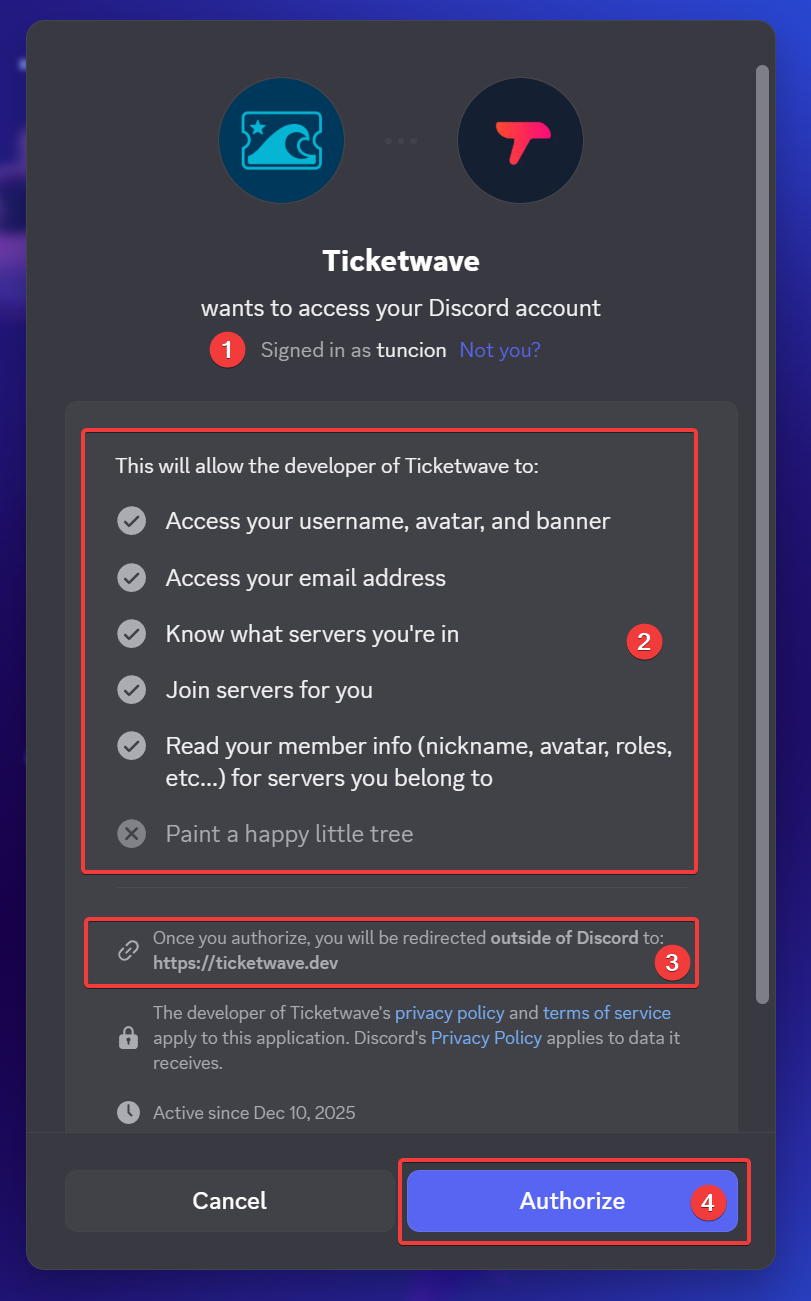
- Ελέγξτε αν αυτός είναι ο σωστός λογαριασμός με τον οποίο θέλετε να συνδεθείτε.
Δείτε επίσης τη φωτογραφία προφίλ για να βεβαιωθείτε ότι είναι ο σωστός λογαριασμός. Αν έχετε πολλούς λογαριασμούς, αυτό μπορεί να σας βοηθήσει να αποφύγετε τη σύνδεση με τον λάθος.
- Θέλουμε να είμαστε διαφανείς σχετικά με τα δικαιώματα που ζητάμε. Μπορείτε να δείτε τη λίστα με τα δικαιώματα που ζητάμε. Ζητάμε μόνο τα δικαιώματα που είναι απαραίτητα για να λειτουργεί σωστά ο πίνακας ελέγχου. Δεν ζητάμε κανένα περιττό δικαίωμα.
- Ελέγξτε πού σας ανακατευθύνει το Discord. Θα πρέπει ΠΑΝΤΑ να είναι το https://ticketwave.dev. Αν δεν είναι, μην δώσετε άδεια στην εφαρμογή και ελέγξτε για να βεβαιωθείτε ότι δεν πρόκειται για ψεύτικο.
- Κάντε κλικ στο κουμπί Authorize για να δώσετε τα απαραίτητα δικαιώματα και να ολοκληρώσετε τη διαδικασία σύνδεσης.
Ολοκληρώστε τη σύνδεση
Αφού εξουσιοδοτήσετε την εφαρμογή, θα ανακατευθυνθείτε πίσω στον πίνακα ελέγχου και θα πρέπει να έχετε συνδεθεί.
Επόμενα βήματα
Τώρα που έχετε συνδεθεί, μπορείτε να εξερευνήσετε τον πίνακα ελέγχου και τις δυνατότητές του. Ακολουθούν μερικά προτεινόμενα επόμενα βήματα:
- Guide to Manage your Account Settings (Μάθετε πώς να διαχειρίζεστε τις ρυθμίσεις του λογαριασμού σας)
- Guide to Add New Servers (Μάθετε πώς να προσθέτετε νέους servers στον λογαριασμό σας στον πίνακα ελέγχου και να τους διαχειρίζεστε όλους σε ένα μέρος)
How is this guide?