
Tickets können nicht erstellt werden
Eine Schritt-für-Schritt-Checkliste für den Fall, dass Mitglieder in Deinem Discord-Server kein Ticket öffnen können.
Anleitung zur Behebung der Ticket-Erstellung
„Ich habe auf den Button geklickt und nichts ist passiert.“
Das ist die häufigste Support-Anfrage, die TicketWave-Serverbesitzer bekommen — und sie hat fast immer eine von neun Ursachen. Diese Anleitung geht sie in der genauen Reihenfolge durch, in der TicketWave sie prüft, damit der erste fehlgeschlagene Punkt Deine Antwort ist.
Jede Ablehnung wird als ephemere Nachricht gesendet — nur das Mitglied, das geklickt hat, sieht sie. Bitte es, Dir einen Screenshot zu schicken; die Nachricht nennt den Grund bereits.
Die Checkliste
Sind Kategorien verfügbar?
Wenn das Kategoriensystem aktiv ist, aber keine Kategorie konfiguriert wurde, wird die Ticketerstellung sofort gestoppt.
❌ Es sind keine Kategorien verfügbar.Fix: Erstelle mindestens eine Kategorie unter Einstellungen → Ticket-Kategorien, oder deaktiviere das Kategoriensystem. Siehe Ticket-Kategorien.
Im kostenlosen Plan werden nur die ersten 3 Kategorien in der Liste verwendet. Wenn alle Deine Kategorien unterhalb dieser Grenze liegen, verhält es sich so, als gäbe es keine.
Hat das Mitglied sein offenes Limit erreicht?
Jedes Mitglied kann nur eine begrenzte Anzahl offener Tickets haben.
Fix: Schließe das vorhandene Ticket des Mitglieds oder erhöhe Einstellungen → Ticketsystem → Limit für offene Tickets. Verwende -1 für unbegrenzt.
Hat der Server das globale Limit erreicht?
Es gibt außerdem ein Limit für den gesamten Server — 10 offene Tickets im kostenlosen Plan, unbegrenzt mit Premium.
Fix: Schließe gelöste Tickets oder upgrade. Das tritt oft plötzlich zu Stoßzeiten auf und wirkt so, als wäre „der Bot kaputt“.
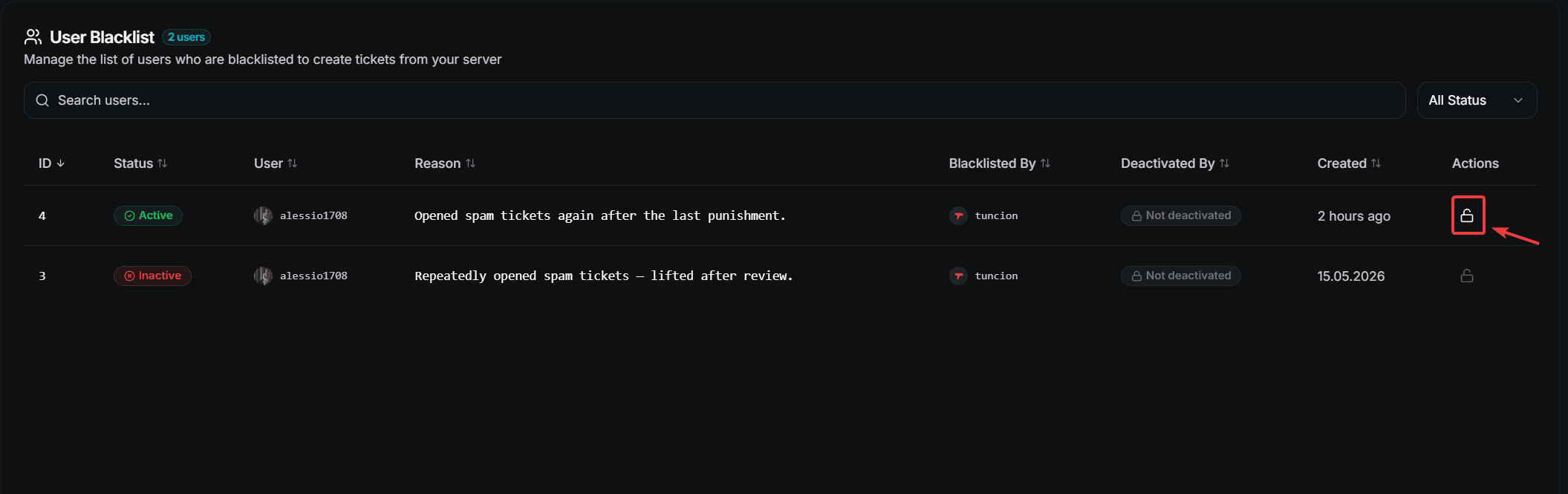
Ist das Mitglied auf der Blacklist?
Mitglieder auf der Blacklist können überhaupt keine Tickets erstellen.
Fix: Prüfe die Blacklist-Seite in Deinem Dashboard und verwende Benutzer entsperren, oder das Kontextmenü Ticket-Blacklist entfernen.
Läuft ein Cooldown?
Die Nachricht nennt die genaue Zeit, ab der das Mitglied es erneut versuchen darf.
Fix: Verkürze oder entferne den Cooldown unter Einstellungen → Cooldown-Dauern. Administratoren können Ticket-Cooldowns umgehen, wenn Admin-Cooldown-Bypass aktiviert ist.
Ist die Ticket-Kategorie noch vorhanden?
❌ Die Ticket-Kategorie ist nicht konfiguriert oder wurde gelöscht.Das passiert, nachdem jemand die Discord-Kategorie löscht oder neu erstellt.
Fix: Lege unter Einstellungen → Ticketsystem eine gültige Standard-Ticket-Kategorie fest oder führe /admin setup erneut aus.
Blockiert der Urlaubsmodus?
Wenn der Urlaubsmodus mit Ticketerstellung verhindern aktiviert ist, erhalten Mitglieder statt eines Tickets Deine Urlaubsnachricht.
Fix: Deaktiviere das Modul oder korrigiere den Zeitraum. Siehe Urlaubsmodus.
Wenn Du nur ein Startdatum oder nur ein Enddatum setzt, hebt sich die Sperre nicht von selbst auf. Setze beide oder schalte das Modul aus.
Hat der Bot die richtigen Berechtigungen?
Das ist die häufigste Ursache auf Servern, die gestern noch funktioniert haben und heute nicht mehr.
TicketWave braucht diese Berechtigungen im Server:
| Permission | Why |
|---|---|
| View Channel | Um das Panel und die Tickets zu sehen |
| Manage Channels | Um Ticket-Kanäle zu erstellen und zu löschen |
| Manage Roles | Um die Ticket-Berechtigungen festzulegen |
| Send Messages | Um die Ticket-Embeds zu posten |
| Read Message History | Um Transkripte zu erstellen |
Und diese innerhalb der Ticket-Kategorie:
| Permission | Why |
|---|---|
| View Channel | Um auf die Kategorie zuzugreifen |
| Manage Channels | Um darin Kanäle zu erstellen |
| Send Messages | Um im neuen Ticket zu posten |
| Attach Files | Für Bilder und das Captcha |
| Read Message History | Für Transkripte |
Führe /admin setup aus und verwende den Validate-Button. Er prüft die Berechtigungen für Dich und sagt Dir genau, welche fehlt.
Scheitert der Captcha-Schritt?
Wenn das Captcha System aktiviert ist, muss das Mitglied ein Bild-Captcha lösen, bevor das Ticket erstellt wird. Eine falsche Antwort bedeutet kein Ticket — und das Mitglied muss erneut auf das Panel klicken.
Fix: Nichts ist kaputt. Wenn Deine Community damit Probleme hat, deaktiviere das Modul unter Einstellungen → Captcha System. Siehe Limits, Cooldowns & Captcha.
Weitere Symptome
Das Ticket öffnet sich, aber das Mitglied kann nicht schreiben
Das ist beabsichtigt. Solange Ticket-Schritte noch nicht beantwortet sind, kann das Mitglied das Ticket lesen, aber keine Nachrichten senden. Das Senden wird freigeschaltet, wenn der letzte Schritt beantwortet oder übersprungen wurde.
Wenn ein Schritt nie erscheint, prüfe:
- Ein Button-Schritt ohne Optionen wird automatisch übersprungen
- Ein Authentifizierungsschritt erfordert Premium
- Ein Schritt mit einer Kategorieeinschränkung wird nur in dieser Kategorie angezeigt
Der Panel-Button tut überhaupt nichts
| Cause | Fix |
|---|---|
| Das Panel wurde gesendet, bevor Du die Konfiguration geändert hast | Sende ein neues Panel mit /ticket panel |
| Das Panel verweist auf eine Kategorie, die gelöscht wurde | Verknüpfe den Button im Embed Creator erneut |
| Der Bot ist offline | Prüfe /ping und unseren Support-Server |
Nur einige Mitglieder sind betroffen
Fast immer ist es ein Berechtigungs-Overwrite in der Ticket-Kategorie oder bei einer bestimmten Rolle. Vergleiche ein betroffenes Mitglied mit einem funktionierenden — der Unterschied ist meist eine Rolle, die View Channel verweigert.
Immer noch festgefahren?
Tritt unserem Support-Discord mit der genauen Fehlermeldung bei, die das Mitglied erhalten hat, und Deiner Server-ID. Mit dieser Kombination bekommst Du meist innerhalb weniger Minuten eine Antwort.
Nächste Schritte
- Limits, Cooldowns & Captcha (Verstehe jede Prüfung)
- /admin setup (Überprüfe Deine Berechtigungen)
- Server zurücksetzen (Starte mit sauberen Standardwerten neu)
How is this guide?