
Neue Server hinzufügen
Erfahre, wie Du neue Server zu Deinem Dashboard-Konto hinzufügst
Anleitung zum Hinzufügen neuer Server
In dieser Anleitung führen wir Dich durch den Prozess, TicketWave zu neuen Servern hinzuzufügen. Das ist nützlich, wenn Du mehrere Server hast und sie alle über ein einziges Konto verwalten möchtest.
Serverliste
Voraussetzungen
- Du bist eingeloggt (siehe unsere Login-Anleitung, falls Du das noch nicht getan hast).
- Du hast mindestens einen Server, für den Du die nötigen Berechtigungen hast, um TicketWave zu einem Server hinzuzufügen.
Website besuchen
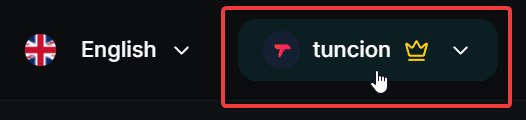
Gehe zu https://ticketwave.dev und klicke oben rechts auf Deinen Discord-Namen und Dein Logo.
Dashboard öffnen
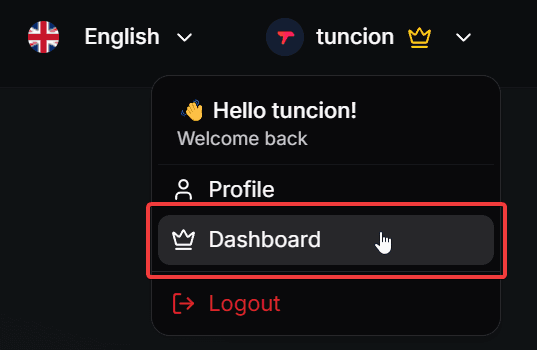
Klicke im Dropdown-Menü auf die Schaltfläche Dashboard, um auf Deine Serverliste zuzugreifen.
Serverliste ansehen
Du siehst eine Liste von Servern, zu denen Du TicketWave hinzufügen kannst. Diese Liste wird basierend auf den Berechtigungen Deines Kontos erstellt. Wenn Du einen Server nicht siehst, den Du hinzufügen möchtest, stelle sicher, dass Du in diesem Server die nötigen Berechtigungen hast, und lade die Seite neu.
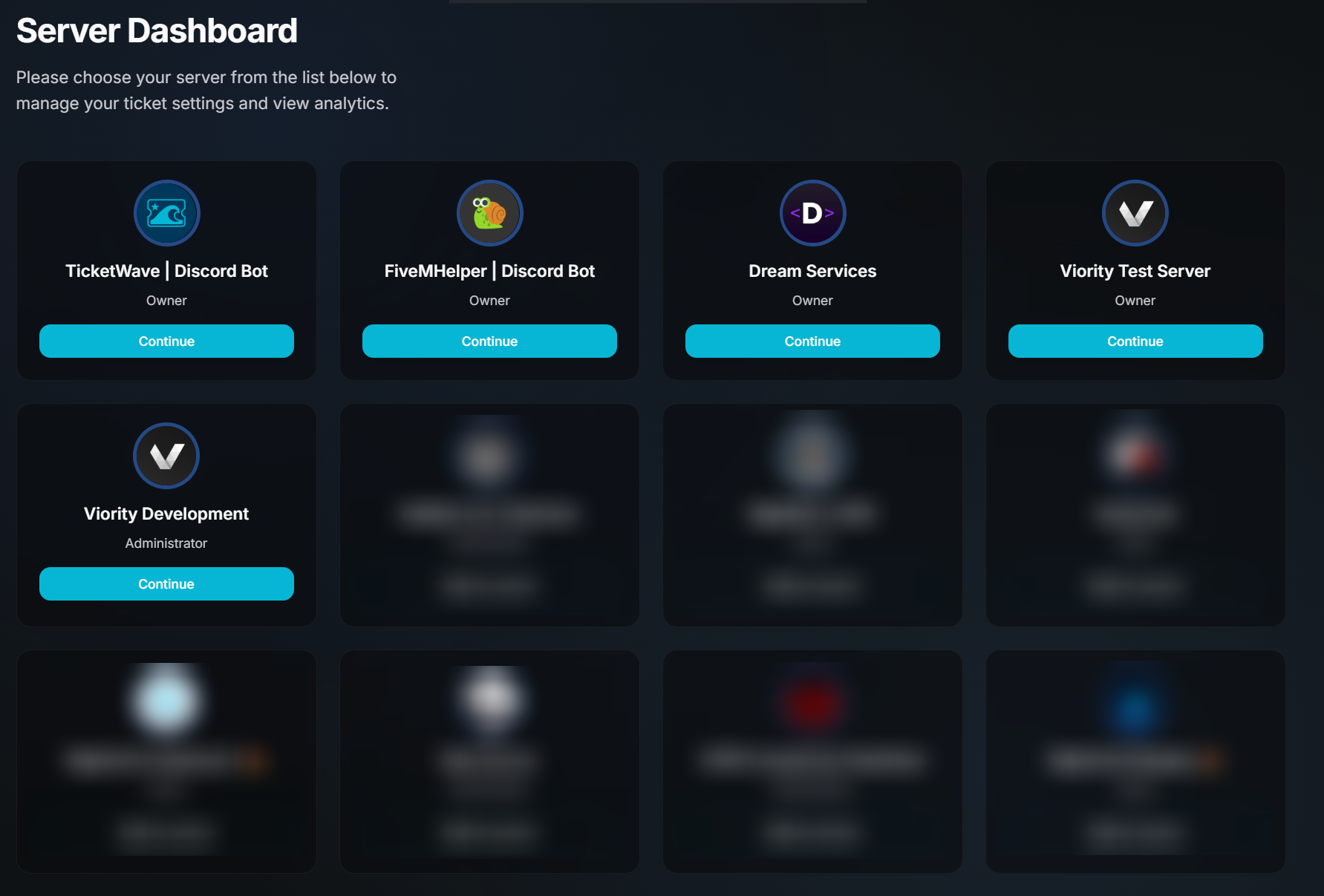
Einige Server-Karten sind im Screenshot unscharf, weil sie private Serverinformationen enthalten. Im eigentlichen Dashboard kannst Du alle Server-Karten klar sehen.
Serverkarte ansehen
Jeder Server wird durch eine eigene Karte dargestellt, die den Servernamen, das Serversymbol, den Berechtigungsstatus und eine dynamische Schaltfläche zeigt.
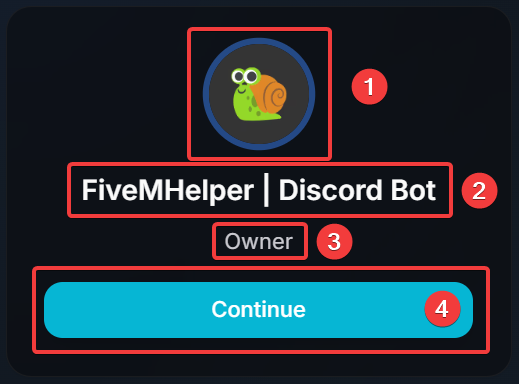
- Das Serversymbol
- Der Servername
- Der Berechtigungsstatus. Es gibt die folgenden möglichen Status:
| Status | Beschreibung |
|---|---|
Owner | Du bist der Besitzer des Servers und hast immer volle Berechtigungen. |
Administrator | Du darfst den Server verwalten und hast genügend Berechtigungen, um TicketWave zu diesem Server hinzuzufügen. |
- Die Aktionsschaltfläche ist dynamisch und ändert sich je nach Status der aktuellen TicketWave-Mitgliedschaft im Server. Es gibt die folgenden möglichen Zustände:
| Zustand | Beschreibung |
|---|---|
 | TicketWave wurde diesem Server bereits hinzugefügt. Du kannst auf diese Schaltfläche klicken, um das serverbezogene Dashboard zu öffnen. |
 | TicketWave wurde diesem Server noch nicht hinzugefügt. Du kannst auf diese Schaltfläche klicken, um TicketWave zu diesem Server hinzuzufügen. |
Um TicketWave zu Deinem Server hinzuzufügen und ein Minimum an Funktionen zu nutzen, kannst Du auch unserer Schnellstart-Anleitung folgen.
How is this guide?