
تسجيل الدخول / التسجيل
تعرّف على كيفية تسجيل الدخول إلى لوحة التحكم
دليل تسجيل الدخول والتسجيل في لوحة التحكم
في هذا الدليل، سنرشدك خلال عملية تسجيل الدخول إلى لوحة تحكم TicketWave
إنشاء حساب
نستخدم Discord فقط للمصادقة. ستحتاج إلى حساب Discord لتسجيل الدخول إلى لوحة التحكم. إذا لم يكن لديك واحد، يمكنك إنشاء واحد مجانًا على https://discord.com/register.
تسجيل الدخول
زيارة موقعنا الإلكتروني
اذهب إلى https://ticketwave.dev وانقر على زر Login with Discord في الزاوية العلوية اليمنى.
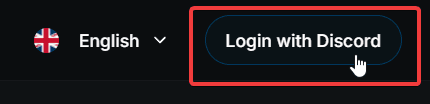
فتح نافذة تسجيل الدخول
بعد النقر على الزر، ستظهر نافذة منبثقة. يمكنك اختيار الانضمام تلقائيًا إلى خادم الدعم الخاص بنا أو لا. هذا اختياري، ويمكنك دائمًا الانضمام لاحقًا إذا أردت.
نوصي بشدة بالانضمام إلى خادم الدعم للحصول على المساعدة، والبقاء على اطلاع بآخر الأخبار والتحديثات، ولإرسال ملاحظاتك حول البوت ولوحة التحكم.
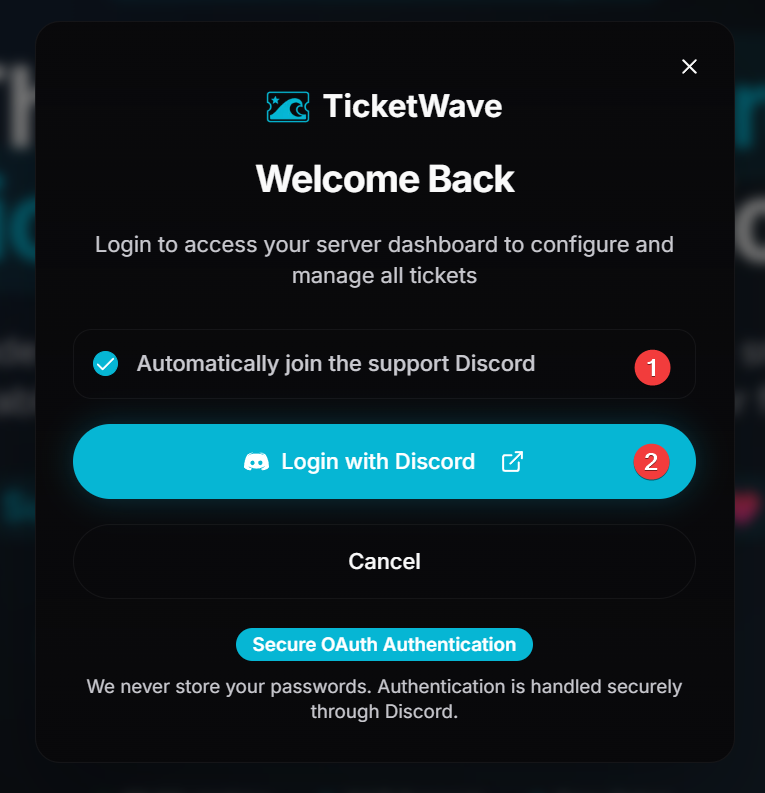
- ضع علامة في المربع إذا كنت تريد الانضمام تلقائيًا إلى خادم الدعم أو لا.
- انقر على زر Continue للمتابعة في عملية تسجيل الدخول.
منحنا الإذن
سيتم تحويلك إلى صفحة تسجيل الدخول في Discord. أدخل بياناتك وامنح التطبيق الإذن للوصول إلى حسابك.
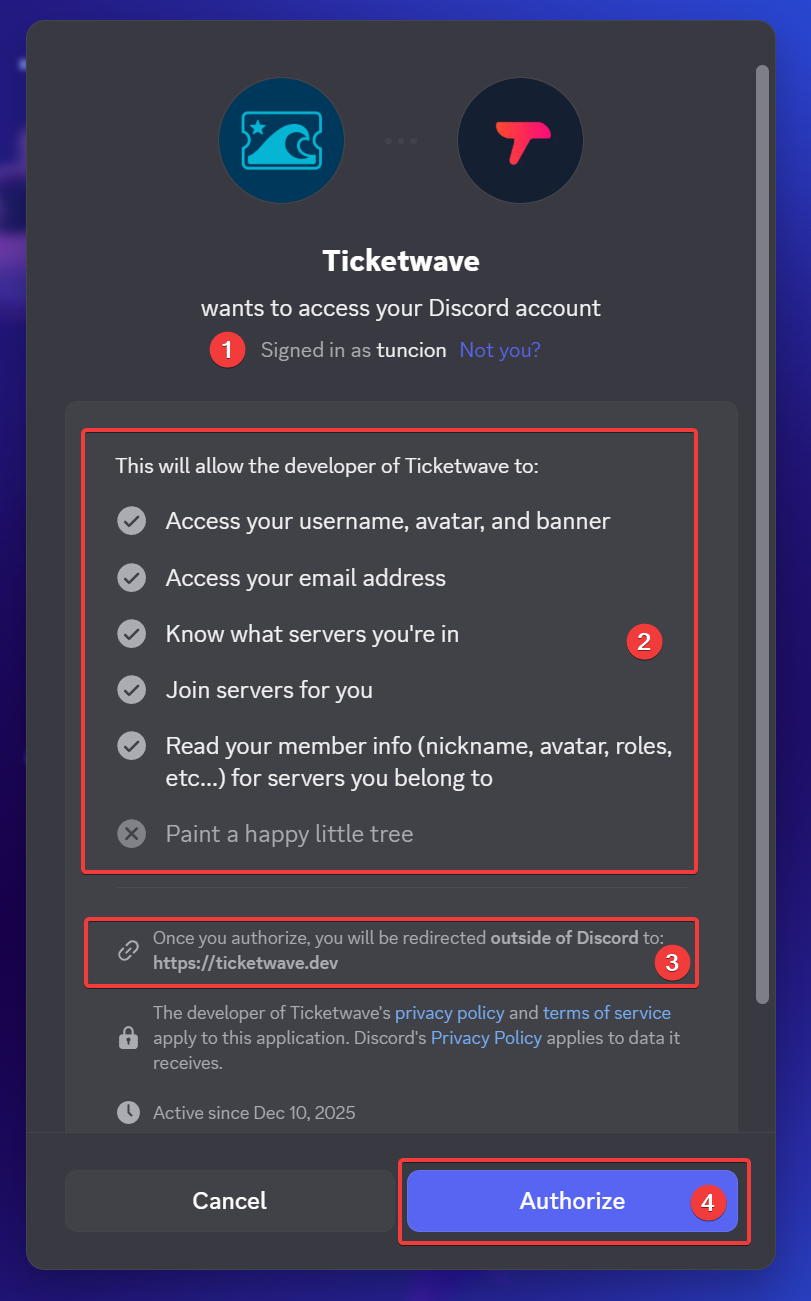
- تحقّق من أن هذا هو الحساب الصحيح الذي تريد تسجيل الدخول به.
انظر أيضًا إلى صورة الملف الشخصي للتأكد من أنه الحساب الصحيح. إذا كان لديك عدة حسابات، فقد يساعدك هذا على تجنب تسجيل الدخول بالحساب الخطأ.
- نريد أن نكون واضحين بشأن الأذونات التي نطلبها. يمكنك رؤية قائمة الأذونات التي نطلبها. نحن نطلب فقط الأذونات الضرورية لعمل لوحة التحكم بشكل صحيح. لا نطلب أي أذونات غير ضرورية.
- تحقّق من الوجهة التي يعيدك إليها Discord. يجب أن تكون ALWAYS هي https://ticketwave.dev. إذا لم تكن كذلك، فلا تمنح التطبيق الإذن وتأكد من أنه ليس مزيفًا.
- انقر على زر Authorize لمنح الأذونات اللازمة وإكمال عملية تسجيل الدخول.
إكمال تسجيل الدخول
بعد منح التطبيق الإذن، سيتم إعادتك إلى لوحة التحكم ويجب أن تكون قد سجلت الدخول.
الخطوات التالية
الآن بعد أن سجلت الدخول، يمكنك استكشاف لوحة التحكم وميزاتها. إليك بعض الخطوات التالية الموصى بها:
- Guide to Manage your Account Settings (تعرّف على كيفية إدارة إعدادات حسابك)
- Guide to Add New Servers (تعرّف على كيفية إضافة خوادم جديدة إلى حسابك في لوحة التحكم وإدارتها كلها في مكان واحد)
How is this guide?