
إضافة خوادم جديدة
تعرّف على كيفية إضافة خوادم جديدة إلى حساب لوحة التحكم الخاص بك
دليل إضافة خوادم جديدة
في هذا الدليل، سنرشدك خلال عملية إضافة TicketWave إلى خوادم جديدة. هذا مفيد إذا كان لديك عدة خوادم وتريد إدارتها كلها من حساب واحد.
قائمة الخوادم
المتطلبات
- يجب أن تكون مسجّل الدخول (راجع دليل تسجيل الدخول إذا لم تكن قد فعلت ذلك بالفعل).
- يجب أن يكون لديك خادم واحد على الأقل يمتلك الأذونات اللازمة لإضافة TicketWave إلى خادم.
زيارة الموقع
اذهب إلى https://ticketwave.dev وانقر على اسمك وشعار ديسكورد الخاص بك في الزاوية العلوية اليمنى.
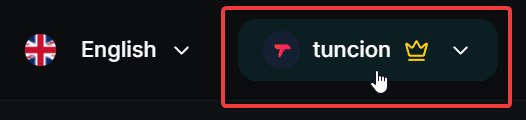
فتح لوحة التحكم
انقر على زر Dashboard في القائمة المنسدلة للوصول إلى قائمة خوادمك.
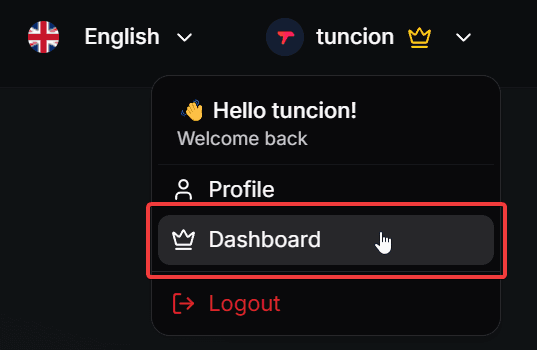
عرض قائمة الخوادم
سترى قائمة بالخوادم التي يمكن إضافة TicketWave إليها. يتم إنشاء هذه القائمة بناءً على أذونات حسابك. إذا لم ترَ خادمًا تريد إضافته، فتأكد من أن لديك الأذونات اللازمة في ذلك الخادم ثم حدّث الصفحة.
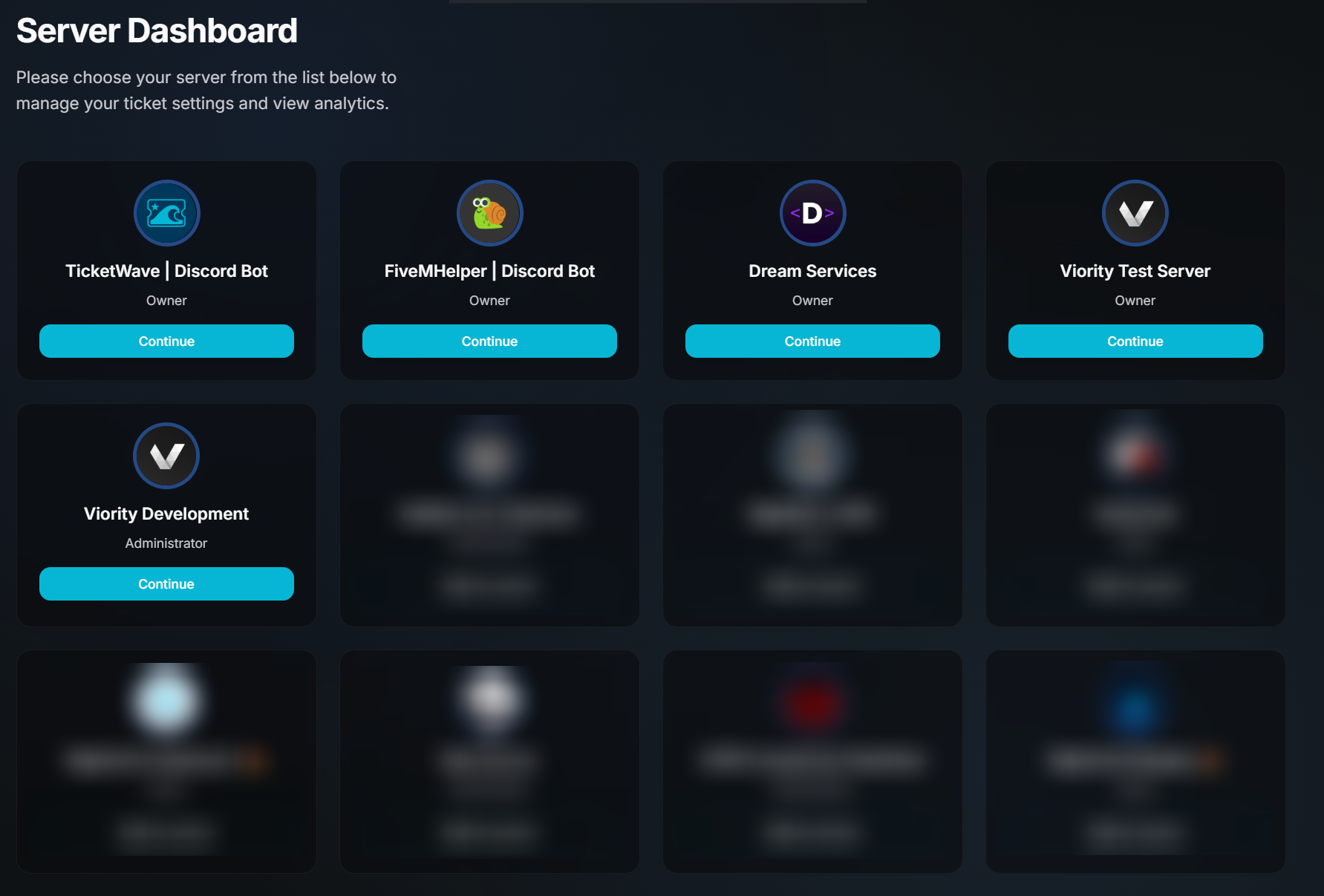
بعض بطاقات الخوادم ضبابية في لقطة الشاشة لأنها تحتوي على معلومات خاصة بالخادم. في لوحة التحكم الفعلية، ستتمكن من رؤية جميع بطاقات الخوادم بوضوح.
عرض بطاقة الخادم
يُمثَّل كل خادم ببطاقة خاصة به تعرض اسم الخادم، وأيقونة الخادم، وحالة الأذونات، وزرًا ديناميكيًا.
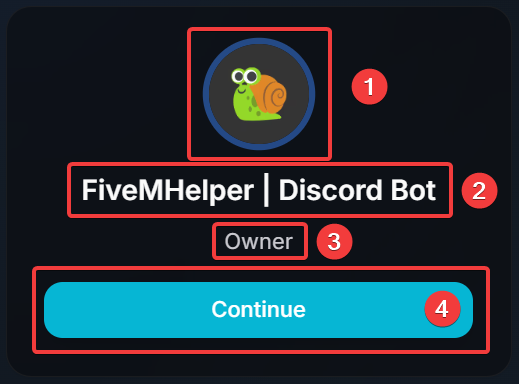
- أيقونة الخادم
- اسم الخادم
- حالة الأذونات. توجد الحالات الممكنة التالية:
| Status | Description |
|---|---|
Owner | أنت مالك الخادم ولديك دائمًا صلاحيات كاملة. |
Administrator | يُسمح لك بإدارة الخادم وتملك الأذونات الكافية لإضافة TicketWave إلى هذا الخادم. |
- زر الإجراء ديناميكي ويتغير بناءً على حالة عضوية TicketWave الحالية في الخادم. توجد الحالات الممكنة التالية:
| State | Description |
|---|---|
 | تمت إضافة TicketWave بالفعل إلى هذا الخادم. يمكنك النقر على هذا الزر لفتح لوحة التحكم الخاصة بهذا الخادم. |
 | لم تتم إضافة TicketWave إلى هذا الخادم بعد. يمكنك النقر على هذا الزر لإضافة TicketWave إلى هذا الخادم. |
لإضافة TicketWave إلى خادمك واستخدام الحد الأدنى من الميزات، يمكنك أيضًا اتباع دليل البدء السريع.
How is this guide?