
Översikt
Hur TicketWaves OAuth-biljettsteg verifierar Steam-, CFX-, GitHub-, Roblox-, Twitch-, Battle.net- och Epic Games-konton.
Autentiseringssteg
Ett autentiseringssteg ber medlemmen att logga in med ett externt konto. TicketWave ber aldrig om ett lösenord — medlemmen skickas till leverantörens egen inloggningssida och endast det verifierade kontonamnet och ID:t kommer tillbaka.
Varför detta är bättre än att fråga i chatten
Att fråga "Vad heter du på Steam?" ger dig en sträng som en medlem har skrivit in. Ett autentiseringssteg ger dig ett konto som medlemmen har bevisat att de äger.
| Fråga i chatten | Autentiseringssteg |
|---|---|
| Stavfel och felaktiga ID:n | Exakt konto-ID från leverantören |
| Identitetsförfalskning är trivialt | Medlemmen måste faktiskt logga in |
| Personalen måste kopiera/klistra in och slå upp det | Namn och ID hamnar automatiskt i ärendet |
| Kostar några meddelanden | Kostar ett klick |
För gaming- och utvecklingscommunityn är detta den enskilt största tidsbesparingen i TicketWave — din personal börjar varje ärende redan med att veta vem de pratar med.
Stödda tjänster
| Tjänst | Stegtyp | Guide |
|---|---|---|
| CFX / FiveM | CFX Authentication | Click here |
| Steam | Steam Authentication | Click here |
| GitHub | GitHub Authentication | Click here |
| Roblox | Roblox Authentication | Click here |
| Twitch | Twitch Authentication | Click here |
| Battle.net | Battle.net Authentication | Click here |
| Epic Games | Epic Games Authentication | Click here |
Varje autentiseringsstegstyp är en premium-funktion. Allt är redan kopplat på vår sida — du behöver inte registrera en utvecklarapplikation, skapa API-nycklar eller hosta något.
Så fungerar det
Steget visas i ärendet med en Login-knapp och tjänstens logotyp.
Medlemmen klickar på Login. Knappen är en länk som innehåller en engångstoken.
Leverantören ber om samtycke. Medlemmen loggar in på leverantörens egen webbplats — Steam, GitHub, Twitch och så vidare. TicketWave ser aldrig inloggningsuppgifterna.
Leverantören skickar tillbaka medlemmen. TicketWave verifierar svaret, läser kontonamnet och ID:t och sparar dem som svaret på steget.
En bekräftelsesida öppnas på TicketWave-webbplatsen: "Account Successfully Linked", med ärende-ID:t, servern och det länkade kontot.
Ärendet fortsätter med nästa steg — eller låses upp om detta var det sista.
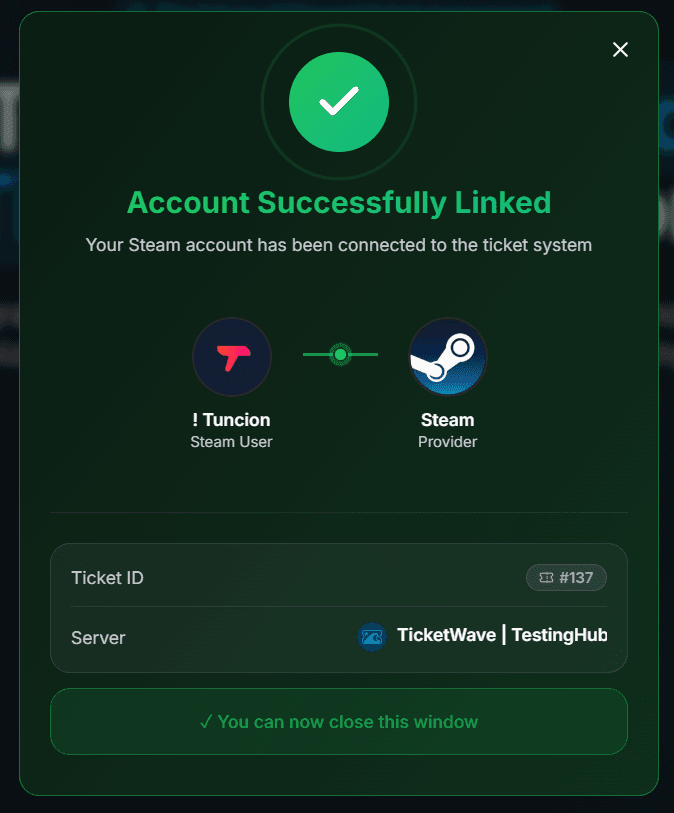
Engångstoken
Varje Login-knapp innehåller en token som är giltig i 10 minuter.
Det är avsiktligt: länken publiceras i en kanal, och en länk som förblir giltig för alltid är en länk som kan återanvändas. Efter 10 minuter kastas tokenen bort.
Om en medlem tar för lång tid ser de i stället den här sidan:
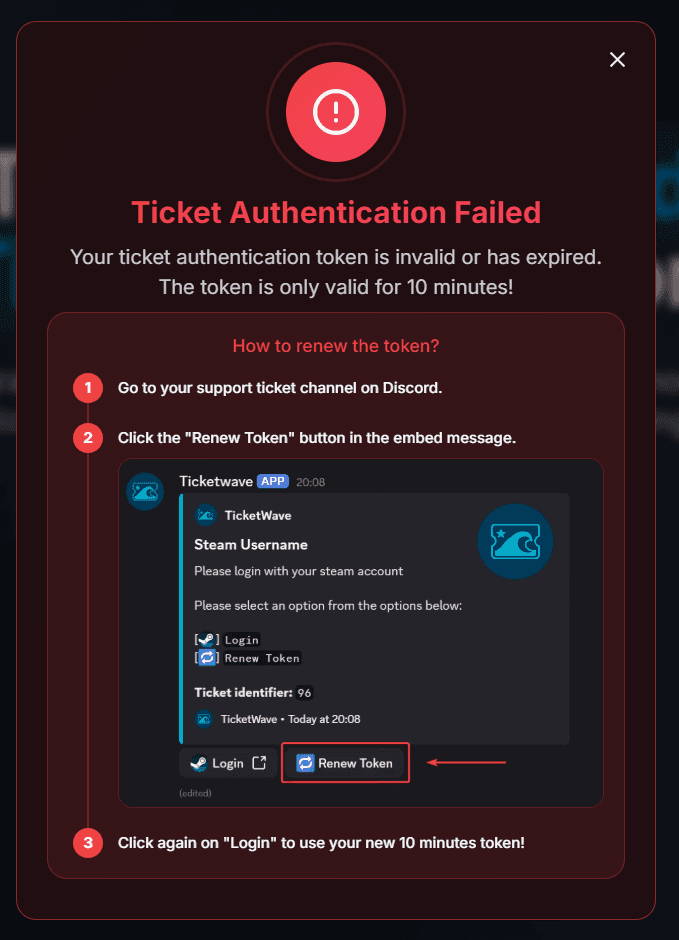
Förnya tokenen
Varje autentiseringssteg har en 🔁 Renew Token-knapp bredvid Login-knappen.
Gå tillbaka till ärendekanalen på Discord.
Klicka på 🔁 Renew Token i stegmeddelandet.
Klicka på Login igen — knappen innehåller nu en ny token som gäller i 10 minuter.
Att förnya förlorar ingenting. Det bygger bara om stegmeddelandet med en ny token.
Vad TicketWave lagrar
För varje lyckad autentisering lagras exakt två värden med ärendet:
- konto-ID:t hos leverantören
- visningsnamnet/användarnamnet hos leverantören
Det är allt. Inget lösenord, ingen e-postadress och ingen åtkomsttoken sparas efter utbytet. Åtkomsttoken används en gång för att läsa den offentliga profilen och kastas sedan bort tillsammans med begäran.
Svaret visas i ärendesammanfattningen så här:
> Steam Verification: 🎮 `PlayerOne` (`76561198000000000`)
Lägg till ett autentiseringssteg
Öppna din serverdashboard → Settings → Ticket Steps → Configure.
Klicka på Add Step.
Ge det en Step Title (t.ex. Verify your Steam account) och en kort Step Description.
Välj tjänsten under Step Type.
Bestäm om steget ska vara Required — ett valfritt steg får en extra ⏭️ Skip-knapp.
Begränsa valfritt steget till en category eller subcategory så att bara de ärenden som behöver det ber om det.
Klicka på Create Step och öppna ett testärende.
Autentiseringssteg använder inte stegalternativ. Login- och Renew Token-knapparna genereras av TicketWave — du konfigurerar bara titel, beskrivning och begränsningar.
Felsökning
Steget visas inte alls.
Autentiseringssteg kräver premium. Utan aktiv premium hoppas steget över. Kontrollera sidan Premium i din serverdashboard.
"Your ticket authentication token is invalid or has expired."
Tidsfönstret på 10 minuter är över. Använd 🔁 Renew Token i ärendet och klicka på Login igen.
Någon annan klickade på knappen.
Endast ärendets ägare kan besvara ett steg. Alla andra får ett felmeddelande och inget sparas.
Ingenting händer efter inloggning.
Ärendet måste fortfarande vara öppet och steget måste fortfarande vara obesvarat när medlemmen kommer tillbaka. Om ärendet stängdes under tiden kan svaret inte sparas — öppna ett nytt ärende.
Nästa steg
Välj den tjänst du vill konfigurera:
How is this guide?