
Overzicht
Hoe TicketWave's OAuth-ticketstappen Steam-, CFX-, GitHub-, Roblox-, Twitch-, Battle.net- en Epic Games-accounts verifiëren.
Authenticatiestappen
Een authenticatiestap vraagt het lid om in te loggen met een extern account. TicketWave vraagt nooit om een wachtwoord — het lid wordt doorgestuurd naar de eigen inlogpagina van de provider en alleen de geverifieerde accountnaam en ID komen terug.
Waarom Dit Beter Is Dan Vragen in Chat
Vragen "Wat is je Steam-naam?" levert je een string op die een lid heeft getypt. Een authenticatiestap geeft je een account waarvan het lid heeft bewezen dat die van hen is.
| Vragen in chat | Authenticatiestap |
|---|---|
| Typfouten en verkeerde ID's | Exacte account-ID van de provider |
| Doen alsof is heel eenvoudig | Het lid moet daadwerkelijk inloggen |
| Medewerkers moeten kopiëren/plakken en het opzoeken | Naam en ID komen automatisch in het ticket terecht |
| Kost een paar berichten | Kost één klik |
Voor gaming- en ontwikkelingsgemeenschappen is dit de grootste tijdsbesparing in TicketWave — je medewerkers beginnen elk ticket al wetend met wie ze praten.
Ondersteunde Diensten
| Dienst | Staptype | Handleiding |
|---|---|---|
| CFX / FiveM | CFX Authentication | Klik hier |
| Steam | Steam Authentication | Klik hier |
| GitHub | GitHub Authentication | Klik hier |
| Roblox | Roblox Authentication | Klik hier |
| Twitch | Twitch Authentication | Klik hier |
| Battle.net | Battle.net Authentication | Klik hier |
| Epic Games | Epic Games Authentication | Klik hier |
Elk authenticatiestaptype is een premium functie. Alles is aan onze kant al gekoppeld — je hoeft geen ontwikkelaarsapplicatie te registreren, API-sleutels aan te maken of iets te hosten.
Hoe Het Werkt
De stap verschijnt in het ticket met een Login-knop en het servicelogo.
Het lid klikt op Login. De knop is een link met een eenmalige token.
De provider vraagt om toestemming. Het lid logt in op de eigen website van de provider — Steam, GitHub, Twitch enzovoort. TicketWave ziet de inloggegevens nooit.
De provider stuurt het lid terug. TicketWave controleert het antwoord, leest de accountnaam en ID en slaat ze op als het antwoord op de stap.
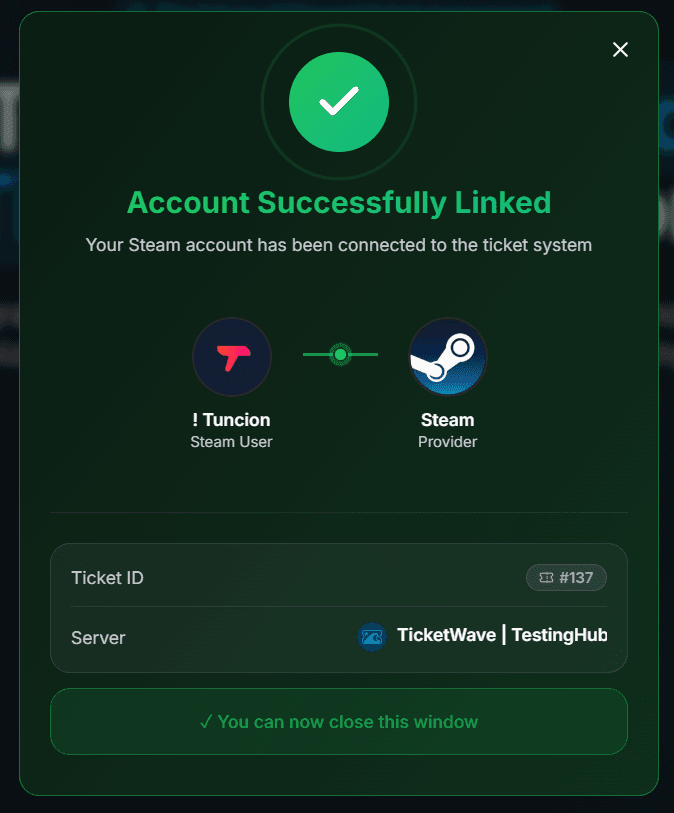
Er opent een bevestigingspagina op de TicketWave-website: "Account Successfully Linked", met het ticket-ID, de server en het gekoppelde account.
Het ticket gaat verder met de volgende stap — of wordt ontgrendeld als dit de laatste was.
De Eenmalige Token
Elke Login-knop bevat een token die 10 minuten geldig is.
Dat is bewust zo: de link wordt in een kanaal geplaatst, en een link die voor altijd geldig blijft, kan opnieuw worden gebruikt. Na 10 minuten wordt de token weggegooid.
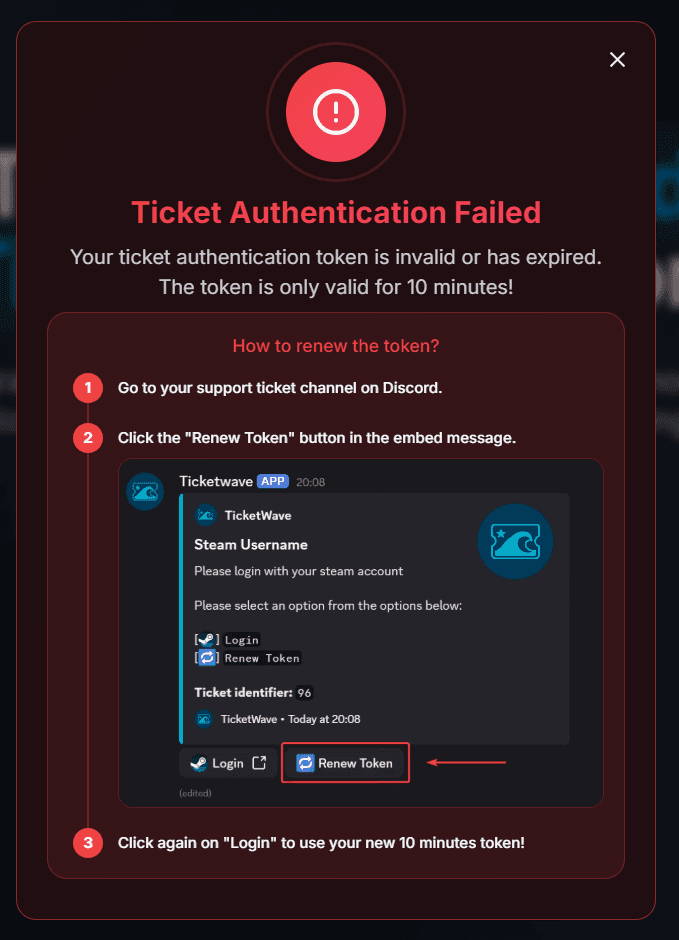
Als een lid te lang wacht, ziet die in plaats daarvan deze pagina:
De Token Vernieuwen
Elke authenticatiestap heeft een 🔁 Renew Token-knop naast de Login-knop.
Ga terug naar het ticketkanaal op Discord.
Klik op 🔁 Renew Token in het stapbericht.
Klik opnieuw op Login — de knop bevat nu een verse token die 10 minuten geldig is.
Vernieuwen kost niets. Het bouwt simpelweg het stapbericht opnieuw op met een nieuwe token.
Wat TicketWave Opslaat
Voor elke geslaagde authenticatie worden precies twee waarden met het ticket opgeslagen:
- de account-ID bij de provider
- de weergavenaam / gebruikersnaam bij de provider
Dat is alles. Geen wachtwoord, geen e-mail, geen toegangstoken blijft bewaard na de uitwisseling. De toegangstoken wordt één keer gebruikt om het openbare profiel te lezen en wordt daarna samen met de aanvraag weggegooid.
Het antwoord verschijnt zo in de ticketsamenvatting:
> Steam Verification: 🎮 `PlayerOne` (`76561198000000000`)
Voeg een Authenticatiestap Toe
Open je serverdashboard → Settings → Ticket Steps → Configure.
Klik op Add Step.
Geef het een Step Title (bijv. Verify your Steam account) en een korte Step Description.
Kies de dienst onder Step Type.
Bepaal of de stap Required is — een optionele stap krijgt een extra ⏭️ Skip-knop.
Beperk de stap optioneel tot een category of subcategory, zodat alleen de tickets die het nodig hebben erom vragen.
Klik op Create Step en open een testticket.
Authenticatiestappen gebruiken geen stapopties. De Login- en Renew Token-knoppen worden gegenereerd door TicketWave — jij configureert alleen de titel, beschrijving en beperkingen.
Problemen Oplossen
De stap wordt helemaal niet weergegeven.
Authenticatiestappen vereisen premium. Zonder actieve premium wordt de stap overgeslagen. Controleer de Premium-pagina van je serverdashboard.
"Your ticket authentication token is invalid or has expired."
De periode van 10 minuten is voorbij. Gebruik 🔁 Renew Token in het ticket en klik opnieuw op Login.
Iemand anders heeft op de knop geklikt.
Alleen de ticket-eigenaar kan een stap beantwoorden. Iedereen anders krijgt een foutmelding en er wordt niets opgeslagen.
Er gebeurt niets na het inloggen.
Het ticket moet nog steeds open zijn en de stap moet nog steeds onbeantwoord zijn wanneer het lid terugkomt. Als het ticket in de tussentijd is gesloten, kan het antwoord niet worden opgeslagen — open een nieuw ticket.
Volgende Stappen
Kies de dienst die je wilt instellen:
How is this guide?