
Inloggen / Registreren
Leer hoe je inlogt op het dashboard
Handleiding voor inloggen en registreren op het dashboard
In deze handleiding nemen we je stap voor stap mee door het inlogproces voor het TicketWave-dashboard
Registreren
We gebruiken alleen Discord voor authenticatie. Je hebt een Discord-account nodig om in te loggen op het dashboard. Als je er nog geen hebt, kun je er gratis een aanmaken op https://discord.com/register.
Inloggen
Bezoek onze website
Ga naar https://ticketwave.dev en klik op de knop Login with Discord in de rechterbovenhoek.
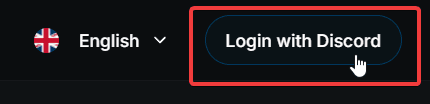
Open het inlogvenster
Na het klikken op de knop verschijnt er een venster. Je kunt ervoor kiezen om automatisch lid te worden van onze supportserver of niet. Dit is optioneel en je kunt later altijd nog lid worden als je dat wilt.
We raden sterk aan om lid te worden van de supportserver, zodat je hulp kunt krijgen, op de hoogte blijft van het laatste nieuws en updates, en ons feedback kunt geven over de bot en het dashboard.
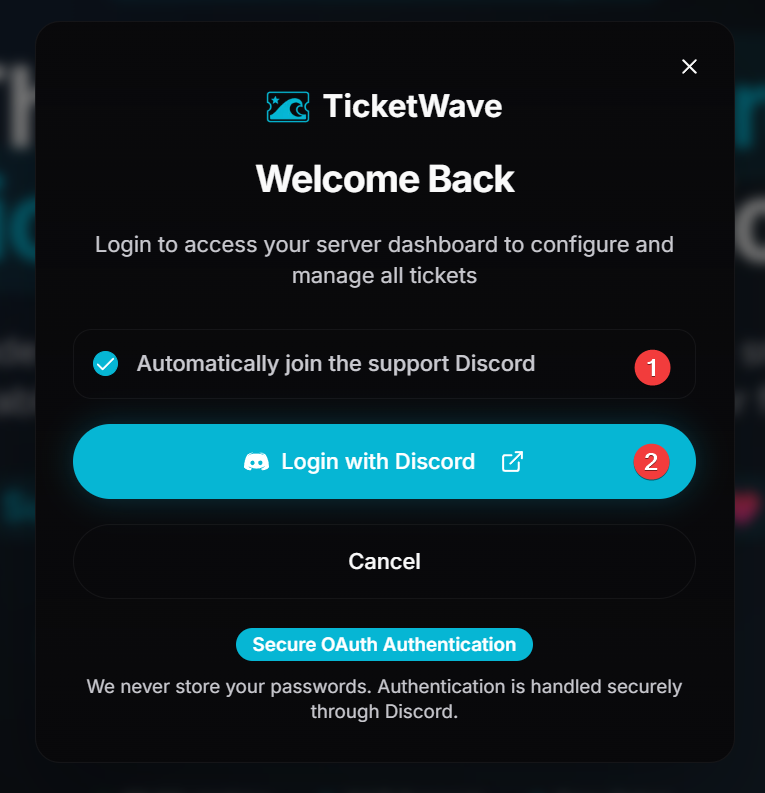
- Vink het vakje aan als je automatisch lid wilt worden van de supportserver of niet.
- Klik op de knop Continue om door te gaan met het inlogproces.
Autoriseer ons
Je wordt doorgestuurd naar de Discord-inlogpagina. Voer je gegevens in en autoriseer de applicatie om toegang te krijgen tot je account.
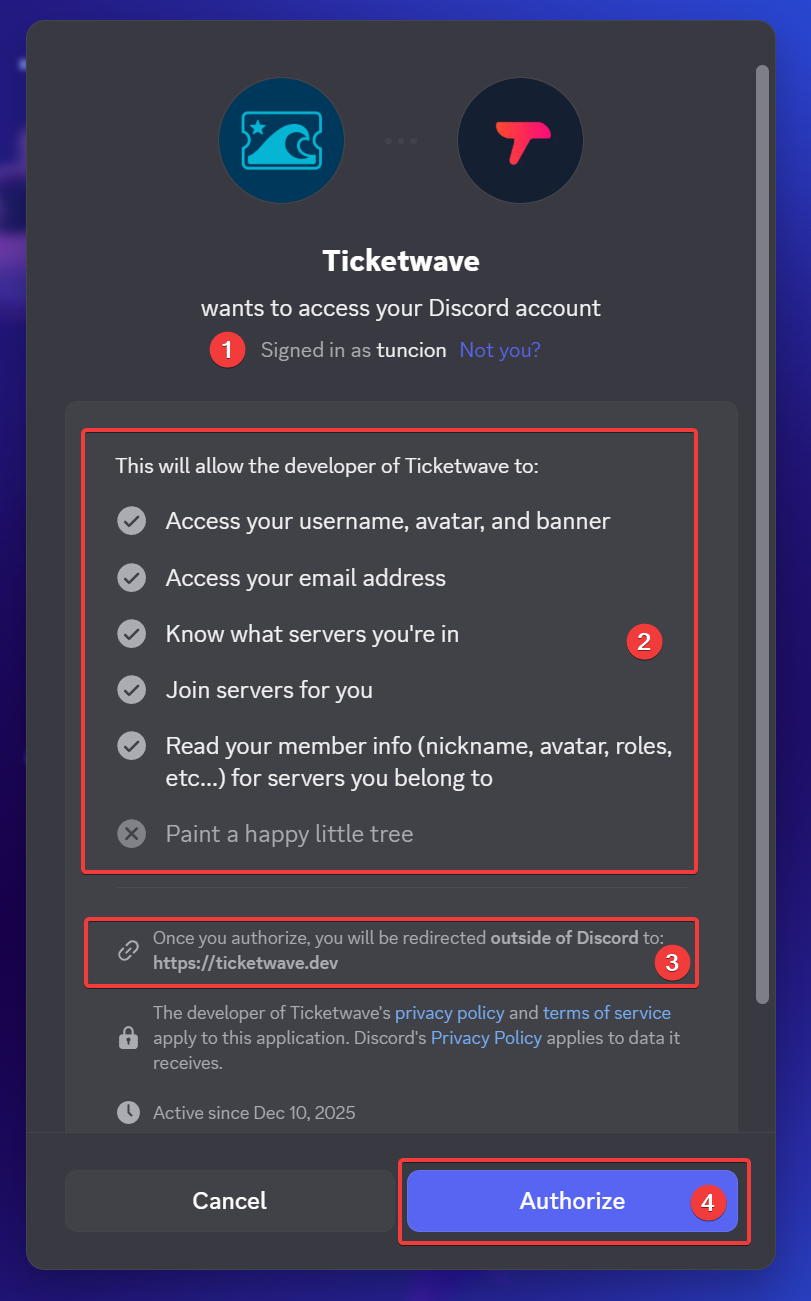
- Controleer of dit het juiste account is waarmee je wilt inloggen.
Kijk ook naar de profielfoto om zeker te weten dat het het juiste account is. Als je meerdere accounts hebt, kan dit helpen voorkomen dat je met het verkeerde account inlogt.
- We willen transparant zijn over de machtigingen die we aanvragen. Je kunt de lijst met machtigingen zien die we aanvragen. We vragen alleen de machtigingen die nodig zijn om het dashboard goed te laten werken. We vragen geen onnodige machtigingen aan.
- Controleer waar Discord je naartoe stuurt. Dat moet ALTIJD https://ticketwave.dev zijn. Als dat niet zo is, geef de app dan geen toestemming en controleer of het geen nepversie is.
- Klik op de knop Authorize om de benodigde machtigingen te geven en het inlogproces te voltooien.
Voltooi het inloggen
Na het autoriseren van de applicatie word je teruggestuurd naar het dashboard en zou je ingelogd moeten zijn.
Volgende stappen
Nu je bent ingelogd, kun je het dashboard en de functies ervan verkennen. Hier zijn enkele aanbevolen volgende stappen:
- Handleiding voor het beheren van je accountinstellingen (Leer hoe je je accountinstellingen beheert)
- Handleiding voor het toevoegen van nieuwe servers (Leer hoe je nieuwe servers toevoegt aan je dashboardaccount en ze allemaal op één plek beheert)
How is this guide?