
Steam
Steam Authentication 단계를 사용해 티켓 안에서 멤버의 Steam 계정을 인증합니다.
Steam 인증 단계
Steam Authentication 단계는 멤버가 어떤 Steam 계정이 자신의 것인지 증명할 수 있게 해줍니다. TicketWave는 Steam의 공식 OpenID 로그인 방식을 사용하며, 이는 Steam이 거래 및 커뮤니티 사이트에서 사용하는 것과 같은 방식입니다.
이 단계 유형은 프리미엄 기능입니다. 사용자 측에서 따로 등록할 것은 없습니다.
누가 사용하면 좋나요
- SteamID64 기준으로 차단, 화이트리스트 적용 또는 보상을 주는 게임 서버
- 구매 내역을 Steam 계정과 대조하는 상점 및 스크립트 판매자
- Discord 이름과 게임 내 이름이 절대 일치하지 않는 커뮤니티
저장되는 항목
| Field | Example | Description |
|---|---|---|
steam_id | 76561198000000000 | SteamID64 — 영구적이고 고유함 |
steam_username | PlayerOne | 인증 시점의 Steam 프로필 이름 |
> Steam Verification: `PlayerOne` (`76561198000000000`)Steam 프로필 이름은 언제든지 변경할 수 있지만, SteamID64는 변경할 수 없습니다. 플레이어를 차단하거나 화이트리스트에 추가하거나 조회할 때는 항상 ID를 사용하세요. 이름은 티켓을 읽기 쉽게 보이게 하기 위한 용도일 뿐입니다.
멤버가 경험하는 방식
이 단계는 Steam 로고가 있는 Login 버튼을 표시합니다.
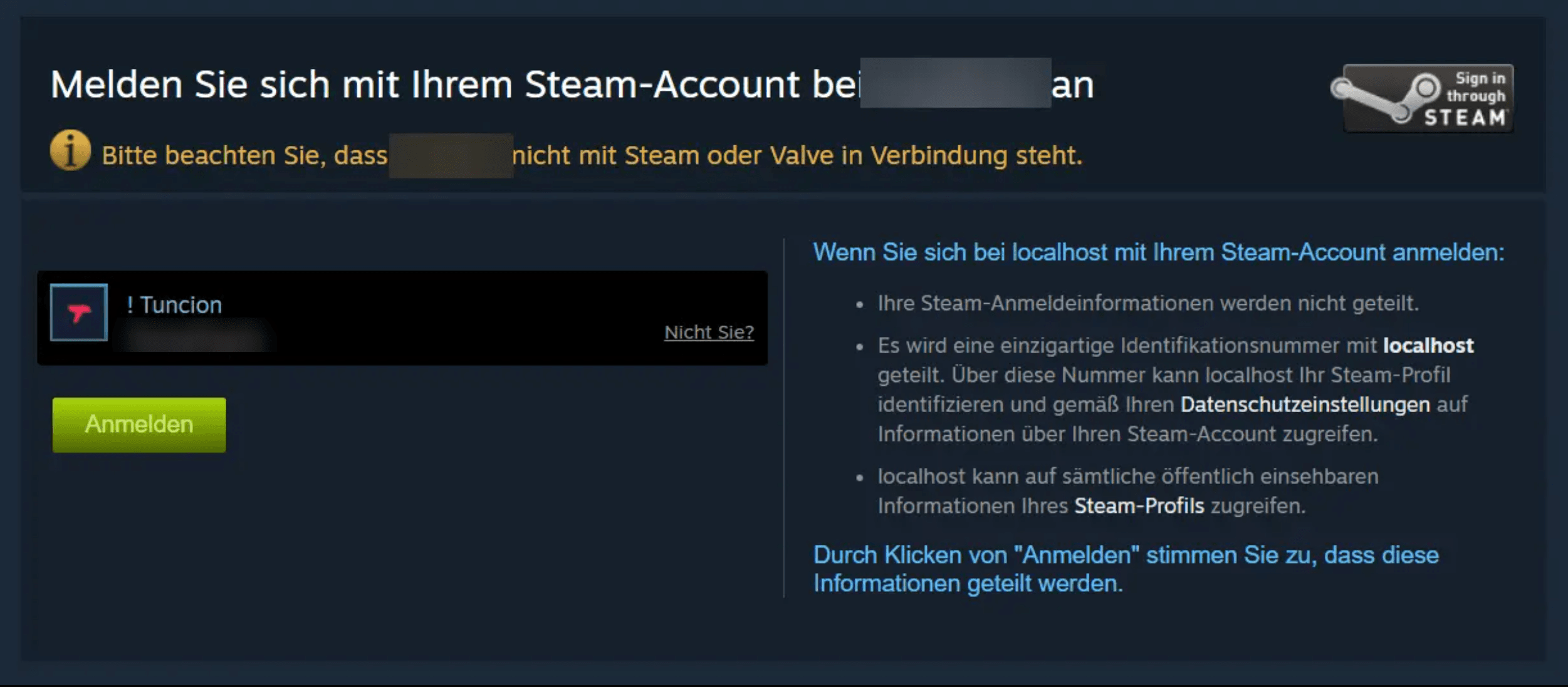
Steam 자체 로그인 페이지가 열립니다. 권한 화면은 없습니다 — Steam OpenID는 멤버가 누구인지만 확인합니다.
Steam이 멤버를 다시 TicketWave로 보내면, TicketWave가 Steam으로 서명을 검증하고 공개 프로필을 읽습니다.
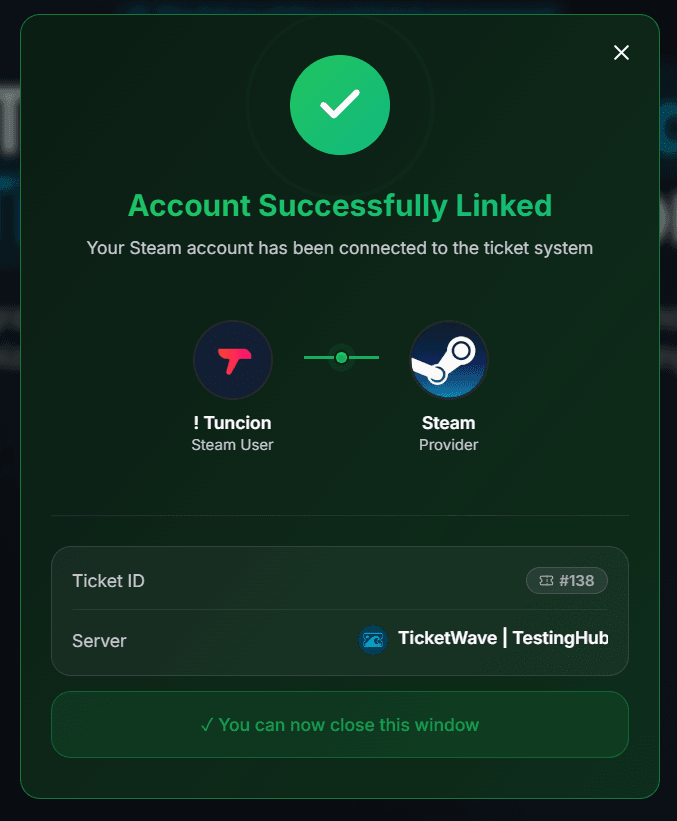
"Account Successfully Linked" 페이지가 나타나고 티켓이 계속 진행됩니다.
Steam OpenID는 TicketWave에 계정 접근 권한을 전혀 주지 않습니다 — 라이브러리, 인벤토리, 친구 목록, 이메일도 볼 수 없습니다. 오직 "이 사람이 정말 그 SteamID의 소유자인가?"라는 질문에만 답합니다.
단계 설정하기
Ticket Steps 모듈 열기
서버 대시보드 → Settings → Ticket Steps → Configure.
단계 만들기
| Field | Suggestion |
|---|---|
| Step Title | Verify your Steam account |
| Step Description | Sign in with Steam so we can look up your player data. |
| Step Type | Steam Authentication |
| Required Step | Enabled |
필요한 경우에만 제한하기 [선택]
In-Game Support 또는 Ban Appeal 같은 카테고리 뒤에 이 단계를 배치해, 간단한 문의를 하는 멤버에게 로그인까지 요구하지 않도록 하세요.
테스트하기
티켓을 열고 로그인 과정을 진행한 뒤 티켓 요약을 확인하세요.
문제 해결
| Problem | Cause | Fix |
|---|---|---|
| 단계가 보이지 않음 | 프리미엄이 비활성화되어 있거나 무료 한도를 초과함 | Premium 페이지와 단계 순서를 확인하세요 |
| "Token invalid or expired" | 10분 이상 지남 | 🔁 Renew Token을 누른 뒤 다시 Login 하세요 |
| 인증 실패 | Steam이 로그인 응답을 확인하지 못함 | 멤버에게 다시 시도해 달라고 하세요 — 대부분 일시적인 Steam 문제입니다 |
| 프로필이 비공개임 | Steam은 여전히 신원을 확인함 | ID는 항상 반환되며, 표시 이름만 대체값으로 표시될 수 있습니다 |
다음 단계
- Authentication Overview
- CFX / FiveM Authentication (Steam과 함께 많이 사용됨)
- Ticket Categories & Subcategories
How is this guide?