
🔐 Authentication
Battle.net
티켓 내 Battle.net Authentication 단계를 사용해 회원의 Battle.net 계정(BattleTag)을 인증합니다.
Battle.net 인증 단계
Battle.net Authentication 단계는 회원의 Blizzard 계정을 확인하고, BattleTag를 티켓에 저장합니다.
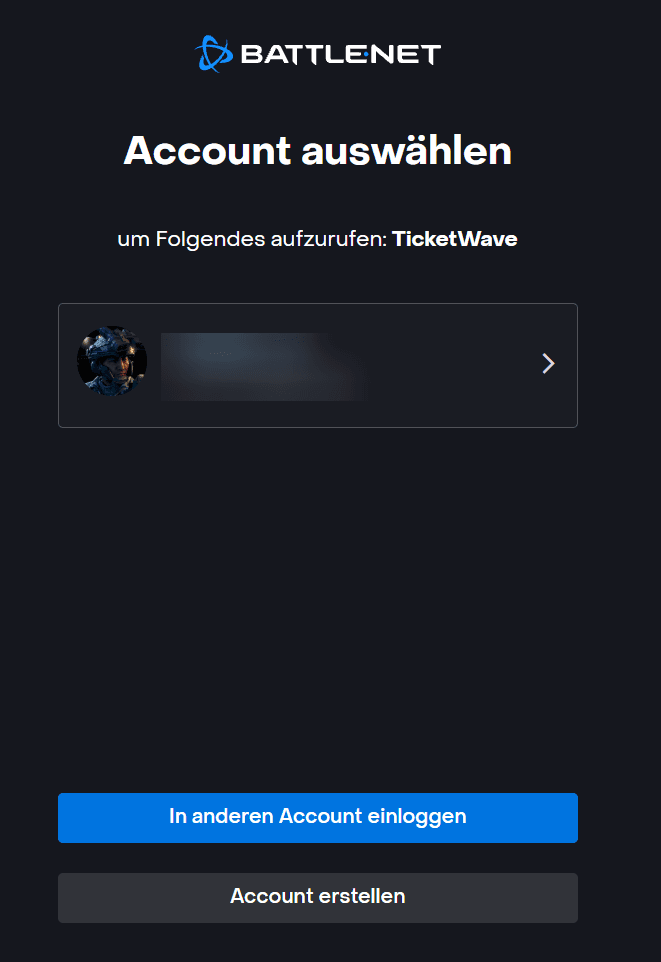
이 단계 유형은 프리미엄 기능입니다. TicketWave가 Battle.net 애플리케이션을 제공하며, 사용자는 단계 유형만 선택하면 됩니다.
누가 사용하면 좋나요
- Overwatch, Diablo, World of Warcraft, Hearthstone 커뮤니티
- 초대에 신뢰할 수 있는 BattleTag가 필요한 토너먼트 및 스크림 서버
- 신청서를 검토하는 길드와 클랜
- 회원들이 BattleTag를 잘못 입력하는 일이 지겨운 모든 서버
저장되는 항목
| Field | Example | Description |
|---|---|---|
battlenet_id | 123456789 | 영구적인 Battle.net 계정 ID |
battlenet_username | PlayerOne#1234 | 인증 시점의 BattleTag |
> Battle.net Verification: `PlayerOne#1234` (`123456789`)BattleTag는 변경할 수 있습니다. 계정 ID는 그대로 유지되므로, 장기간 기록을 보관할 경우 이 값을 사용하세요.
회원에게 어떻게 보이나요
이 단계는 Battle.net 로고가 있는 Login 버튼을 표시합니다.
Blizzard의 로그인 페이지가 열리고, TicketWave와 계정 식별 정보(openid scope)를 공유할지 묻습니다.
확인 후 회원은 다시 돌아오며, BattleTag가 단계 응답으로 저장됩니다.
확인 페이지가 표시되고 티켓이 다음 단계로 진행됩니다.
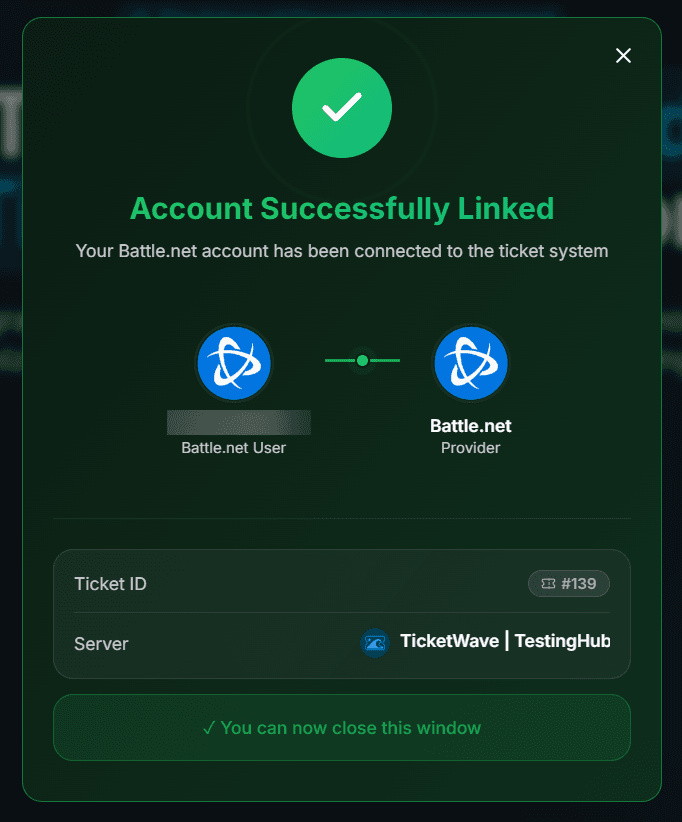
openid scope는 계정 식별만 합니다. TicketWave는 게임 데이터, 구매 내역, 친구 목록을 전혀 받지 않습니다.
단계 설정하기
Ticket Steps 모듈 열기
서버 대시보드 → Settings → Ticket Steps → Configure.
단계 만들기
| Field | Suggestion |
|---|---|
| Step Title | Verify your Battle.net account |
| Step Description | Connect Battle.net so we get your correct BattleTag. |
| Step Type | Battle.net Authentication |
| Required Step | Enabled |
올바른 카테고리에서 사용하기
스크림 요청과 클랜 신청에는 BattleTag가 필요하지만, 일반 문의에는 필요하지 않습니다. 이에 맞게 Limit to Category를 설정하세요.
테스트하기
티켓을 열고 한 번 로그인하세요.
문제 해결
| Problem | Cause | Fix |
|---|---|---|
| 단계가 표시되지 않음 | 프리미엄이 비활성화되었거나 무료 한도를 초과한 단계가 위에 있음 | Premium 페이지와 단계 순서를 확인하세요 |
| "Token invalid or expired" | 10분 이상 지남 | 🔁 Renew Token을 누른 뒤 Login을 다시 하세요 |
| Blizzard가 보안 코드를 요청함 | 계정에 2단계 인증이 활성화되어 있음 | 회원이 평소처럼 인증을 완료하면 자동으로 돌아옵니다 |
| 확인 페이지에 아바타가 없음 | Battle.net은 프로필 사진을 제공하지 않음 | 정상입니다 — BattleTag와 ID는 여전히 저장됩니다 |
다음 단계
- Authentication Overview
- Button Steps (티켓이 어떤 게임이나 지역에 관한 것인지 묻기)
- Ticket Categories & Subcategories
How is this guide?