
개요
TicketWave의 OAuth 티켓 단계가 Steam, CFX, GitHub, Roblox, Twitch, Battle.net 및 Epic Games 계정을 어떻게 검증하는지 설명합니다.
인증 단계
인증 단계는 멤버에게 외부 계정으로 로그인하도록 요청합니다. TicketWave는 절대 비밀번호를 묻지 않습니다 — 멤버는 제공업체의 로그인 페이지로 이동하고, 검증된 계정 이름과 ID만 다시 돌아옵니다.
채팅에서 묻는 것보다 나은 이유
"Steam 이름이 뭐예요?"라고 물으면 멤버가 직접 입력한 문자열만 받게 됩니다. 인증 단계는 멤버가 실제로 소유하고 있음을 증명한 계정을 제공합니다.
| 채팅에서 묻기 | 인증 단계 |
|---|---|
| 오타와 잘못된 ID | 제공업체의 정확한 계정 ID |
| 사칭이 너무 쉬움 | 멤버가 실제로 로그인해야 함 |
| 스태프가 복사/붙여넣기 후 직접 찾아야 함 | 이름과 ID가 티켓에 자동으로 들어감 |
| 몇 개의 메시지가 더 필요함 | 클릭 한 번이면 끝 |
게임 및 개발 커뮤니티에서는 이것이 TicketWave에서 가장 큰 시간 절약 요소입니다 — 스태프는 모든 티켓에서 이미 누구와 이야기하는지 알고 시작하게 됩니다.
지원되는 서비스
| 서비스 | 단계 유형 | 가이드 |
|---|---|---|
| CFX / FiveM | CFX Authentication | 여기를 클릭 |
| Steam | Steam Authentication | 여기를 클릭 |
| GitHub | GitHub Authentication | 여기를 클릭 |
| Roblox | Roblox Authentication | 여기를 클릭 |
| Twitch | Twitch Authentication | 여기를 클릭 |
| Battle.net | Battle.net Authentication | 여기를 클릭 |
| Epic Games | Epic Games Authentication | 여기를 클릭 |
모든 인증 단계 유형은 프리미엄 기능입니다. 필요한 연결은 모두 이미 저희 쪽에서 처리되어 있으므로, 개발자 애플리케이션을 등록하거나 API 키를 만들거나 무엇인가를 직접 호스팅할 필요가 없습니다.
작동 방식
단계가 표시됩니다 — 티켓에 Login 버튼과 서비스 로고가 함께 나타납니다.
멤버가 Login을 클릭합니다. 이 버튼은 일회성 토큰을 포함한 링크입니다.
제공업체가 동의를 요청합니다. 멤버는 Steam, GitHub, Twitch 등 제공업체의 웹사이트에서 로그인합니다. TicketWave는 자격 증명을 전혀 보지 않습니다.
제공업체가 멤버를 다시 돌려보냅니다. TicketWave는 응답을 검증하고, 계정 이름과 ID를 읽어 단계의 답변으로 저장합니다.
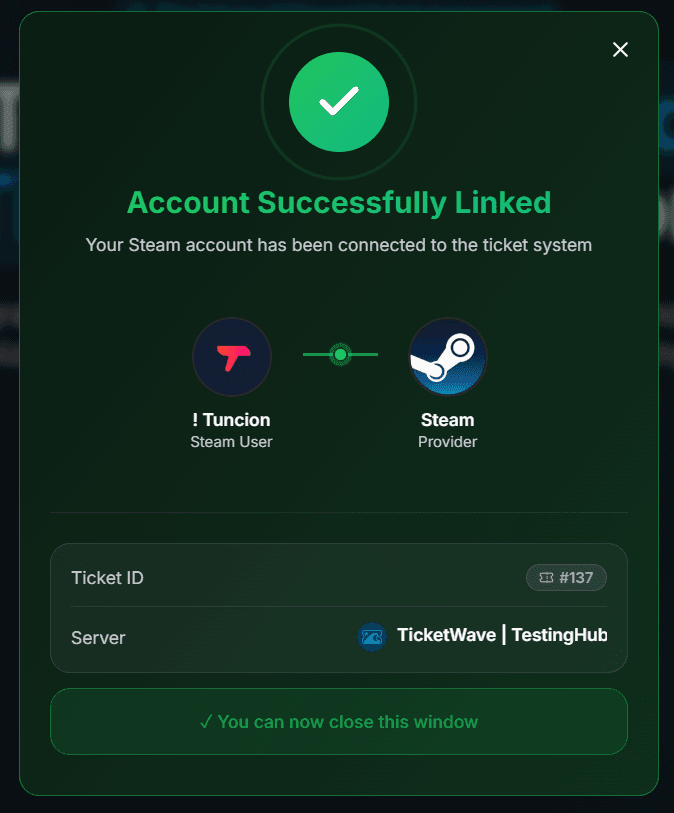
확인 페이지가 열립니다 TicketWave 웹사이트에서: *"Account Successfully Linked"*와 함께 티켓 ID, 서버, 연결된 계정이 표시됩니다.
티켓은 계속 진행됩니다 다음 단계로 넘어가거나, 마지막 단계였다면 잠금이 해제됩니다.
일회성 토큰
모든 Login 버튼에는 10분 동안 유효한 토큰이 포함되어 있습니다.
이것은 의도된 동작입니다: 링크는 채널에 게시되며, 영구적으로 유효한 링크는 재사용될 수 있는 링크이기 때문입니다. 10분이 지나면 토큰은 폐기됩니다.
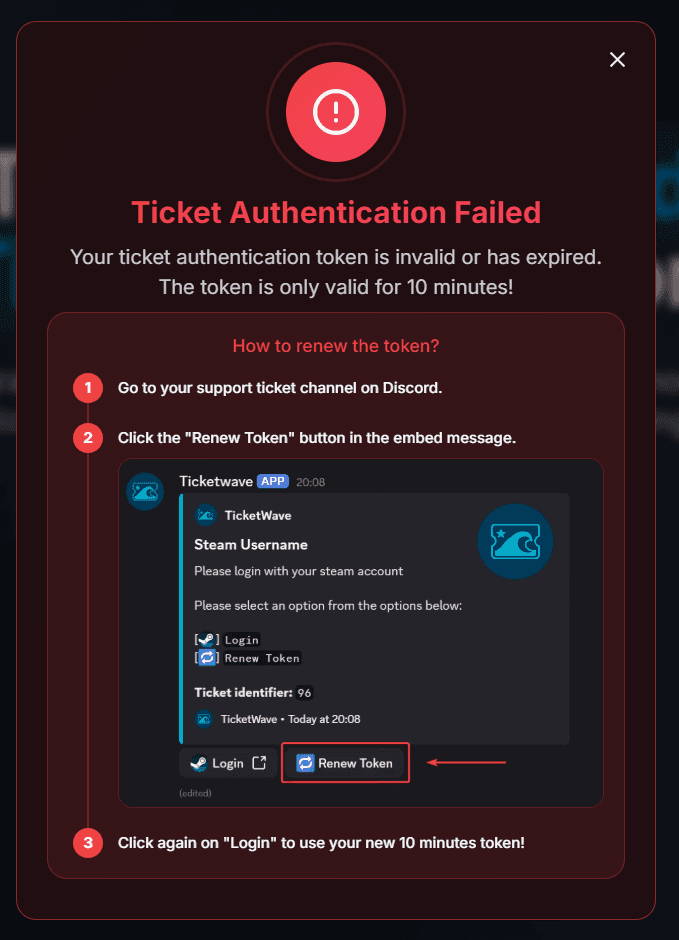
멤버가 너무 오래 걸리면 대신 이 페이지가 표시됩니다:
토큰 갱신하기
모든 인증 단계에는 Login 버튼 옆에 🔁 Renew Token 버튼이 있습니다.
Discord의 티켓 채널로 돌아갑니다.
단계 메시지에서 🔁 Renew Token을 클릭합니다.
Login을 다시 클릭합니다 — 이제 버튼에는 새로 발급된 10분 토큰이 포함됩니다.
갱신해도 아무것도 잃지 않습니다. 단지 새 토큰으로 단계 메시지를 다시 생성할 뿐입니다.
TicketWave가 저장하는 것
성공한 인증마다 티켓에는 정확히 두 가지 값이 저장됩니다:
- 제공업체의 계정 ID
- 제공업체의 표시 이름 / 사용자 이름
이것이 전부입니다. 비밀번호도, 이메일도, 액세스 토큰도 교환 후에는 저장되지 않습니다. 액세스 토큰은 공개 프로필을 읽기 위해 한 번만 사용된 뒤 요청과 함께 폐기됩니다.
답변은 티켓 요약에 다음과 같이 표시됩니다:
> Steam Verification: 🎮 `PlayerOne` (`76561198000000000`)
인증 단계 추가하기
서버 대시보드 → Settings → Ticket Steps → Configure로 이동합니다.
Add Step을 클릭합니다.
Step Title(예: Steam 계정 인증)과 짧은 Step Description을 입력합니다.
Step Type에서 서비스를 선택합니다.
단계가 Required인지 결정합니다 — 선택 사항인 단계에는 추가 ⏭️ Skip 버튼이 표시됩니다.
필요하다면 category 또는 subcategory로 제한하여, 필요한 티켓만 요청하도록 설정합니다.
Create Step을 클릭하고 테스트 티켓을 엽니다.
인증 단계는 step options를 사용하지 않습니다. Login 및 Renew Token 버튼은 TicketWave가 생성합니다 — 사용자는 제목, 설명, 제한 사항만 설정하면 됩니다.
문제 해결
단계가 아예 표시되지 않습니다.
인증 단계에는 프리미엄이 필요합니다. 활성화된 프리미엄이 없으면 단계는 건너뜁니다. 서버 대시보드의 Premium 페이지를 확인하세요.
"Your ticket authentication token is invalid or has expired."
10분 시간이 지났습니다. 티켓에서 🔁 Renew Token을 사용한 뒤 Login을 다시 클릭하세요.
다른 사람이 버튼을 클릭했습니다.
오직 티켓 소유자만 단계에 답할 수 있습니다. 다른 사람은 오류 메시지만 받으며 아무것도 저장되지 않습니다.
로그인 후 아무 일도 일어나지 않습니다.
멤버가 돌아왔을 때 티켓은 여전히 열려 있어야 하고, 단계도 여전히 미응답 상태여야 합니다. 그 사이에 티켓이 닫혔다면 답변을 저장할 수 없습니다 — 새 티켓을 여세요.
다음 단계
설정할 서비스를 선택하세요:
How is this guide?